
新しいコンポーネントまたはページの追加
Not for use with personal data
ページ(テストページ)画面のチェックポイントテスト
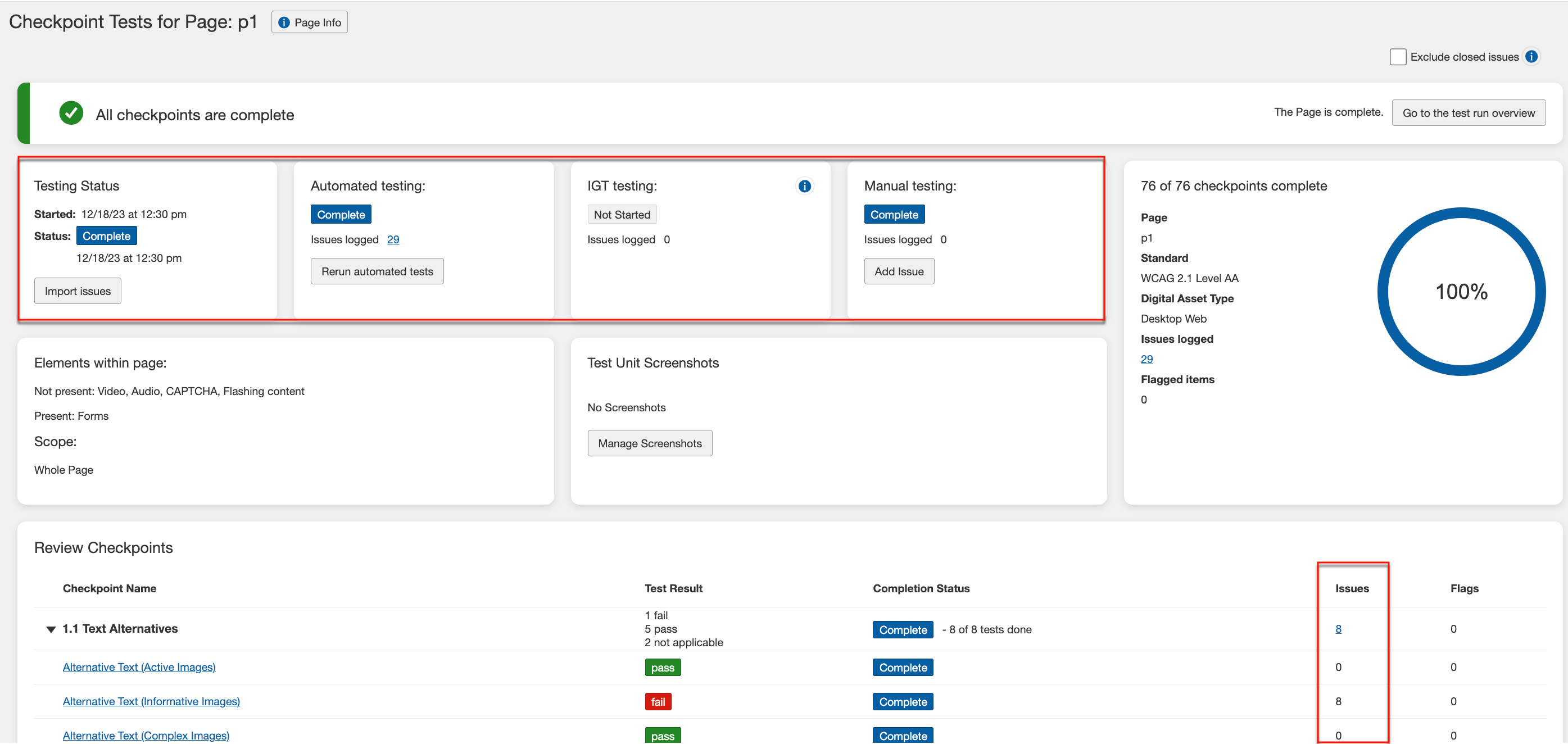
すべての問題(テスト対象ページの自動および手動で記録された問題の総数 - すべてのチェックポイント)
- ページのチェックポイントテスト:<ページ名> 画面(「上部」セクション):ページに問題が記録されている場合、ページ画面のチェックポイントテストの上部セクションの進捗バーの右側にある # 記録された問題 リンクをクリックして、そのテスト実行の特定のページに記録された問題のリストを見ることができます。
自動的な問題(テスト対象ページの自動テスト結果として記録された問題 - すべてのチェックポイント)
- ページのチェックポイントテスト:<ページ名> 画面 > テスト状況 セクション > 自動テスト フィールド:テスト状況セクションの自動テストフィールドで、自動テストの実行結果として問題が記録された場合、 # 記録された問題 リンクをクリックして、そのテスト実行の特定のページに記録されたすべての自動問題のリストを見ることができます。
手動的な問題(テスト対象ページの手動テスト結果として追加された問題 - すべてのチェックポイント)
- ページのチェックポイントテスト:<ページ名> 画面 > テスト状況 セクション > 手動テスト フィールド:テスト状況セクションの手動テストフィールドで、手動テストの結果として問題が記録された場合、 # 記録された問題 リンクをクリックして、そのテスト実行の特定のページに記録されたすべての問題のリストを見ることができます。
チェックポイントグループ問題(テスト対象ページのチェックポイントグループによる問題 - 自動および手動)
- ページのチェックポイントテスト:<ページ名> 画面 > チェックポイントレビュー セクション > 問題 カラム:ページ画面のチェックポイントテストのチェックポイントレビューセクションで、チェックポイントグループ(例:1.1 非テキストコンテンツ)の行内で # リンクをクリックして、そのページのテスト実行におけるそれぞれのチェックポイントグループに記録された問題のリストを見ることができます。詳細については、 問題とフラグへのアクセス
新しいコンポーネントまたはページの追加
コンポーネントまたはページパネルの右上にある青いボタンで、テスト実行に新しい要素を追加する方法があります(オプションで関連するテストケースにも追加)。
以下の例はページを用いたデモで使用しますが、新しいコンポーネントを追加する際も同様の手続きが適用されます。
新しいコンポーネントまたはページを追加するには:
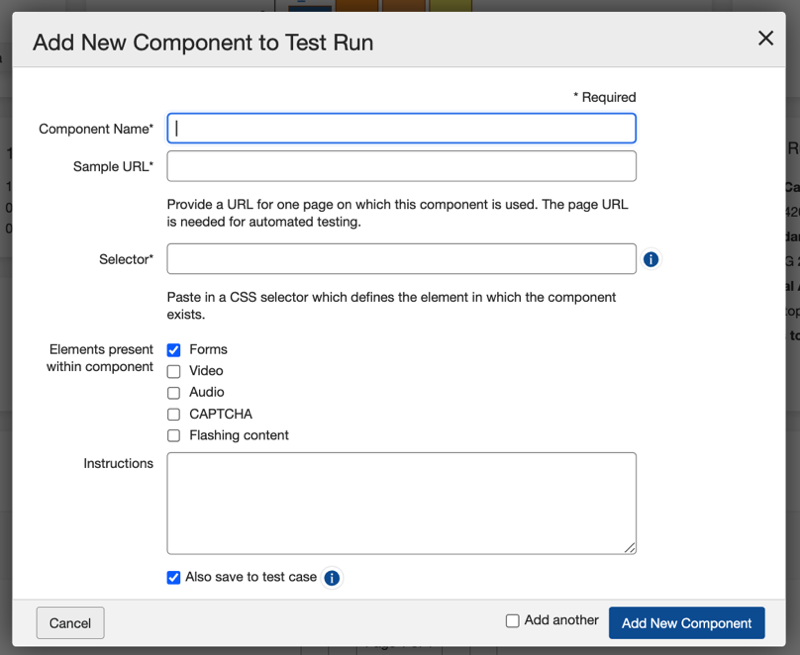
- 「 新しいページを追加 」ボタンをアクティブにします。
- 提供されたフィールドに新しいページの 名前 を入力します。
- (または仮想クリップボードから貼り付ける) URL を 提供されたフィールドに入力します。
- コンポーネント固有:新しいコンポーネントを追加するとき、必要な追加の セレクタ フィールドに、ページ上の要素に付けられた名前を入力します。この名前はその要素をターゲットにするために使用できます。クラスやIDなどの単純なセレクタ、またはセレクタパスを使用することができます。CSS IDを使用する場合は、IDを#で始めてください。CSSクラス名の場合は、ピリオドまたは句点(.)で始めてください。例:#myidname または .myclassname。詳細については、 CSSセレクタプロセスをご覧ください。
- 任意で、 スコープ オプションを選択し、 要素 ボックスをチェックし、 指示を入力します。
- 希望する場合、「 テストケースにも保存 」チェックボックスをオンにします。
- フォームダイアログの右下にある「 新しいページを追加 」ボタンをアクティブにします。