
Erstellen Sie ein Projekt für Ihre Ergebnisse
Wenn Sie Axe DevTools Mobile in Ihre bestehenden automatisierten Tests integrieren, senden Sie Ergebnisse an das Axe Developer Hub – einen zentralen Ort, an dem Ihr gesamtes Team die in Ihrer App gefundenen Barrierefreiheitsprobleme anzeigen und verwalten kann. Bevor Sie Ihre Suite für Barrierefreiheitstests konfigurieren, sollten Sie das Axe Developer Hub besuchen, um ein Projekt zu erstellen, und folgen Sie den unten stehenden Schritten:
Wenn Sie planen, Scan-Ergebnisse nur lokal zu speichern, ist es nicht notwendig, ein Projekt im Developer Hub zu erstellen. Sie können den unten stehenden Abschnitt überspringen und zum nächsten Schritt gehen – Einrichtung für automatisiertes Testen
Schritte zur Erstellung eines Projekts
-
Besuchen Sie das Axe Developer Hub
-
Klicken Sie auf die Schaltfläche + Neues Projekt hinzufügen, um ein neues Projekt im Axe Developer Hub zu erstellen.
-
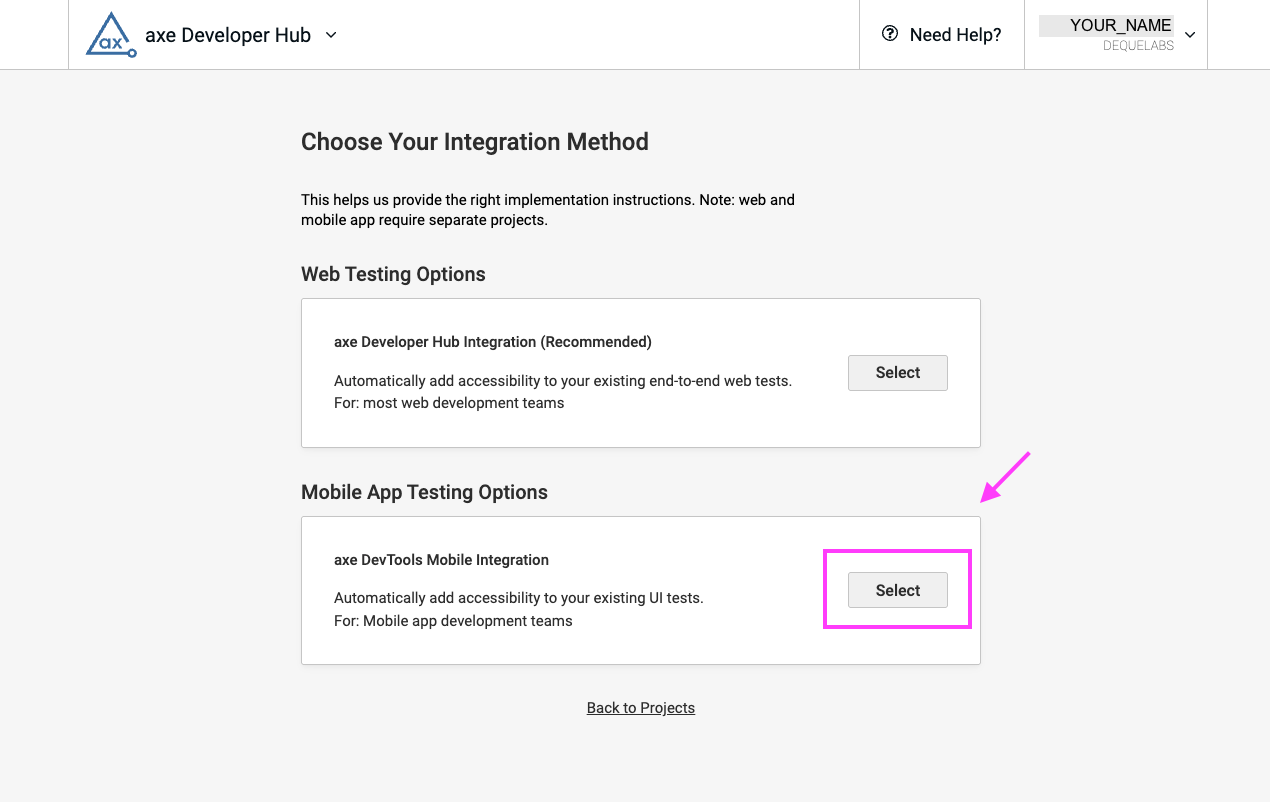
Nachdem Sie ein neues Projekt hinzugefügt haben, wählen Sie eine Integrationsmethode zur Sammlung von Barrierefreiheitsdaten. Wählen Sie die Axe DevTools Mobile Integration.
-
Der nächste Schritt ist es, Ihrem Projekt einen Namen zu geben. Wir empfehlen, zur einfachen Referenz den Namen Ihres Repositories oder Ihrer Test-Suite einzubeziehen. Nachdem Sie einen Projektnamen eingegeben haben, wählen Sie Weiter.
-
Folgen Sie weiterhin den Anweisungen und geben Sie das Test-Framework an, das Sie verwenden.
-
Sobald Ihr Projekt erfolgreich erstellt wurde, sehen Sie Installationsanweisungen. Kopieren Sie die Projekt-ID für die Installation. Die Projekt-ID ist auch auf der Hauptprojektseite im Developer Hub verfügbar, falls Sie später darauf zugreifen müssen.
Was folgt als Nächstes?
Sobald Sie ein Projekt im Developer Hub erstellt und die Projekt-ID kopiert haben, können Sie installieren Sie die Axe DevTools Mobile Appium-Treiber, um die Einrichtung für automatisierte Tests vorzunehmen.