
iOS-Apps auf Barrierefreiheit testen
Nachdem Sie Xcode installiert und aktualisiert, die Installation der Xcode Command Line Tools überprüft und den Axe DevTools Mobile Analyzer auf Ihrem Mac installiert haben, verfügen Sie über alles, was Sie benötigen, um Barrierefreiheitstests durchzuführen. Folgen Sie den nachstehenden Schritten, um mit der Überprüfung Ihrer iOS-Apps zu beginnen.
App starten und anmelden
- Starten Sie die Axe DevTools Mobile Analyzer-Anwendung aus Ihrem Programme-Ordner oder über den Launchpad.
- Wählen Sie Ihre Serverkonfiguration, bevor Sie sich anmelden. Ihr Administrator kann Ihnen diese Informationen zur Verfügung stellen.
- Für Standard-SaaS wählen Sie „Standard Server“.
- Für On-Premise oder Private Cloud wählen Sie „Custom Server“ und geben Sie die Backend-URL ein, die Ihnen von Ihrem Administrator bereitgestellt wird.
- Wählen Sie „Anmelden“. Ein Browserfenster öffnet sich.
- Melden Sie sich mit Ihrem Deque-Benutzernamen und Passwort an, wenn Sie dazu aufgefordert werden. Hinweis: Wenn Sie bereits mit Ihrem Deque-Benutzernamen/Passwort im Web angemeldet sind, meldet der Browser Sie automatisch in der Mobile Analyzer-App an. Sie müssen Ihren Benutzernamen und Ihr Passwort nicht eingeben.
- Kehren Sie zur Mobile Analyzer-App zurück.
Einrichtung des Tests auf physischen Geräten
Beim ersten Anmelden überprüft der Analyzer, ob Ihr Mac bereit ist, auf physischen Geräten zu testen, und führt Sie durch den restlichen Setup. (Bei zukünftigen Starts merkt sich die App Ihre Auswahl und bringt Sie direkt zu Bereit zum Testen.)
Wenn Sie nur auf einem Simulator testen, können Sie Stattdessen Simulator verwenden auf einem dieser Bildschirme auswählen und direkt zum letzten Schritt - Bereit zum Testen - springen.
-
Xcode-Bereitschaftsprüfung Beim Start bestätigt der Analyzer, dass Xcode installiert ist, dass Ihre Befehlszeilentools auf die vollständige Xcode-App zeigen (nicht nur auf die eigenständigen Command Line Tools), und dass Sie die Xcode-Lizenzvereinbarung akzeptiert haben.
-
Melden Sie sich mit Ihrer Apple-ID bei Xcode an (für Xcode-Erstanwender) Um auf einem physischen Gerät zu testen, benötigt Ihr Mac ein Apple Developer-Team und ein Signierzertifikat. Wenn Sie Xcode noch nie benutzt haben, werden Sie keines von beiden haben, und der Analyzer zeigt den Bildschirm Apple-ID erforderlich für physische Geräte an.
Um dieses Problem zu lösen, melden Sie sich mit Ihrer Apple-ID bei Xcode an. Durch die Anmeldung wird das Signaturzertifikat erstellt und Ihr Apple Developer Team auf Ihrem Mac registriert. Der Analyzer erkennt dies automatisch und fährt von selbst fort.
-
Wählen Sie Ihr Apple Developer-Team aus Wählen Sie auf dem Bildschirm Einrichtung physischer Geräte Ihr Apple Developer-Team aus dem Dropdown-Menü, dann wählen Sie Gerät verbinden. Der Analyzer übernimmt die Code-Signaturkonfiguration für Sie.
- Wählen Sie Ihr kostenpflichtiges Team der Organisation - wählen Sie nicht Ihr persönliches Team aus.
- If your team isn't listed, make sure you have mit der Apple-ID bei Xcode angemeldet sind with the Apple ID that belongs to that team.
- Kostenlose (persönliche) Apple Developer-Konten werden nicht unterstützt. Wenn eines ausgewählt ist, werden Sie aufgefordert, ein anderes Team auszuwählen.
-
Bereit zum Testen Sobald die Einrichtung abgeschlossen ist, sehen Sie einen Bildschirm mit dem Titel Bereit zum Testen.
Gerät verbinden
- Wenn Sie ein physisches Gerät verwenden, schließen Sie es über USB an Ihren Computer an.
- Falls Sie dazu aufgefordert werden, wählen Sie „Vertrauen“.
- Wenn Sie einen Simulator verwenden, stellen Sie sicher, dass der Simulator läuft.
Hinweis: Ihr Gerät oder Simulator muss Zugang zum Internet haben.
(Besuchen Sie axe.deque.com im Browser Ihres Geräts oder Simulators, um Ihre Internetverbindung zu überprüfen.)
Zeit zu Scannen
-
Wählen Sie „Neue App scannen“.
-
Sie werden in Projekte eingeführt. Wenn dies Ihr erstes Mobilprojekt ist, wird es automatisch benannt.
noteWenn Sie bereits mobile Projekte im Axe Developer Hub haben, können Sie auswählen, welches Projekt Sie für Ergebnisse bei Beginn Ihrer Scan-Sitzung verwenden möchten. Wählen Sie den verlinkten Projektnamen auf dem Bildschirm 'Zeit zu scannen', um den Projektauswahlbildschirm zu öffnen, und wählen Sie, wohin die Ergebnisse für die aktuelle Scan-Sitzung gesendet werden sollen. Sie können auch zum Axe Developer Hub navigieren, um ein neues Projekt für Ihre Ergebnisse zu erstellen.
Hinweis: Als bewährte Methode sollten Sie Ergebnisse aus automatisierten Testläufen und mobilen Scan-Sitzungen in separaten Projekten haben.
-
Wählen Sie Ihr Gerät oder Ihren Simulator aus der Liste aus.
-
Wählen Sie Ihre App aus der Liste aus.
-
Optional: Geben Sie einen Namen für den Scan ein. Der Standardname wird, wenn vorhanden, der Titel des Bildschirms sein.
-
Stellen Sie sicher, dass Ihr Gerät aktiv ist und der Bildschirm, den Sie scannen möchten, sichtbar ist.
-
Wählen Sie „Scannen“.
-
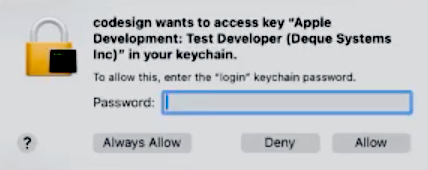
Geben Sie bei Aufforderung Ihr Schlüsselbund-Passwort ein und wählen Sie „Immer erlauben“.
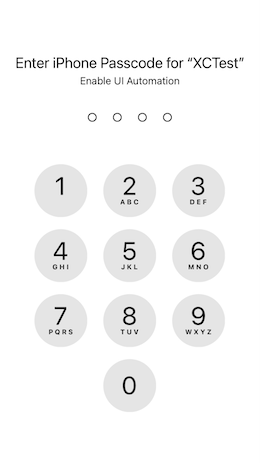
- Wenn Sie ein physisches Gerät verwenden, geben Sie bei Aufforderung den Geräte-Code ein, um die Testautomatisierung zu starten.
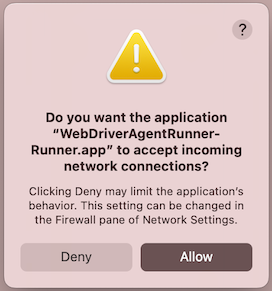
- Wenn Sie einen Simulator verwenden, erlauben Sie dem
WebDriverAgentRunner-Runner.app, eingehende Verbindungen zu akzeptieren, wenn Sie dazu aufgefordert werden.
- Sobald der Scan abgeschlossen ist, können Sie 'Einen weiteren Scan zum Bericht hinzufügen' auswählen. Navigieren Sie auf Ihrem Gerät oder Simulator zu einem anderen Bildschirm in Ihrer App und kehren Sie zum obigen Schritt 5 zurück.
- Wenn Sie mit dem Scannen fertig sind, wählen Sie 'Bericht überprüfen und abschließen'.
Sie sehen eine Zusammenfassung Ihrer Scan-Sitzung. Der Standardberichtname wird einen Zeitstempel verwenden. Sie können dieses Feld auswählen, um Ihren Bericht umzubenennen. Wenn Sie Ihre Ergebnisse ansehen möchten, wählen Sie die Schaltfläche ‚Bericht in neuem Tab anzeigen‘. Dies bringt Sie zu Axe Developer Hub.
Neues Projekt im Developer Hub erstellen
Wenn Sie lieber ein neues Projekt für Ergebnisse erstellen möchten, anstatt sie in einem bestehenden zu speichern, gehen Sie zu Axe Developer Hub. Wählen Sie die Schaltfläche ‚Neues Projekt hinzufügen‘ und wählen Sie ‚Mobile Analyzer‘ als Integrationsmethode. Auf dem nächsten Bildschirm wird bestätigt, dass Ihr Projekt erstellt wurde. Wenn Sie zur Analyzer-App zurückkehren, finden Sie Ihr neues Projekt auf dem Projektauswahlbildschirm.
Wir empfehlen, Ergebnisse aus automatisierten Tests und Ergebnisse von den mobilen Analyzern in separaten Projekten zu halten, um die Barrierefreiheits-Gesundheit Ihrer Apps genauer nachzuverfolgen. Wenn Sie Axe Developer Hub für Ergebnisse aus automatisierten Tests mit unseren SDKs und Appium-Treibern verwendet haben, sehen Sie diese möglicherweise als Optionen auf dem Projektauswahlbildschirm. Wenn Sie kein bestehendes Projekt für Analyzer-Ergebnisse haben, sollten Sie ein neues Projekt erstellen.
Testen abschließen - Nur physisches Gerät
- Beim Testen auf einem physischen Gerät wird „Automation Running“ auf dem Bildschirm angezeigt. Sie können zu neuen Bildschirmen navigieren und zusätzliche Scans durchführen, während es noch läuft.
- Wenn Sie mit dem Testen fertig sind, halten Sie beide Lautstärketasten gedrückt, um die Automation auf Ihrem Gerät zu stoppen.
Was kommt als Nächstes?
Ergebnisse anzeigen und verwalten im Axe Developer Hub - ein zentraler Ort, an dem Sie den Barrierefreiheitsstatus Ihrer Web- und mobilen Anwendungen im Auge behalten können.