
Berichte anzeigen
Nach der Erstellung von HTML-Berichten können Sie diese in Ihrem Browser öffnen, um einen klaren Überblick über die allgemeine Zugänglichkeit, vorhandene Probleme und deren Schweregrad zu erhalten und auf Hinweise zur Behebung hingewiesen zu werden.
HTML-Berichte im Browser öffnen
Wenn Sie Berichte für einen oder mehrere Scans erstellen, sehen Sie in diesem Verzeichnis einen Managementbericht zusätzlich zu den Scans für einzelne Bildschirme. Sie können einen dieser Berichte auswählen, um ihn in Ihrem Browser zu öffnen und die Ergebnisse zur Zugänglichkeit anzusehen. Wir empfehlen Ihnen, mit dem executive-report.html zu beginnen, da dieser Daten über die allgemeine Zugänglichkeit der in dieser Gruppe gescannten Bildschirme liefert. Sehen Sie sich das folgende Beispiel an und orientieren Sie sich im Benutzerinterface.
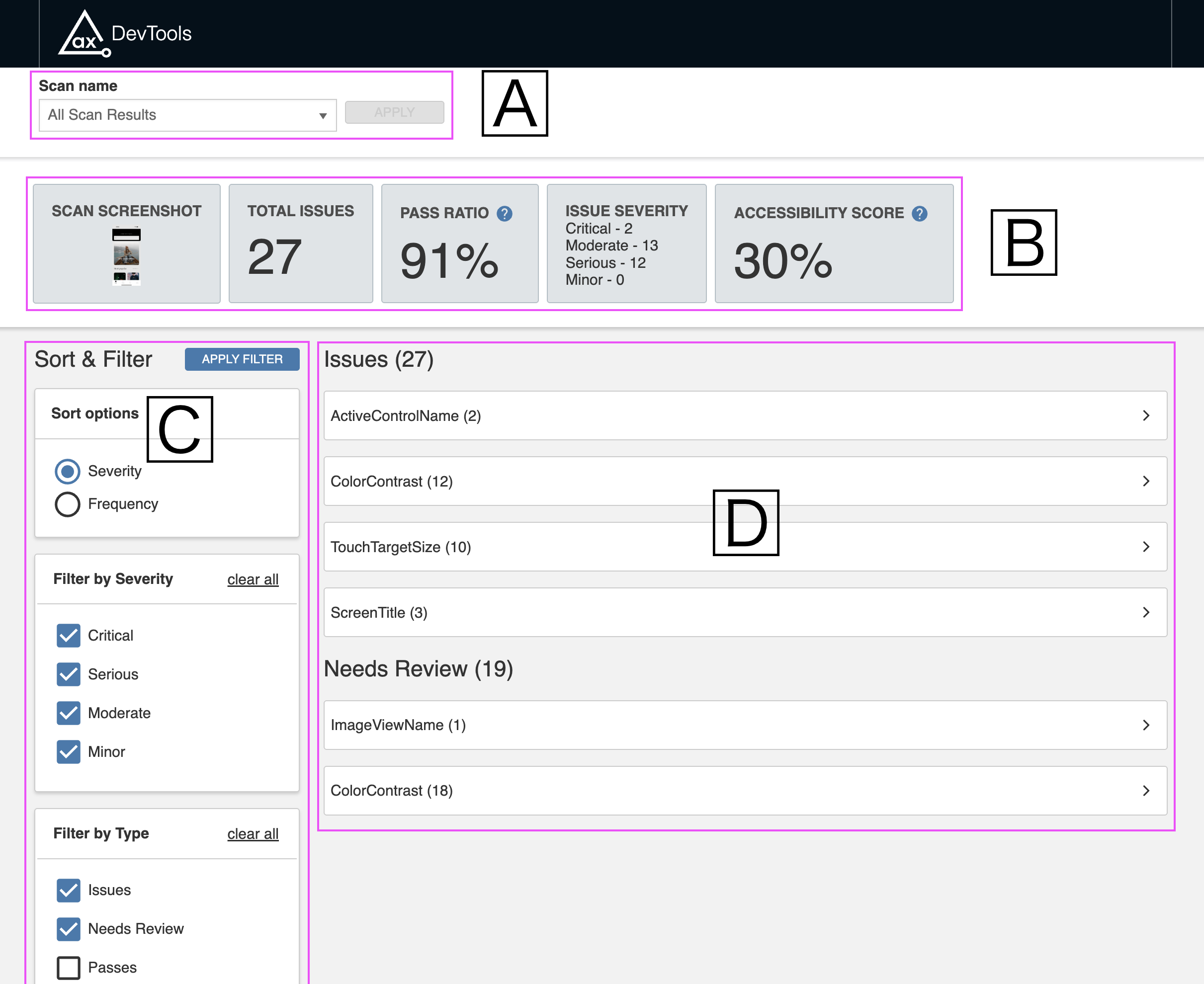
🄰 Einen Scan auswählen
Im Browser sehen Sie den Namen des Berichts, den Sie gerade geöffnet haben, unter Scan-Name. Die meisten beginnen damit, zuerst den Managementbericht zu öffnen. Sie können das Dropdown-Menü verwenden, um zu den einzelnen Berichten für jeden Bildschirm zu navigieren.
Hinweis: Sie müssen ‚Anwenden‘ auswählen, um die anzuzeigenden Daten zu ändern.
🄱 Zugänglichkeitsbericht
Die obere Leiste auf der Berichtsseite bietet mehrere wichtige Datenpunkte:
Obere Leiste
- Scan-Screenshot - Ein Bildausschnitt des/der gescannten Bildschirms/Bildschirme
- Gesamtanzahl der Probleme - Anzahl der Probleme für einen Bildschirm oder für alle, wenn der Managementbericht angezeigt wird
- Erfolgsquote - Der Prozentsatz der Zugänglichkeitsanforderungen, die erfolgreich von der Gesamtanzahl der überprüften Anforderungen erfüllt wurden
- Problemanzahl - Eine Aufzählung der Probleme nach Schweregrad. Erfahren Sie mehr über die Auswirkungen auf den Endnutzer.
- Zugänglichkeitsbewertung - Eine Zugänglichkeitsbewertung wird basierend auf der Gesamtanzahl der Scans, der Anzahl der Probleme und der Schwere dieser Probleme berechnet.
🄲 Darstellung der Ergebnisse anpassen
Entlang der Seite der Berichtsseite können Sie die Ergebnisse sortieren und filtern, die Sie untersuchen möchten.
- Sortieren nach Schweregrad oder Häufigkeit
- Filtern nach Schweregrad Ebene
- Filtern nach Typ, sodass Sie Ihre Arbeit priorisieren können
🄳 Zugänglichkeitsprobleme und Details
Klicken Sie auf den Namen eines Zugänglichkeitsproblems, um dessen Details anzuzeigen.
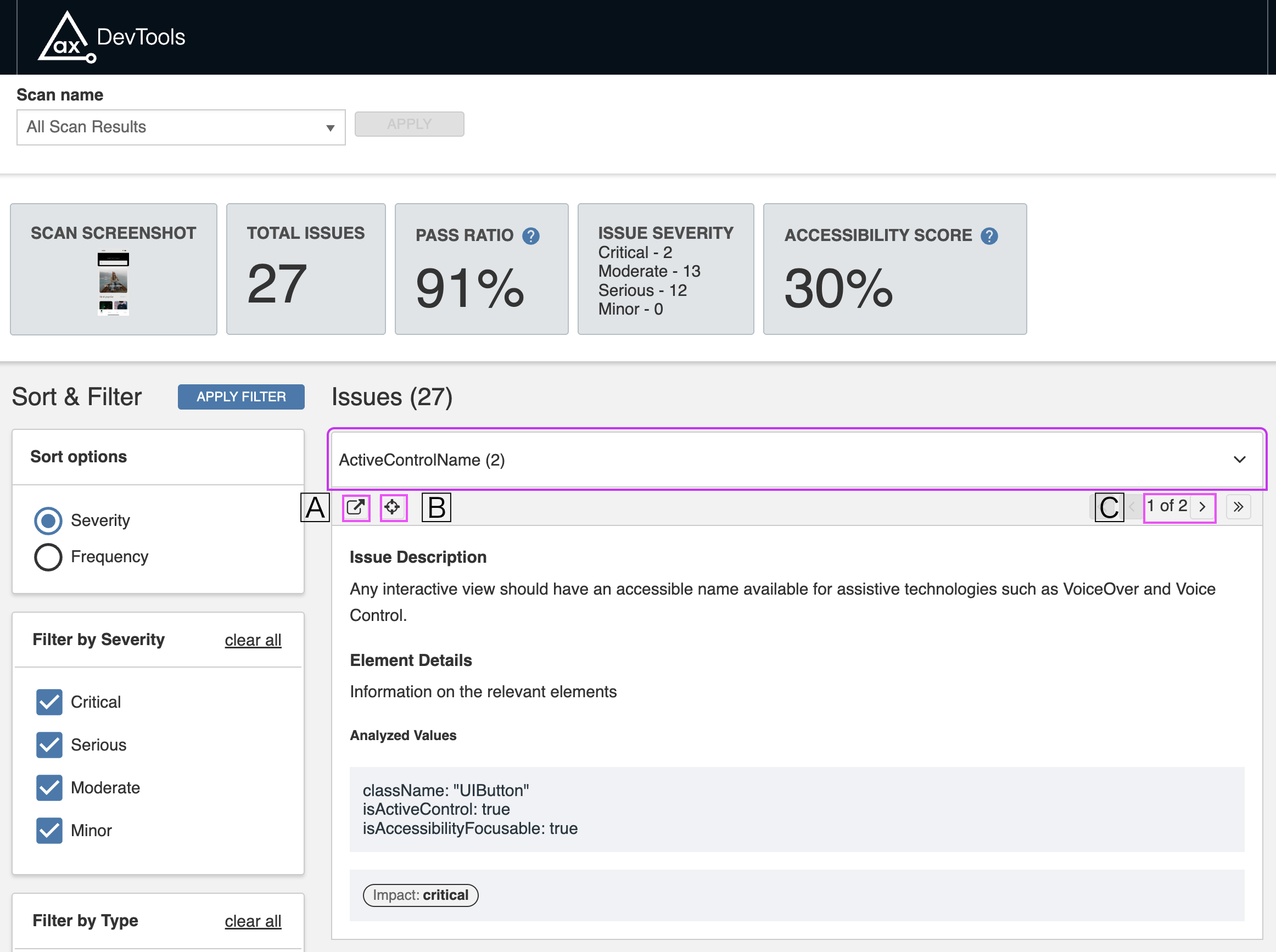
Die Schaltflächen, die Sie direkt über der Problembeschreibung sehen, werden hier beschrieben.
🄰 - Besuchen Sie eine Regel-Seite, um mehr über Ihr Zugänglichkeitsproblem zu erfahren und wie man es behebt.
🄱 - Sehen Sie das Problem im Screenshot hervorgehoben.
🄲 - Navigieren Sie zur nächsten Instanz dieses Zugänglichkeitsproblems.
Unter all diesen Optionen sehen Sie die Problembeschreibung und die Elementdetails. Unter Elementdetails sehen Sie die analysierten Werte – oder Eigenschaften – des Elements und die Auswirkungen – oder den Schweregrad – des Problems.