
Vorbereitung Ihres Testgeräts
Testen mit einem Simulator
Wenn Sie Zugriff auf den Quellcode der App haben, können Sie sie mit einem in Xcode verfügbaren Simulator testen. Für einen Simulator ist keine Einrichtung erforderlich. Springen Sie weiter zu Installation des Mobile Analyzers.
Testen mit einem physischen Gerät
Um Ihre App auf einem physischen Gerät zu testen, folgen Sie den untenstehenden Anweisungen zur Einrichtung Ihres Geräts.
Teilnahme am Apple Developer Program
Um auf einem physischen iOS-Gerät (iPhone oder iPad) zu testen, ist eine Mitgliedschaft im Apple Developer Program erforderlich. Das iOS-Team Ihres Unternehmens kann Sie zu seinem Apple Developer-Konto hinzufügen. Geben Sie dazu die mit Ihrem bestehenden Apple ID verknüpfte E-Mail-Adresse an oder die Adresse, die Sie für eine neue Apple ID verwenden möchten. Wir empfehlen, eine spezielle Apple ID für Ihr Unternehmen zu verwenden (nicht Ihre private Apple ID).
Sie müssen mit den folgenden Einstellungen dem Apple Developer-Konto hinzugefügt werden:
- Rolle: Entwickler
- ‚Zugriff auf Zertifikate, Identifikatoren und Profile‘ aktiviert
- Zugriff auf ‚Alle Apps‘ oder die App, die Sie testen werden
Sobald Sie dem Konto hinzugefügt wurden, erhalten Sie eine E-Mail von Apple zur Annahme der Einladung. Akzeptieren Sie die Einladung, und öffnen Sie dann Xcode, um fortzufahren.
Anmelden bei Xcode
- Öffnen Sie Xcode
- Wählen Sie in der oberen Menüleiste des Betriebssystems Xcode und dann ‚Einstellungen‘ oder ‚Voreinstellungen‘ aus.
- Wählen Sie im geöffneten Fenster den Tab ‚Accounts‘.
- Wählen Sie in der unteren linken Ecke das Plus-Symbol (+).
- Wählen Sie ‚Apple ID‘ und drücken Sie die Taste ‚Weiter‘.
- Melden Sie sich mit der Apple ID an, die Sie zur Annahme Ihrer Apple Developer-Einladung verwendet haben.
Wenn Sie Xcode noch nie zuvor verwendet haben, wird durch das Anmelden mit Ihrer Apple-ID das Signierzertifikat erstellt und Ihr Apple-Entwicklerteam auf Ihrem Mac verfügbar gemacht. Der Analyzer wird Sie auffordern, sich bei Xcode anzumelden, bevor Sie auf einem physischen Gerät testen können. Nach dem Anmelden erstellt Xcode das Zertifikat automatisch – Sie müssen es nicht manuell erstellen.
Auswahl Ihres Entwicklungsteams
Falls Ihre Apple-ID zu mehr als einem Apple Developer-Team gehört (zum Beispiel einem persönlichen Team und dem Team Ihres Unternehmens), werden Sie beim erstmaligen Einrichten des Tests auf einem physischen Gerät aufgefordert, das Team auszuwählen, das Sie nutzen möchten. Kostenlose (persönliche) Apple Developer-Konten werden nicht für Tests auf physischen Geräten unterstützt. Wählen Sie Ihr kostenpflichtige Team Ihres Unternehmens.
Überprüfung der Xcode-Plattformunterstützung für iOS
Ihre Xcode-Installation muss die iOS-Version unterstützen, die auf dem Gerät läuft.
Überprüfen Sie die Version von iOS auf Ihrem Gerät:
- Öffnen Sie auf Ihrem iPhone oder iPad die App „Einstellungen“.
- Wählen Sie „Allgemein > Info“, um die iOS-Version anzuzeigen.
Überprüfen Sie die iOS-Version, die in Xcode installiert sein muss
- Öffnen Sie Xcode.
- Gehen Sie zu Xcode > Einstellungen (oder Voreinstellungen in älteren Versionen) im Menü.
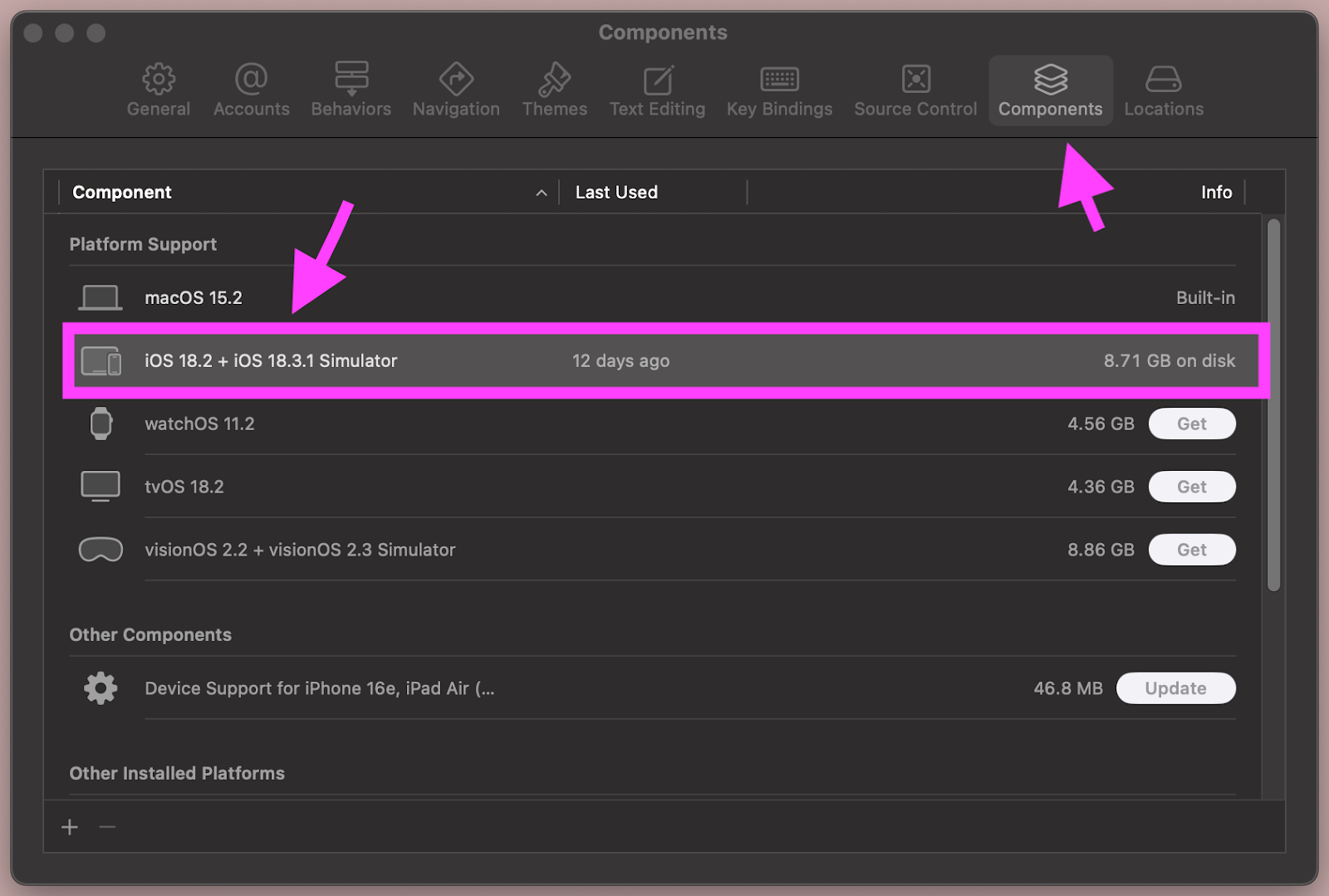
- Klicken Sie im Einstellungsfenster auf den Tab „Komponenten“.
- Stellen Sie sicher, dass die unter Plattformunterstützung aufgeführte iOS-Version die gleiche oder neuer ist als die auf Ihrem Gerät installierte iOS-Version.
- Falls die benötigte iOS-Version nicht installiert ist, wählen Sie „Get“ oder „Update“ aus.
Vorbereitung Ihres Testgeräts
Entwicklermodus auf Ihrem Gerät aktivieren:
- Öffnen Sie auf Ihrem iPhone oder iPad die App „Einstellungen“.
- Wählen Sie ‚Datenschutz & Sicherheit‘.
- Scrollen Sie bis ans Ende der Optionen und stellen Sie sicher, dass der Entwicklermodus aktiviert ist.
- Starten Sie Ihr Gerät neu.
Was kommt als nächstes?
Nachdem Sie diese vorbereitenden Schritte abgeschlossen haben, sind Sie bereit, Installation des Axe DevTools Mobile Analyzers.