
アカウントの有効化
以下のトピックは、貴社でのaxe Auditor実装に関わる人々によって任意と見なされています。もし事前にサインインする前にアカウントを有効化するように通知されていない場合は、このトピックをスキップし、 サインインに進んでください。
貴社内のシステム管理者(多くの場合はDequeの管理者)によってaxe Auditorを使用するための新しいアカウントが作成されると、ユーザー名とパスワードが設定されますが、これらの資格情報で初めてサインインする際にパスワードをリセットするか、他のアクションを実行するよう求められることがあります。これは管理者の裁量によります。
必要な場合は、以下の手順に従ってアカウントを有効化(最終化)してください:
-
標準のプロセスに従って、 サインイン してください。詳しい情報は、 サインインを参照してください。
-
指示に従い、管理者が設定した追加の必要なアクションを完了してください。
-
ユーザーサインイン後に必要な場合があるアクション:標準の方法でサインインに成功した後、axe Auditorアプリケーションが表示される前に、管理者が設定した以下の必要なユーザーアクションを求められることがあります:
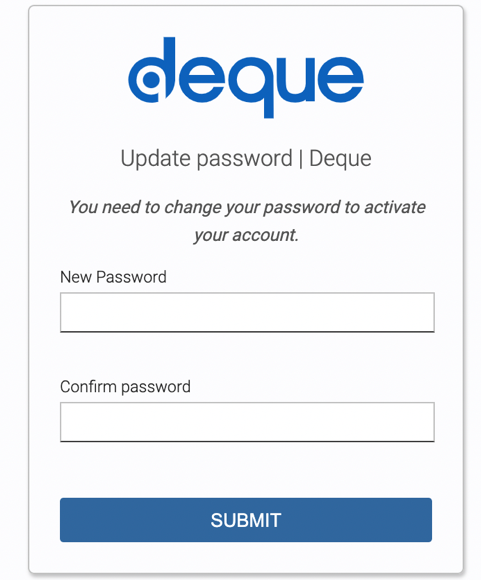
- パスワードの更新:新しいパスワードを入力し、再入力して確認する必要があります。詳しくは、 パスワードを参照してください。
- プロフィールの更新:新しい個人情報(メールアドレス、名前、姓など)を入力する必要があります。
- OTPの設定:モバイルパスワードジェネレーターのセットアップが必要です。詳しくは、 認証システムを参照してください。
- メール確認:ユーザーにメールを送信して、メールアドレスを確認させます。既に設定前にメールが確認されている可能性が高いため、あまり使用されません。必要に応じて完全な詳細についてはDequeにお問い合わせくださいが、貴社でこのオプションが設定されている可能性は低いです。
例えば、「アカウントのパスワードをリセットする」ダイアログボックスで、新しいパスワードを パスワード および パスワードの確認 フィールドに入力し、必要に応じて サブミット ボタンをアクティブにしてから、サインインプロセスを完了します。この手順がアカウントの有効化に必要なステップである場合の完全な指示については、「 パスワードを更新する」をご覧ください。
ユーザー資格情報の共有は強く推奨されません:
2つの異なるブラウザに同時にログインするために単一のユーザーアカウントを使用する必要性から、単一のユーザーアカウントを共有しないことをお勧めします。言い換えれば、ユーザー名とパスワードを他人と共有したり、他人のユーザー名/パスワードを使用したり、複数の人が共有しているチームアカウントを使用してaxe Auditorにログインしないようにしてください。複数のユーザーセッションは技術的に許可されていますが、潜在的な問題を避けるために、固有のユーザーアカウントの作成をシステム管理者に依頼することをお勧めします。