
ユーザーの追加とアクセス制御の提供
Not for use with personal data
このオプションを使用すると、管理者はユーザーを追加し、新規または既存のテストケースやテストランに割り当てることができます。管理者はまた、ユーザーの詳細を編集し、関連するテストケースやテストランを管理することもできます。
ユーザーを追加し、アクセス制御を提供するには
-
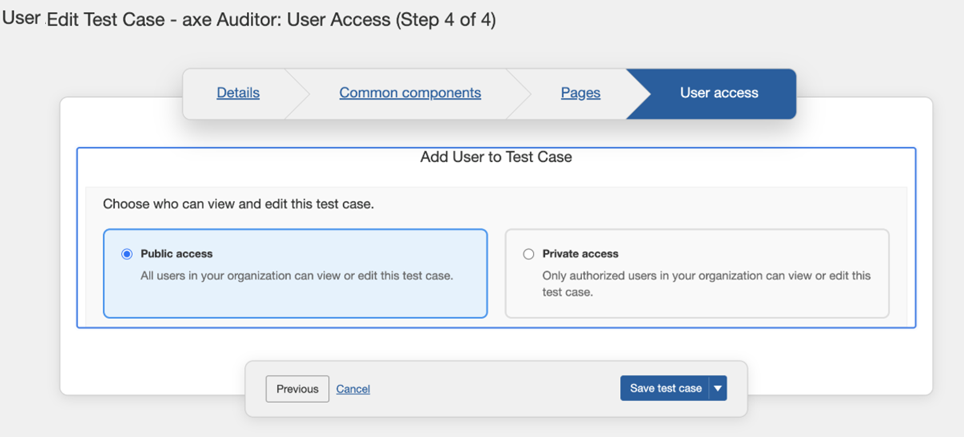
「 新しいテストケース 」ページで、「 ユーザーアクセス」をクリックします。 「 テストケースにユーザーを追加 」ページが表示されます。
-
以下のいずれかを行ってください:
- 「 公開アクセス」をクリックします。デフォルトではこのオプションが有効で、アプリケーション内のすべての利用可能なテストケースとテストランを表示することができます。 (または)
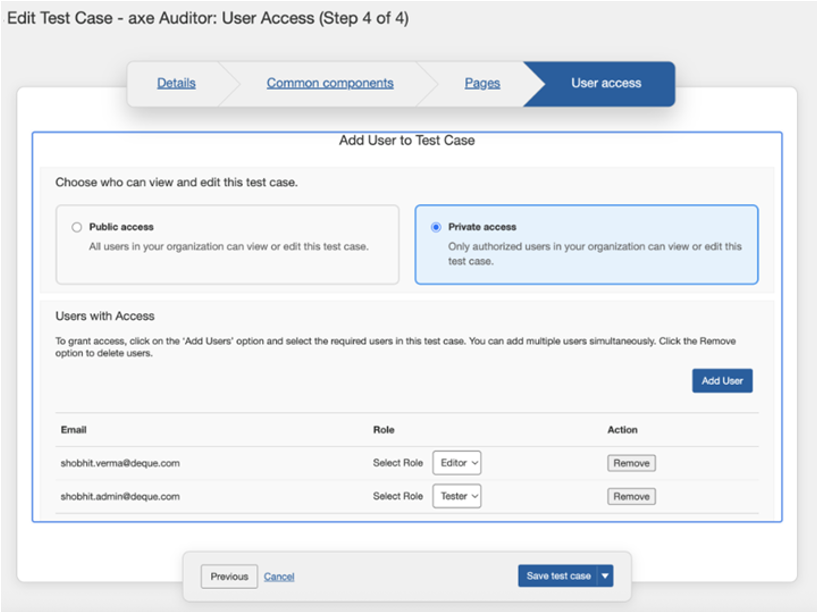
- 「 非公開アクセス」をクリックします。 「 テストケースにユーザーを追加 」セクションが表示されます。
-
「 ロールを選択 」ドロップダウンから希望するユーザーを選択します。利用可能なロールは以下の通りです:
- テスター:割り当てられたテストケースを表示し、テスト活動を行うことができます。
- エディター:ユーザーを追加/削除し、テストケースを割り当て、ケースを編集または複製し、テストランを管理できます。
-
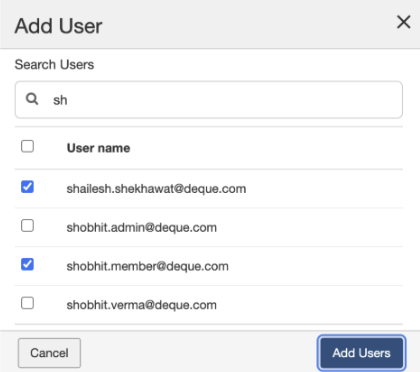
「 ユーザーを追加」をクリックします。 「 ユーザーを追加 」ダイアログが表示されます。
-
「 ユーザー名 」セクションから希望するユーザーを選択するか、「 ユーザーを検索 」フィールドに特定のユーザー名を入力してユーザーを追加できます。
-
「 ユーザーを追加」をクリックします。選択したユーザーがユーザーリストに追加されます。
また、必要に応じて非公開アクセスモードからユーザーを削除することもできます。削除するには、利用可能なリストからユーザーを選択し、「 削除 」を「 操作 」列でクリックします。
注意:新しいテストケースを作成するには、「テストケース作成」オプションをクリックします。新しいテストケースの作成について詳しくは、 新しいテストケースの作成。