
画面ナビゲーション
水平メニューバー
メインメニューは、青色の背景を持つページ上部の水平メニューで、画面ナビゲーションメニューとして機能します。オプションはサブメニューの下には拡張されません。これらはリンクとしてaxe Auditor内の異なる主要画面に機能します。ただし、ユーザープロファイルアイコンでマークされた設定メニューは、本物のドロップダウンリストメニューとして機能し、「マイアカウント」画面や「ログアウト」へのリンクを表示します。
この表では、axe Auditorのヘッダーエリアに表示される画面ナビゲーション項目のスクリーンショット画像に番号が付けられたメニューレーベルを左から右に並べて示しています。水平メニュー(メインメニュー)バー上の各オプションは、右欄にその目的の要約と共に記述されています。
-
ホーム ダッシュボードとも呼ばれ、ログイン成功後にデフォルトで表示される最初の画面です。テストランが割り当てられている場合は左ペインに表示され、テストケース、製品、リリース、テストするページ、ステータス、およびアクションを表示できます。右ペインにはDeque University、Deque Checkpoints、WCAG & ACAAガイドラインへのリンクが表示されます。
-
テストケース テストケース Test Casesを参照してください。
-
テストラン テストラン Test Runsを参照してください。
-
アカウント設定 マイアカウント My Accountを参照してください。
セカンダリースクリーン
メインの水平メニューバーからアクセスできる画面は「プライマリ」と見なされますが、「セカンダリー」画面も同様に重要であり、ユーザーインターフェースの第一印象ではすぐには見えません。実際には、axe Auditorを使用する際に大半の作業が行われる場所です。特定の条件とナビゲーションパスが必要です。各画面への「ドリルダウン」パスは、次に示す説明に表示されています。
テストラン概要
テストランの主要な情報を含むダッシュボードを含みます。表示される情報は、テストランのステータスに基づいて異なります。完了したテストランの場合、表示される情報には以下が含まれます:
- WCAGの成功基準による適合性を示すチャート、ユーザーへの影響別の問題数、および主要な問題
- テストランの詳細には、開始時間、完了時間、ページ数およびコンポーネントが含まれます
- スクリーンショット、記録された問題、フラグが付けられたアイテムを表示するセクション
- 全体のテストラン完了状況
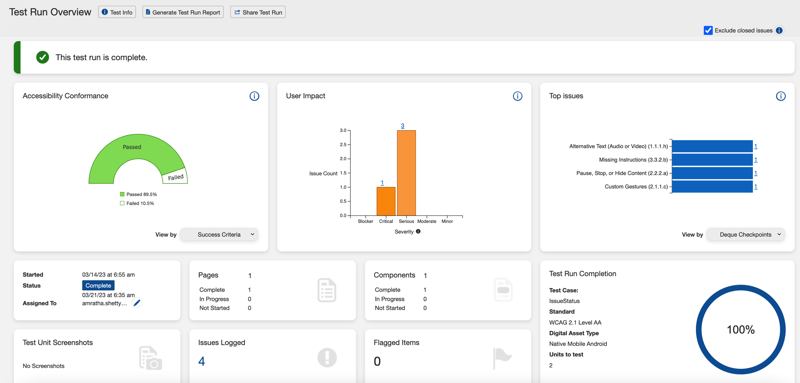
テストケースが個々のユーザーに割り当てられると、テストランになります。テストケースに関連付けられた複数のテストランがある場合があります。個々のテストランにアクセスすると、そのテストランインスタンスの「ダッシュボード」としてテストラン概要画面が機能します。 テストラン概要画面に到達する方法は多数あります。ナビゲーションパスには以下が含まれます:
- ホーム 画面 > テストラン 表 > アクション 列 > [テスト開始] または [再開] ボタン または
- テストラン 画面 > アクション 列 > [テスト開始]、 [再開] または [レビュー] ボタン。
自動および手動テストのためのページの準備
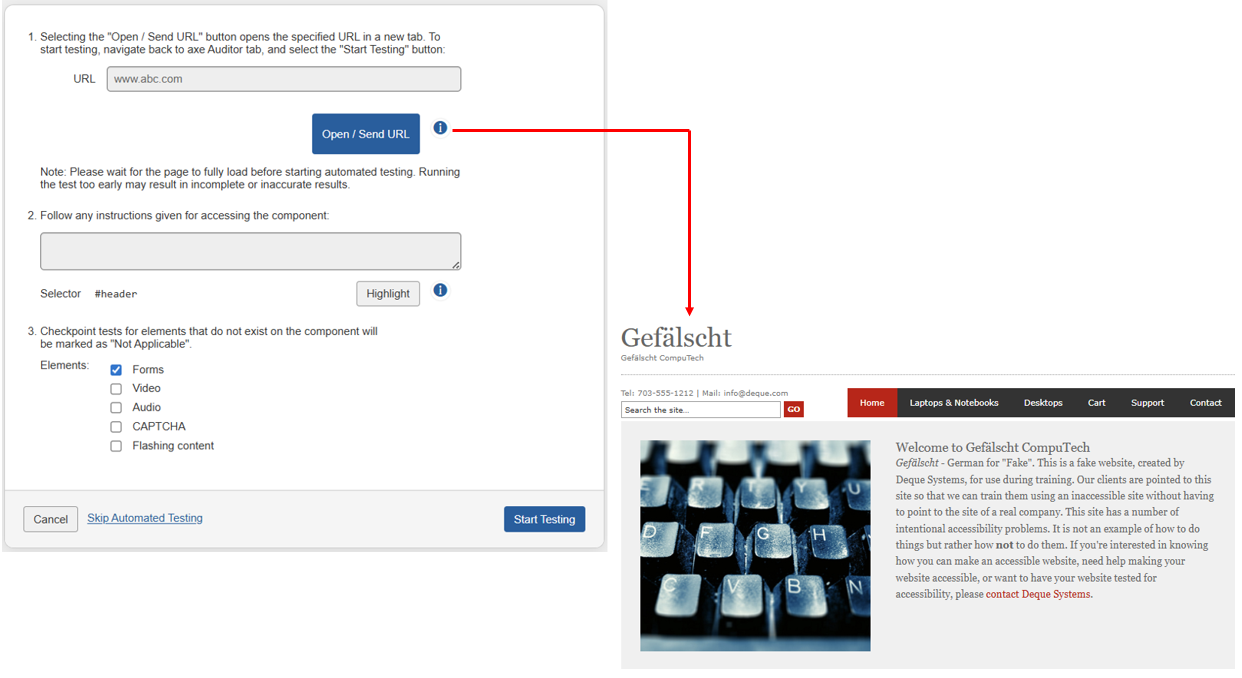
テストランを再開または開始したい場合、ホーム画面またはテストラン画面からアクションボタンをクリックしてプロセスを開始できます。注意: 自動テストをスキップすることにした場合は、手動テストに直接進むためのリンクが提供され、手動テスト用の準備ページという画面が表示されます。ナビゲーションパスは次の通りです:
- ホーム 画面 > あなたのテストラン テーブル > アクション 列 > [テスト開始] または [再開] ボタン テストラン概要 画面 > <ページ名> セクション > [テスト開始] または [再開] ボタン > [ブラウザ接続] ボタン または
- テストラン 画面 > アクション 列 > [テスト開始] または [再開] ボタン > テストラン概要 画面 > <ページ名> セクション > [テスト開始] または [再開] ボタン > [ブラウザ接続] ボタン。
詳細については、「 自動および手動テストのためのページ準備」を参照してください。
ページチェックポイントテスト: <ページ名>(テストページ「ハブ」)
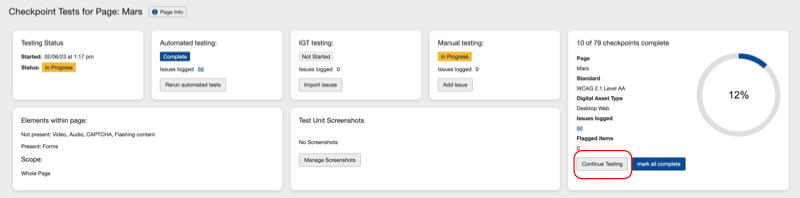
この画面は、テスト対象の特定のページの「ダッシュボード画面」として機能し、テストケース内の関連するテストランの多数のテスト対象ページの1つになる可能性があります。これにより、1つのページの現在の状態に関する重要な情報が提供されます。完了状況に基づいてアクションボタンをクリックすることで、ホーム画面またはテストラン画面からアクセスできます。ナビゲーションパスは次の通りです:
- ホーム 画面 > あなたのテストラン テーブル > アクション 列 > [再開] ボタン > テスト実行概要 画面 > <ページ名> セクション > [再開] ボタン または
- テスト実行 画面 > アクション 列 > [再開] ボタン > テスト実行概要 画面 > <ページ名> セクション > [再開] ボタン。
個別チェックポイントテスト画面
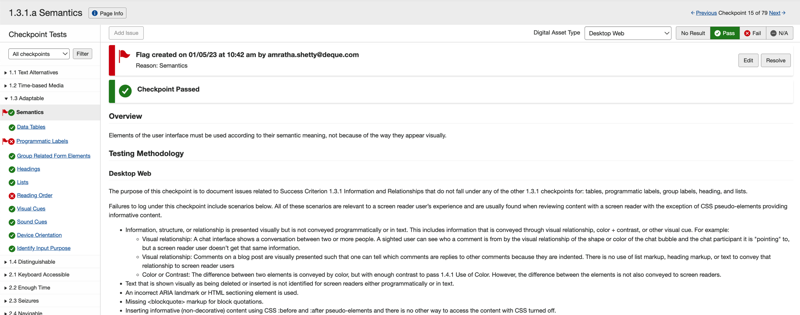
チェックポイント画面はホーム画面またはテスト実行画面からアクセスされますが、既存のチェックポイント画面からのナビゲーションリンク経由でもアクセスできます。ここでは専門的なテスト方法論のガイダンスを確認し、問題を追加したり、フラグを立てたり、完了結果を割り当てたりします。ナビゲーション経路には次のものが含まれます:
- ホーム 画面 > あなたのテスト実行 表 > アクション 列 > [再開] ボタン > テスト実行概要 画面 > <ページ名> セクション > [再開] ボタン > ページのチェックポイントテスト: <ページ名> 画面 > チェックポイント名 列リンク;
または\ - テスト実行 画面 > アクション 列 > [再開] ボタン > テスト実行概要 画面 > <ページ名> セクション > 【再開】 ボタン > ページ チェックポイントテスト: <ページ名> 画面 > チェックポイント名 列リンク。
「対象」画面
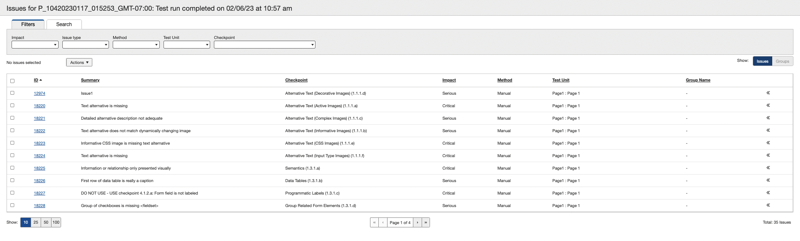
axe Auditor内の問題は、「対象」画面で見ることができます。画面名: <テストケース名>。この画面はアプリケーションの様々なエリアからアクセス可能です。ユーザーインターフェースのどのエリアからアクセスするかによって、自動的に異なるフィルターが適用され、特定の問題一覧が表示されます。詳細については、 「問題の表示」をご覧ください。