
テストシナリオのインスタンスにおける問題の管理
axe Auditor は長期間の問題管理リポジトリとして意図されてはいませんが、次の機能を提供します:
- 問題を自動的および手動で記録
- 便利な入力および選択を通じて詳細を記録し、ソースコードを含め、スクリーンショットを添付
- 問題追跡システムにインポートするのに適した単一ファイルにエクスポート
問題は常に axe Auditor の特定のテストラン、ページ、およびチェックポイントに関連付けられます。自動テストの結果として検出された場合、個々のチェックポイントに対してログが記録されます。問題はいくつかの情報フィールドから成り立っています。テキストの概要と説明の入力、チェックポイント、問題の種類、説明の種類、影響度、優先度の選択が必要です。オプションでソースコードを貼り付け、スクリーンショットをアップロードし、レビューのためにフラグを立て、追加のメモを入力できます。チェックポイント画面から問題が追加されると、そのチェックポイントが自動的に選択されます。ページはデフォルトで自動的に選択されます。
問題の追加
新しい問題は、ページのチェックポイントテスト画面、またはチェックポイント画面のいずれかで「問題を追加」ボタンを使用して追加され、ポップアップウィンドウ形式でいくつかの必須およびオプションの選択および入力フィールドが表示されます。
詳しくは、 問題の追加(チェックポイント別) を参照して、各チェックポイント画面から問題を追加する手順をご覧ください。
問題の編集
問題の編集は、「問題の概要」列のリンクをクリックすることで行われ、「問題のための」画面にて「問題を編集」ダイアログボックス形式が新しいウインドウに表示され、既存の問題フィールド値が編集可能なフィールド内に表示されます。これによってエントリを変更したり、異なる選択をしたりして保存できます。
完全な手順については、 問題の編集を参照してください。 または、 問題へのスクリーンショットの追加もご覧ください。
問題のコピー
問題のコピーは、「問題の概要」列のリンクをクリックすることで行われ、「問題のための」画面にてコピー問題ダイアログボックス形式が新しいウインドウに表示され、既存の問題をあるテストランから別のテストランに、またはテストラン内でコピーすることができます。
完全な手順については、 問題のコピーを参照してください。
問題のステータス更新
問題のステータス更新は、「問題の概要」列のリンクをクリックし、「アクション」ドロップダウンメニューから ステータスの更新 オプションを選択することで行います。これにより、「問題のステータス更新」ダイアログボックスが新しいウインドウにポップアップ表示され、既存の問題のステータスを他のステータスに更新することができます。
完全な手順については、 問題のステータス更新を参照してください。
既存の問題の閲覧
問題には、テストラン画面の問題列リンクから、テストランの概要画面の#問題ログリンク(テストラン全体またはテストラン内の各ページごとに)、ページのチェックポイントテスト画面の#問題ログリンク(自動または手動テストフィールド内)または各チェックポイント画面からアクセスできます。これらのリンクはすべて「問題のための」画面を表示し、そこではテストランに追加された問題に関する重要な情報を確認し、いくつかの基準に基づいて表示をフィルターすることができます。
完全な手順については、 問題の閲覧を参照してください。
「問題のための」画面の概要
「問題のための」画面は、各問題行(番号、概要、影響度、方法、ステータス、テストユニット、関連グループ、スクリーンショット、プレビュー)について複数の情報列を表示する単なるテーブルで、上部にフィルターと検索コントロールがあり、下部にページ表示コントロールがあります。
完全な手順については、 テストケース名の問題を参照してください。
表示コントロールの概要
「問題のための」画面は、特定のテストランにログ記録された問題に関する関連情報の列を持つテーブルを表示し、結果の迅速な要約ビューを提供します。どの「問題のための」画面にアクセスしても、ユーザーインターフェイスで利用可能ないくつかのツールを使用して表示される情報を制御する方法がいくつかあります。
フィルター
「問題のための」画面の上部には、以下のフィルターメニュー(影響度、問題の種類、方法、ステータス、テストユニット、ソース、グループ、チェックポイント)があり、それぞれがチェックボックスを使用して表示される情報を絞り込むために使用できるドロップダウンリストとして機能します。
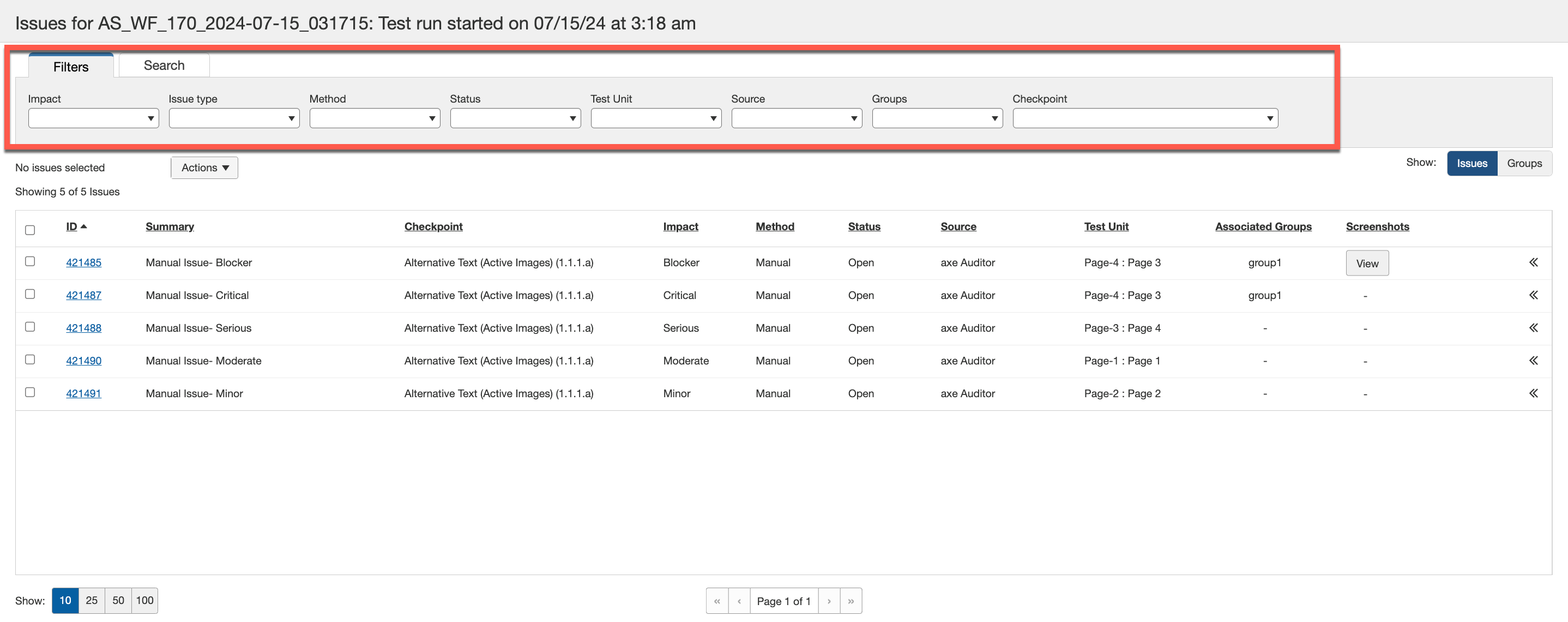
初期(デフォルト)フィルター適用: 初期設定では、「問題のための」画面に到着時に各フィルターの「すべて」が選択されており、各フィルターメニューは折りたたまれています。フィルターを使用して、一つまたは複数(すべて未満)のオプションを選択した後、設定をすべてに戻したい場合、リストの上部にデフォルト設定に戻るための すべてクリア リンクが表示されます。選択されたフィルターと一致する問題が一つもない場合、それを示す通知が表示されます。
詳しくは、 課題のフィルタリング。
並べ替え可能なテーブル列
列の見出しはクリック可能で、その列の情報に基づいてテーブルの行をアルファベット順に並べ替えるトグルです。列の見出しリンクを一度クリックすると、ラベルテキストの右側に下向き矢印のアイコンが表示され、降順を表します。もう一度クリックすると、上向き矢印(^)が表示され、並べ替えの順序が昇順に逆転します。
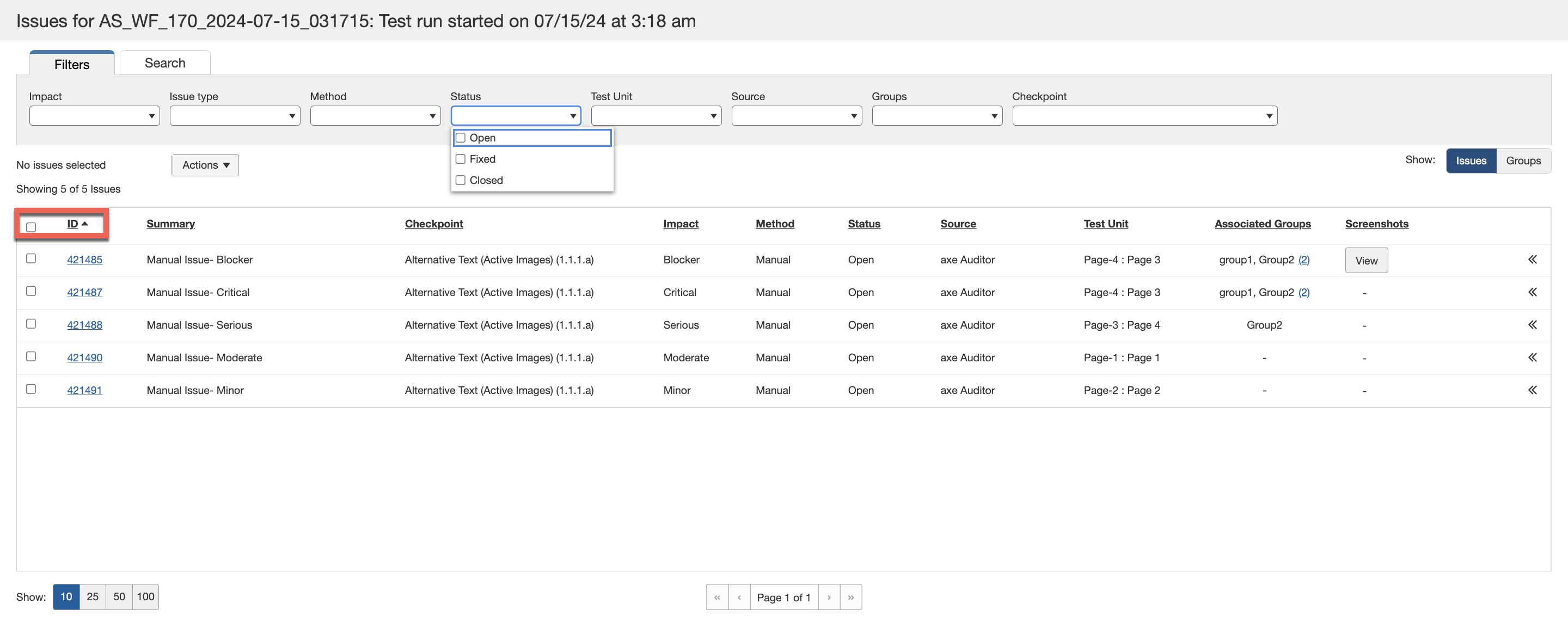
初期(デフォルト)表示順: デフォルトでは、テーブルの行は課題IDで縦方向に昇順(最も小さい#が一番上の行に表示される)に並べ替えられています。
テーブル表示ページナビゲーションコントロール
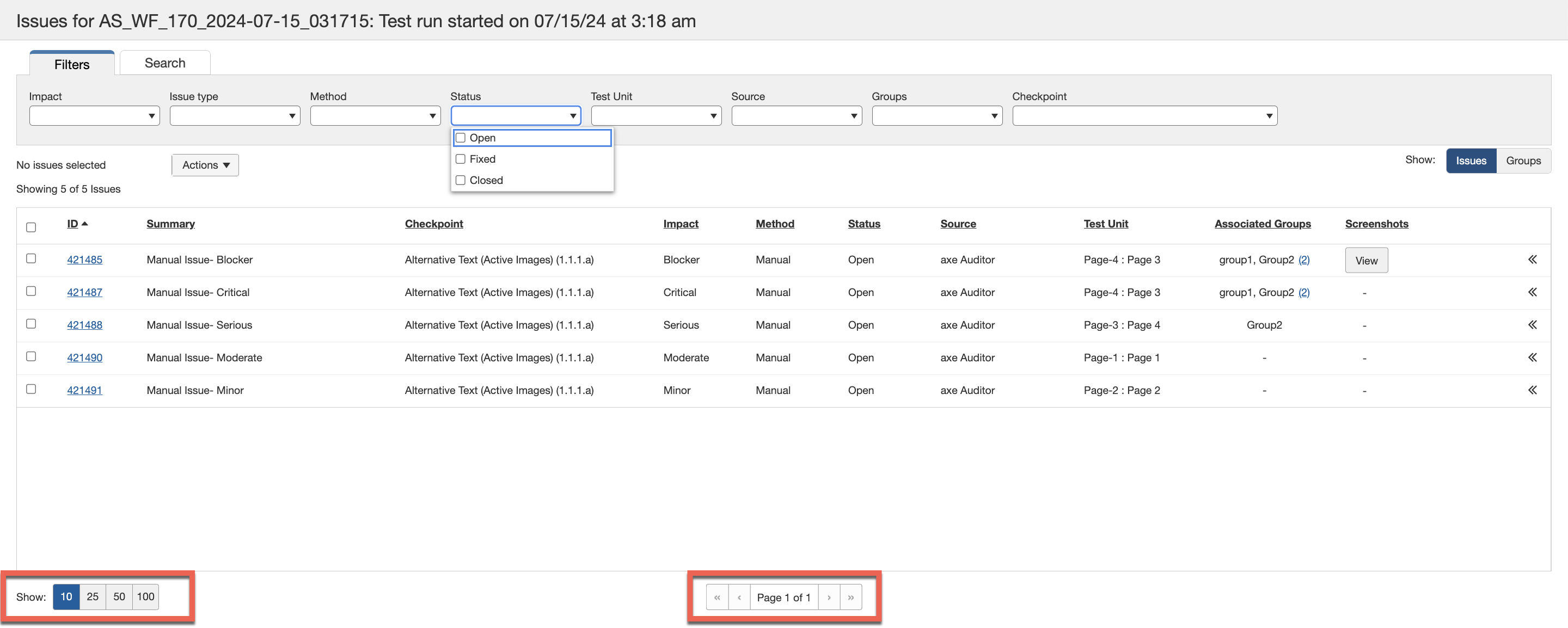
到着時に見たい課題が表示されない場合は、テーブルの下部にある Show: [10|25|50|100] および <<ページ #/総数 #>> 表示コントロールを使用して、現在のページにより多くのテストケース行を表示するか、次の ページを閲覧してください。
アクションオプションの概要
問題の画面では、サマリー列のリンクをクリックすることで課題を表示し、次に編集することができます。また、テーブルの上部にある行のチェックボックスとエクスポートボタンを使用して課題をエクスポートすることもできます。