
コンポーネントの並べ替え
Not for use with personal data
共通コンポーネントパネルに複数のコンポーネントを新しいテストケースに追加した後、コンポーネント定義セクションで表示される順序を変更することができます(これにより、各コンポーネントがテストされる順序も決まります)。
コンポーネントを移動する方法:
-
右側のコンポーネント定義セクションのテーブルで、移動したいコンポーネントの右側にある 移動 アイコンをアクティブにします。
これは、上下の矢印が付いた「グラブ」アイコンで、「移動」または「並べ替え」ボタンとも呼ばれます。
注意 - キーボードの場合:コンポーネント名リンクにタブで移動し、次に削除(x)アイコンに移動し、さらにその隣の移動ボタンに移動します。
-
コンポーネントの行を上下にドラッグして、希望の順序になるまで移動し、そこでマウスボタンを離してドロップします。
掴んだコンポーネント行を別の行に重ねると、既存の背景行が少し上下に移動し、掴んだ行がどこにドロップされるかを視覚的に示します。
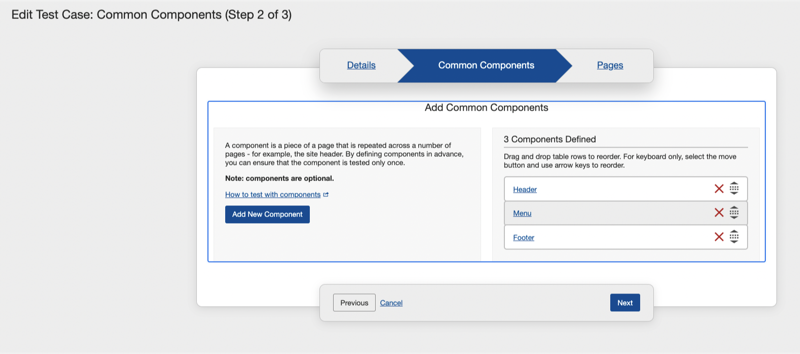
注意 - キーボードの場合:スペースバーキーを押し、その後上下キーを一度または複数回押して、コンポーネントがテーブル内のコンポーネント行リストの希望の位置に表示されるまで移動させ、そしてもう一度スペースバーキーを押してその場所にドロップします。
-
「 次へ 」ボタンをアクティブにしてページパネルに進みます。 または、希望に応じてコンポーネントを追加し続けるか、「詳細」タブリンクをアクティブにします。