
テストケース詳細の追加
Not for use with personal data

テストケース追加画面の詳細パネルでは、テストケースの基本情報と識別情報を指定することができます。これには、新しいテストケースに名前を付けることが最低限含まれます。オプションとして、テストケースの説明、配置するフォルダ、テストの基準、サイト内のセッションタイムアウト時間、そしてテストする製品の名前を入力するための選択・入力フィールドがあります。また、 インポート 機能を使用して一般的なコンポーネントやページをアップロードすることもできます。
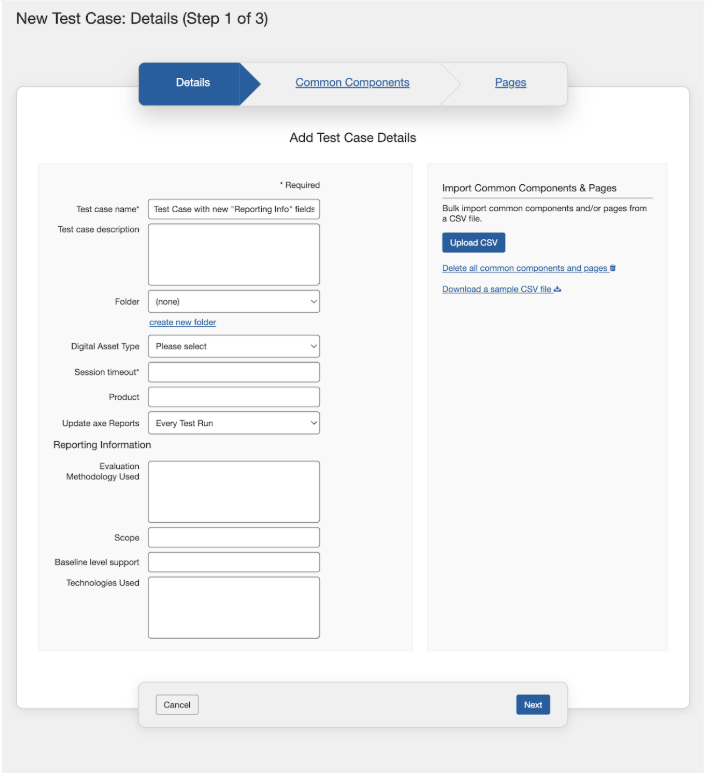
この表は、テストケース詳細を追加するフォームの各フィールドを一覧にし、右の列にはそれぞれの使用説明があります。
新しいテストケース: 詳細(ステップ1/3)画面 > テストケース詳細追加フォーム
| フィールド | 使用説明 |
|---|---|
| テストケース名 | 必須。テストケースの目的を要約した短い名前を入力してください。 |
| テストケースの説明 | 特定のページ領域をターゲットとするなど、名前を補足する詳細を入力してください。必要に応じて、フィールドのサイズを拡大するには、右下の隅をドラッグします。テストケースの説明やセッションタイムアウトメタデータを更新すると、既存のテストランのメタデータも更新されます。 |
| フォルダ | テストケースを整理する手段です。フォルダには複数のテストケースが含まれることがあります。 下矢印 を有効にすると既存のフォルダのリストが表示されるので選択できます。 |
| デジタルアセットタイプ | ドロップダウンメニューからデジタルアセットタイプを選択します。これは任意のフィールドです。ここでデジタルアセットタイプを選択すると、テストケース内のすべてのテストランの値が設定され、テストランの作成中にデジタルアセットタイプを変更することはできません。 |
| セッションタイムアウト | 必須。参考用にセッションタイムアウト情報を記録するためのノートフィールドです。これは、テストされるアプリケーションのタイムアウトや、それ自体がテストされるべきタイムアウト関連のモーダルを表すために使用できます。テストケースの説明やセッションタイムアウトメタデータを更新すると、既存のテストランのメタデータも更新されます。 |
| 製品 | 関連する製品の名前(例えば、アプリケーション、システム、サイトの名前)を入力してください。 |
| axeレポートの更新 | 必要な権限がある場合は、ドロップダウンメニューの3つの利用可能なオプションから選択し、テストケースに関連するすべてのテストランが自動的にaxeレポートにデータを更新するか、各テストランごとに個別に管理するかを決めます。「テストランごと」または「選択されたテストラン」をオプションとして選択します。オプションを「なし」に設定すると、テストランを操作するユーザーはaxeレポートにデータを更新できません。 注: ユーザーの選択は、テストランの作成または編集時の任意の選択よりも優先されます。 注: axe Auditorのインストール時にaxeレポート統合を有効にしたユーザーのみがこのフィールドを表示できます。 |
| レポート情報 | |
| 使用された評価方法 | WCAG-EMまたは同等の評価方法を説明するために使用された評価方法を入力してください。 |
| スコープ | 監査スコープに含まれるドメインのリストを入力してください。 |
| ベースラインレベルのサポート | サポートされるアクセシビリティのベースラインレベルに関する情報を入力してください。 |
| 使用技術 | ウェブサイトまたはアプリケーションで使用される技術のリストを入力してください。 |
注:
- 「 レポート情報 」セクションは、 レポートのカスタマイズを有効にする を 管理設定 ページで有効にすることでのみアクセスできます。このオプションを有効にするには、 管理設定 ページで、「 設定 その後、 カスタマイズレポートを有効化 をクリックして、 機能の有効化/無効化 の下にあり、最後に 設定を保存をクリックします。
- 管理者ユーザーは、要件に応じてレポートセクションで新しいフィールドを追加、編集、または削除することができます。これらの操作は 管理設定 ページでのみ行えます。レポート情報セクションで作成されたサンプルフィールドは、ヨーロッパのレポート目的のためです。
CSVファイルを使用して一般的なコンポーネントとページを一括インポートするには、フォームの右側にあるCSVのアップロードボタンを使用してください。このトピックについて詳しく知るには、 一括インポート トピックをお読みください。
削除リンクの下に提供されたリンクを使用して、サンプルCSVファイルをダウンロードすることができます。
注意:新しいテストケース追加ウィザードの3段階のプロセスを完了する前であれば、いつでも詳細タブリンクを有効にしてこのパネルに戻ることができます。