
ページの並べ替え
Not for use with personal data
ページがテストケースとテスト実行内で順番に上から下(最初から最後)へ表示される順序を変更したい場合、この手順に従ってください。これにより、ページが自動でテストされる順序と、テスト実行内で手動でチェックする順序が決まります。このプロセスでは、テーブル内のページの行を選択して、別の位置にドラッグし、新しい行にドロップして、ページの垂直リストを上から下の希望する順序に並び替えることができる並べ替え可能なハンドルボタンを使用します。
ページを再順序化するには:
-
テストケース編集:ページ(ステップ 3 of 3)画面のページパネルで、「定義されたページ」セクションにおいて、 移動 アイコンを移動したいページの右側でアクティブにします。これは、上下の矢印がある『グラブ』アイコンで、『移動』または『並べ替え』ボタンとも言えます。
キーボードで、ページ名リンクまでタブ、次に右へ進んで閉じるアイコン、さらにその右に並べ替えアイコンへ移動します。
ページの行は選択されたことを示すために黄色の背景でハイライトされます。
-
ページの行を希望の順序で表示されるように上下にドラッグし、そこでマウスボタンを離してドロップします。
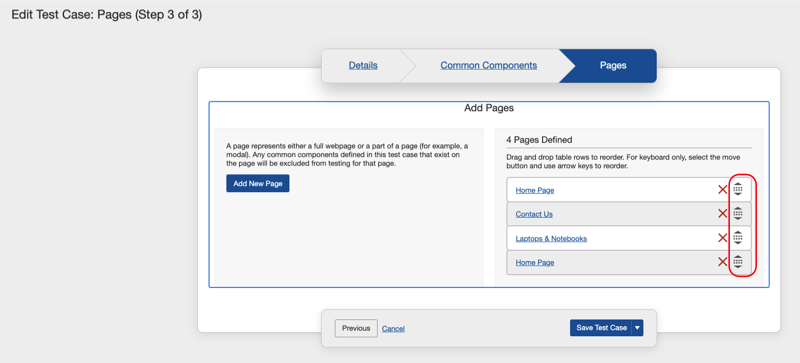
キーボードを使用して、スペースバーキーを押してから、上下キーを一度または複数回押してページがページリスト内の希望の位置にくるまで移動させ、再度スペースバーキーを押してページを新しい位置でテーブル内にドロップします。
-
「 テストケースを保存 」ボタンをアクティブにします。
システム応答メッセージがテストケース画面の右上に表示され、「テストケースが正常に更新されました」と読みます。