フォルダの使用
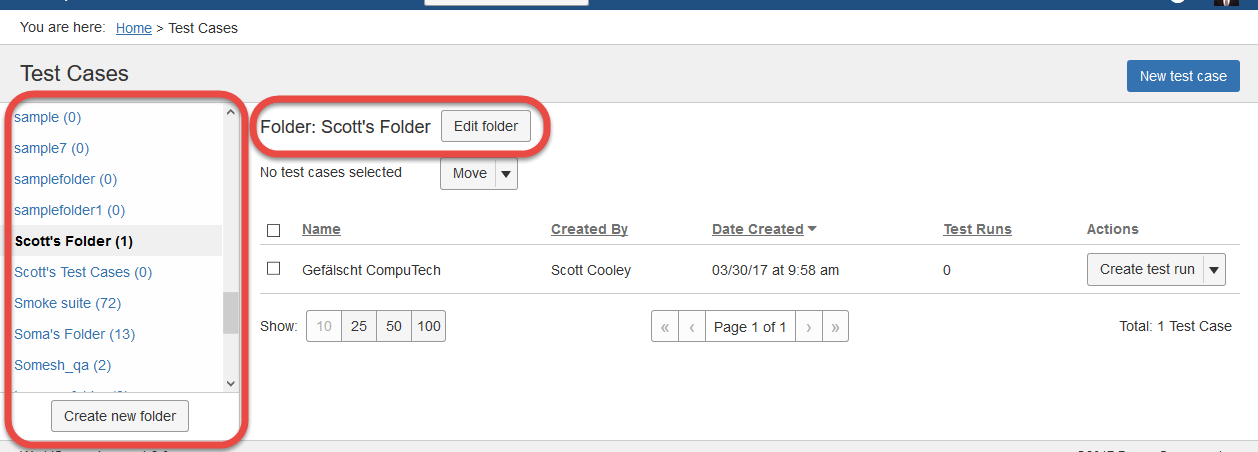
フォルダを使用すると、テストケースや関連するテストランを論理的に整理できます。フォルダには、1つの必須フィールド(名前)と1つのオプションフィールド(説明)があります。フォルダの機能は、axe Auditorのテストケース画面の左サイドバーエリアにあり、フォルダの作成、編集、および削除ができるツールが含まれています。
axe Auditorでフォルダに関連する次のタスクを実行できます:
フォルダの作成
フォルダは単にテストケースを整理する方法です。デフォルトでは、テストケースは『すべて』および『マイテストケース』フィルターに含まれ、新しいテストケースを作成する際にフォルダを指定しない場合は、テストケース画面の左サイドバーのフォルダメニュー上部に表示されます。 おそらく、プロジェクトリーダーがあなたのニーズに合ったカテゴリのフォルダ命名規則を確立するでしょう。フォルダの名前はいつでも変更できます。
このトピックで:
テストケース画面のボタンを使用する
新しいフォルダを作成して、今後または既存のテストケースをその中に配置したい場合は、次の手順に従ってください。
新しいフォルダを作成するには:
-
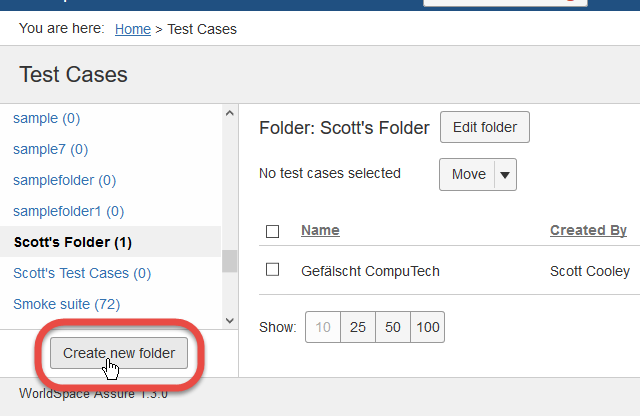
テストケース画面の左下のサイドバーメニューから、 新しいフォルダを作成 ボタンをクリックします。
-
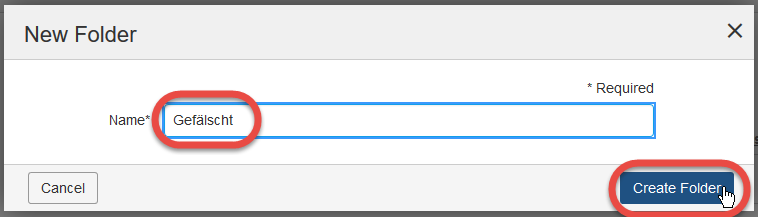
「新しいフォルダ」ポップアップウィンドウで、新しいフォルダの名前を 名前 フィールドに入力します。
-
「 保存 」ボタンをクリックします。
新規作成が成功したことを示すメッセージがテストケース画面の右上に短時間表示され、作成したフォルダが左サイドバーメニューに表示されます。
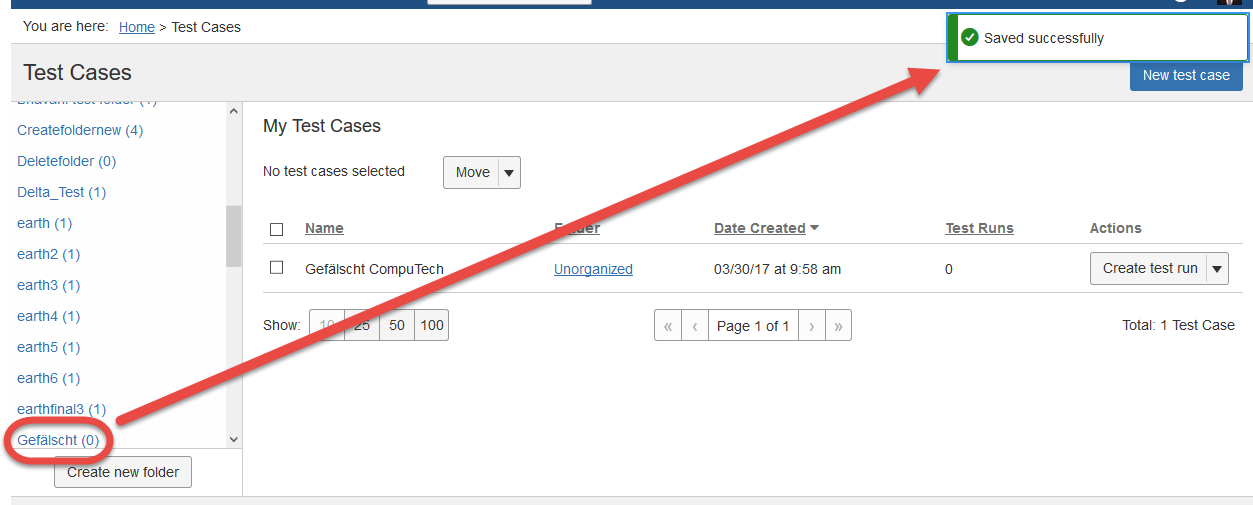
左サイドバーメニューからフォルダ名を選択した後、フォルダの名前を変更したり、フォルダを削除したりするには「フォルダを編集」ボタンをクリックします。詳細については、 既存のフォルダ名を編集するオプションを参照してください。

移動中に新規作成:テストケースを移動する際に、新しいフォルダを「その場で」作成することも可能です。テストケース画面の「移動」ボタンで開始する「テストケースの移動」ダイアログボックスで既存のフォルダを選択する代わりに、「新しいフォルダを作成」リンクをクリックして、名前を付け、説明を入力し、既存のテストケースを移動する新しいフォルダとして選択できます。詳細については、 テストケースを新しいフォルダに移動を参照してください。
新しいテストケースを作成するときにリンクを使用する
まだ適切な名前のフォルダが存在しない場合、新しいテストケースを作成するプロセスを開始した後に、新しいフォルダを作成することもできます。
新しいテストケースを作成する際にその場で新しいフォルダを作成するには:
-
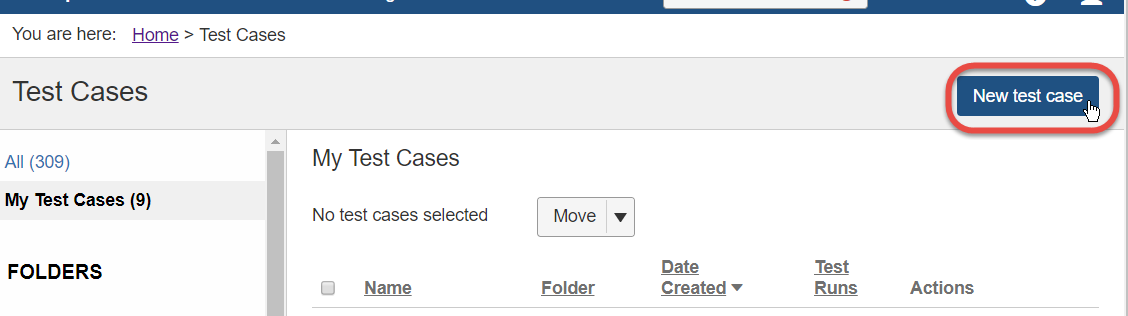
テストケース画面で、 新しいテストケース ボタンをクリックします。
-
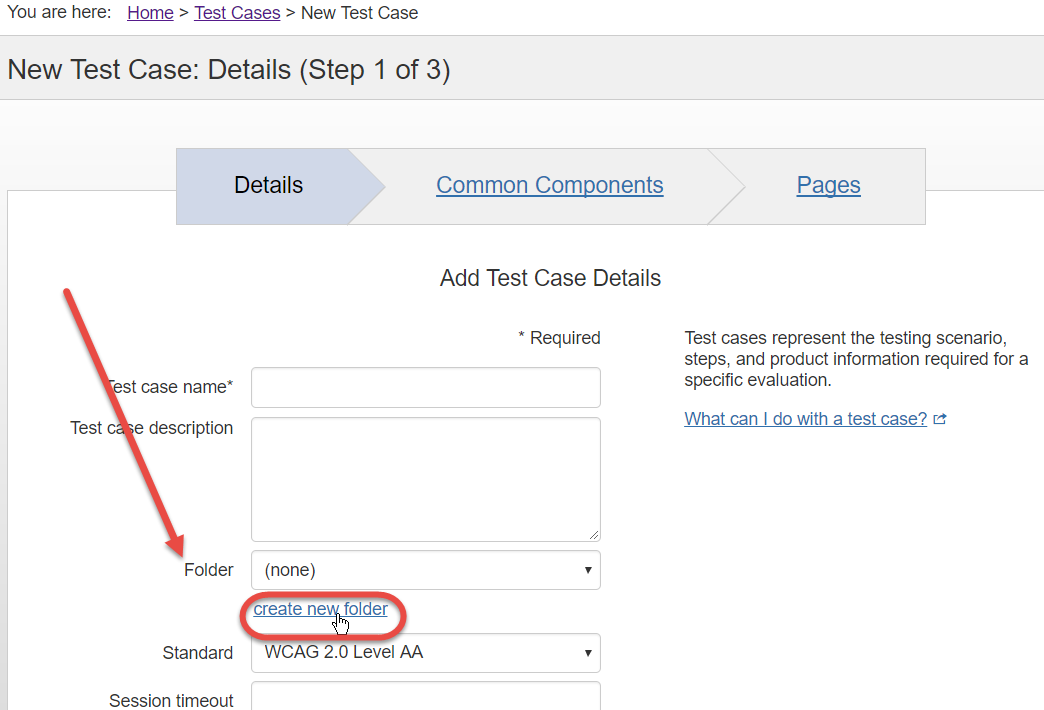
詳細パネル上で、フォルダドロップダウンメニューの下にある 新しいフォルダを作成 リンクをクリックします。
-
「新しいフォルダ」ダイアログボックスで、 名前 新しいフォルダーのために、対応するテキストフィールドに入力し、「 保存 」ボタンをクリックします。
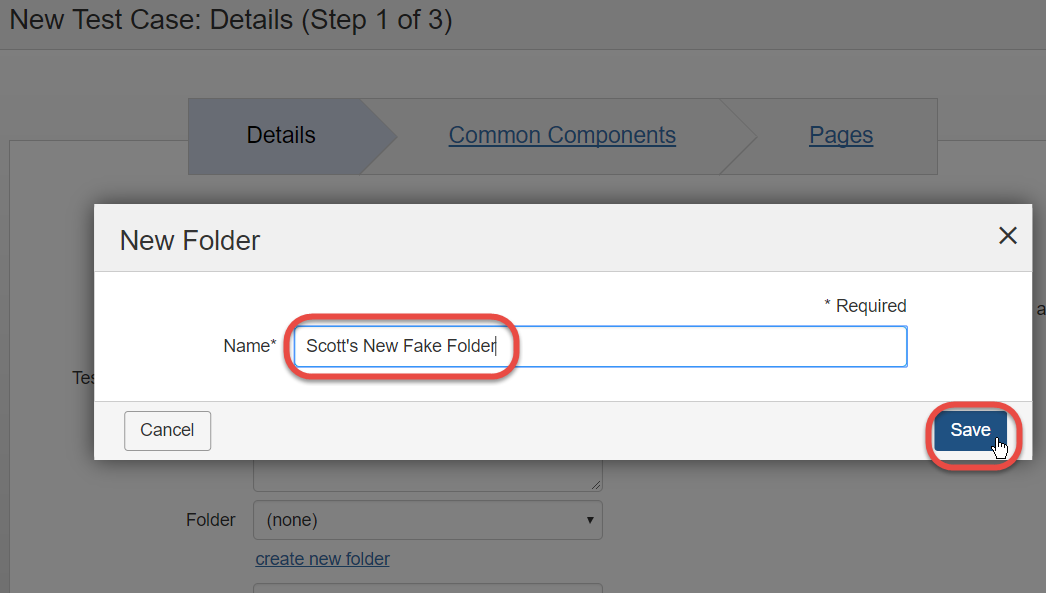
新しいフォルダーの名前は、フォルダードロップダウンメニューフィールドに表示されます。
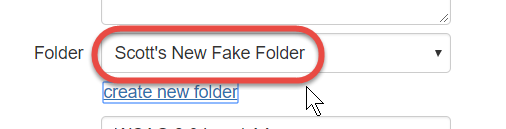
新しいテストケースの作成を続行します。詳細情報は、 テストケースの追加 詳細をご覧ください。
フォルダーの編集
このアクティビティは、既存のフォルダーの名前や説明を変更したいときに行います。
既存のフォルダーを編集するには:
- テストケース画面の左サイドバーにある、編集したいフォルダーの右側にある メニュー アイコンをクリックして、「 フォルダーを編集 」リンクオプションをクリックします。
- 「 名前 」フィールドの内容を必要に応じて変更し、「 保存 」ボタンをクリックします。
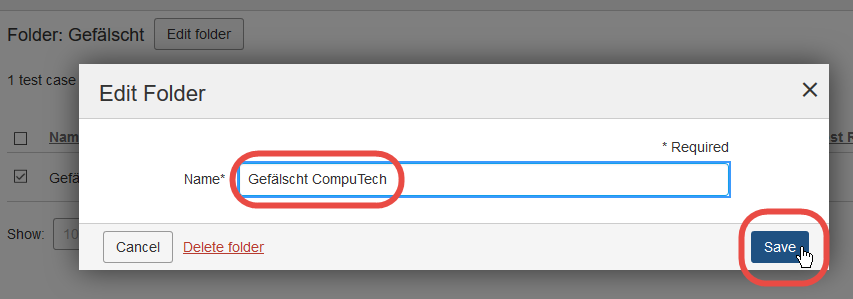
フォルダーを削除する
フォルダーを削除する操作は、フォルダー内のすべてのテストケースを「すべてのテストケース」フィルターに移動します。つまり、フォルダーを削除しますが、その中のテストケースは削除されません。削除したいフォルダー内の各テストケースをアーカイブしたい場合は、 テストケースのアーカイブを参照してください。
フォルダーを削除するには:
-
テストケース画面の左サイドバーにある フォルダー名をクリックし、右ペインでフォルダー名の右側にある「 フォルダーを編集 」ボタンをクリックします。
-
フォルダー編集ダイアログボックスで、左下にある赤い「 フォルダーを削除 」リンクをクリックします。
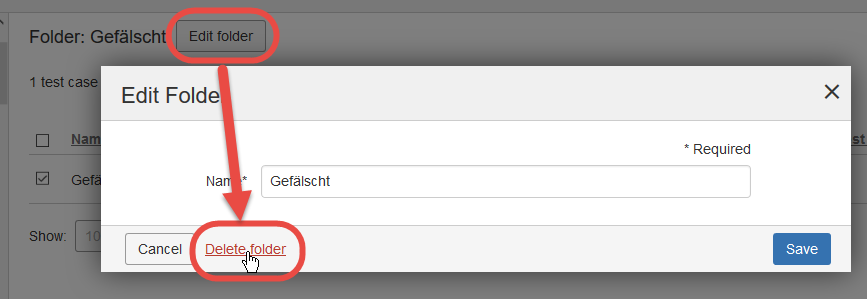
-
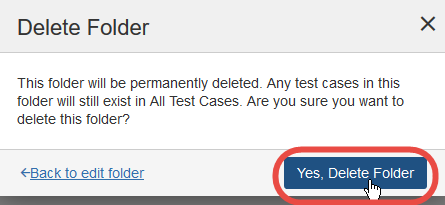
確認を求められたら「 はい、フォルダーを削除 」ボタンをクリックします。