課題のコピー
既存の課題を1つのテストランから別のテストランへ、または同じテストラン内でコピーできます。課題のコピーは、ドロップダウンメニューを使用するか、個別の課題を右クリックして開始します。
課題をコピーするには:
-
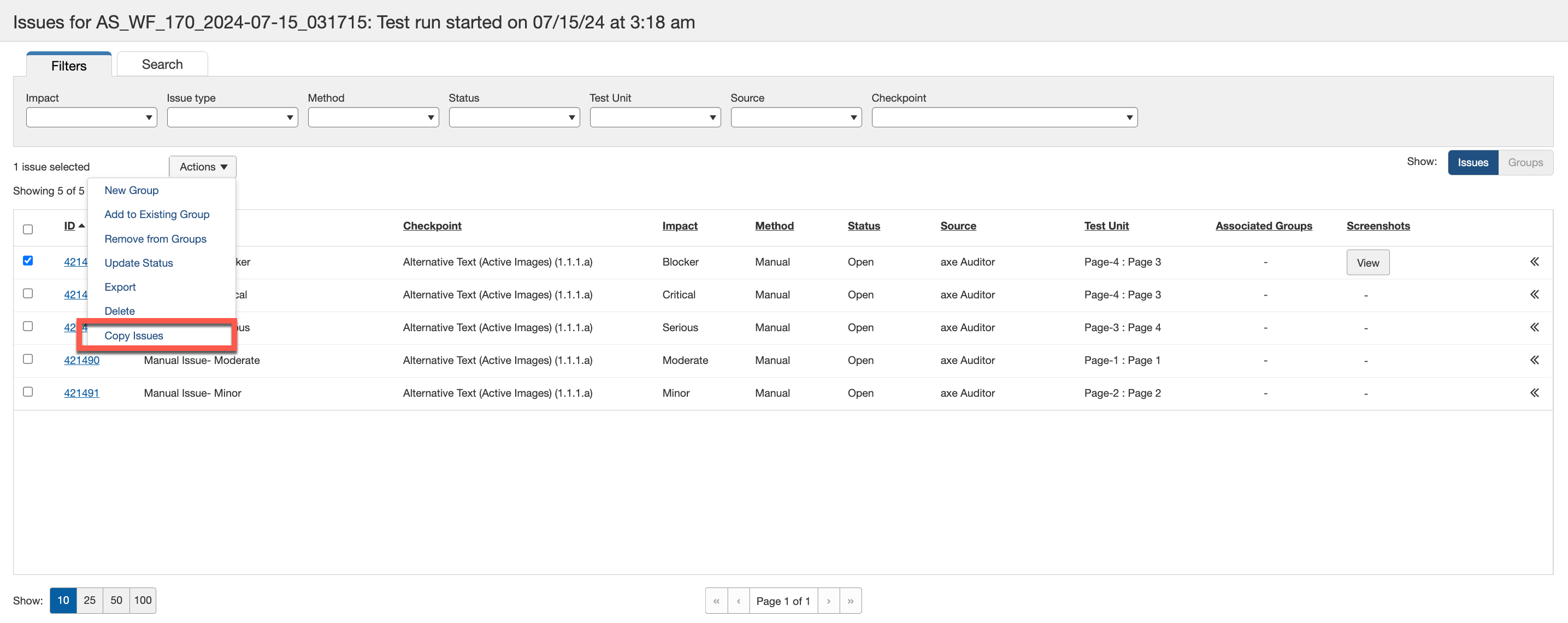
テストラン画面で、コピーしたい課題を選択し、アクション列のドロップダウンメニューから 課題をコピー オプションを有効にします。また、個別の課題を右クリックして「課題をコピー」オプションを選択することもできます。
-
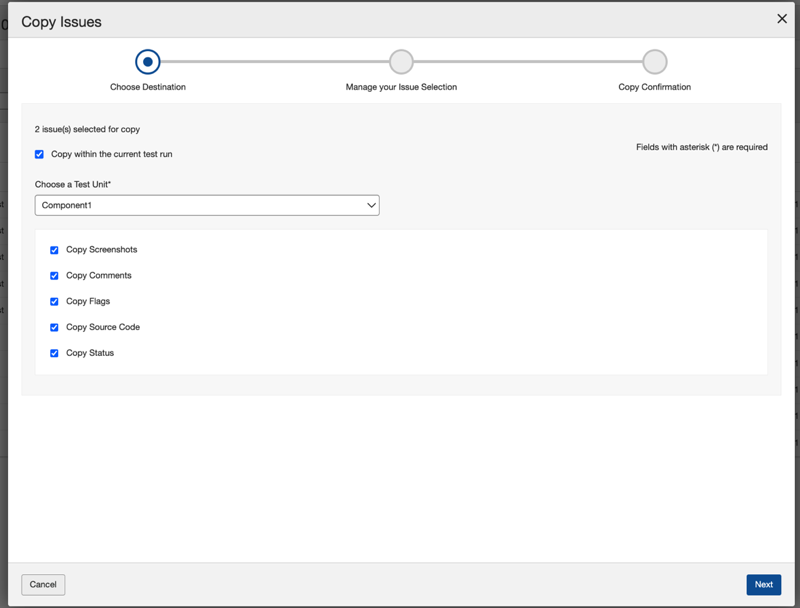
「課題をコピー」ダイアログボックスが表示され、最初の画面は「目的地を選択」です。
-
同じテストラン内で選択した課題をコピーしたい場合、「現在のテストラン内でコピー」チェックボックスを選択します。
-
「テストランを選択」フィールドで、課題をコピーする元のテストラン名を入力します。入力すると、テストラン名が表示されます。
注意: テストランが無効な場合、フィールドの下にエラーメッセージが表示されます。例として「デジタル資産タイプは選択したテストランと互換性がありません。」というエラーメッセージがあります。
-
「テストユニットを選択」フィールドのドロップダウンメニューから、コピーするテストユニットを選択します。
-
以下のチェックボックスを選択すると、課題とともにスクリーンショット、コメント、フラグ、ソースコード、およびステータスをコピーできます。
-
「次へ」を有効にします。
-
-
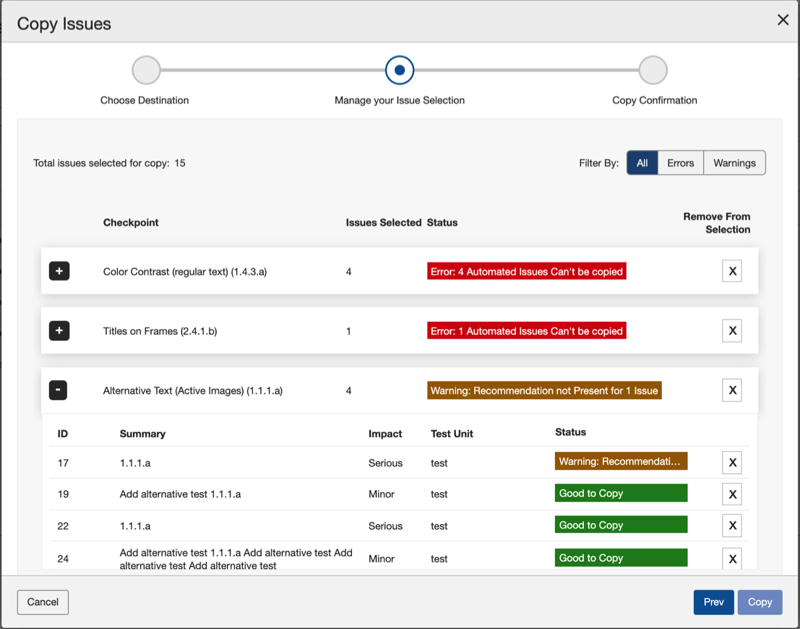
「課題選択の管理」画面では、チェックポイントと課題がリストされ、ステータス列にエラーと警告が表示されます。
-
「コピー」ボタンが有効な場合は、課題(チェックポイント)をコピーできます。チェックポイントリストを展開し、特定のリストからコピーする個々のテストユニットを選択することもできます。
-
「フィルタ」オプションを使用して、すべて、エラー、警告のオプションに基づいて表示されるチェックポイントをフィルタリングします。
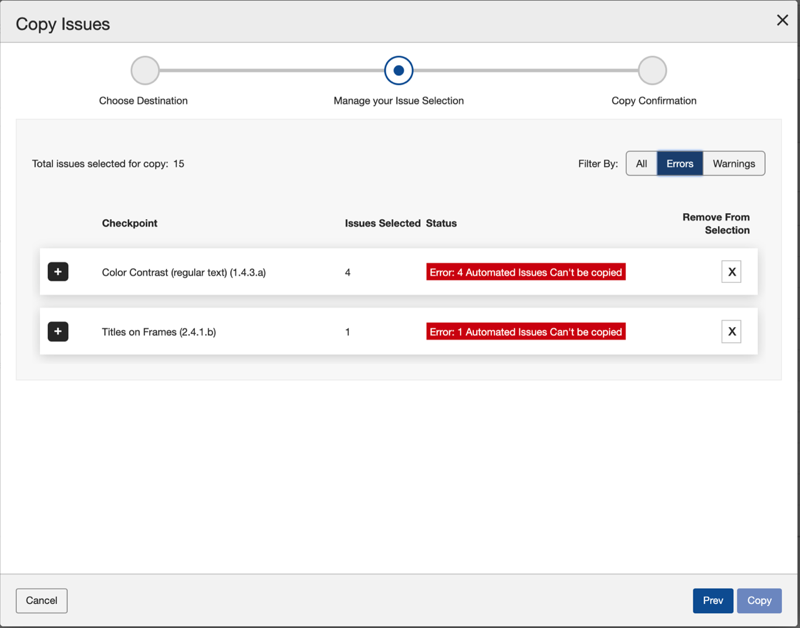
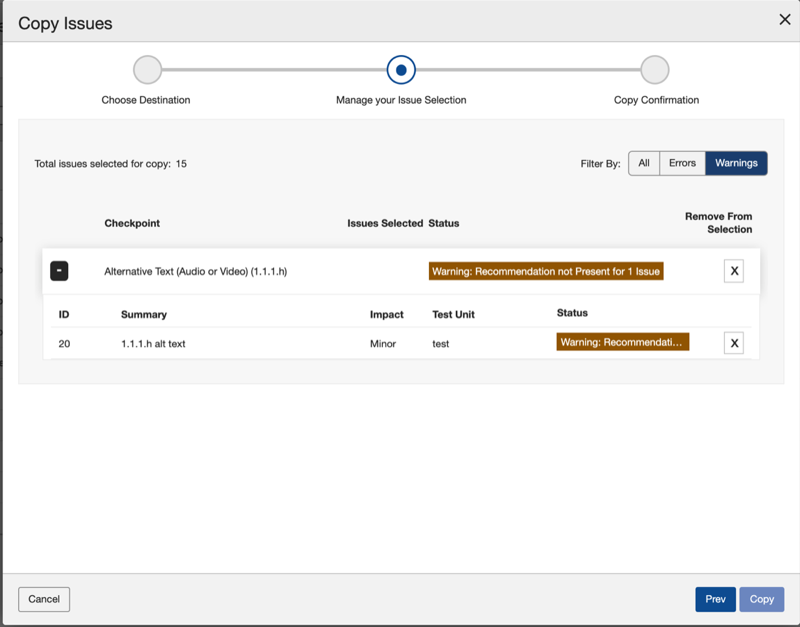
- 「選択から削除」列の「閉じる」ボタンを使用して、コピーしないチェックポイントを削除します。
-
「コピー」ボタンを有効にして、次の画面に進みます。「コピー」ボタンは、エラーのあるすべてのチェックポイントが削除されると有効になります。
-
-
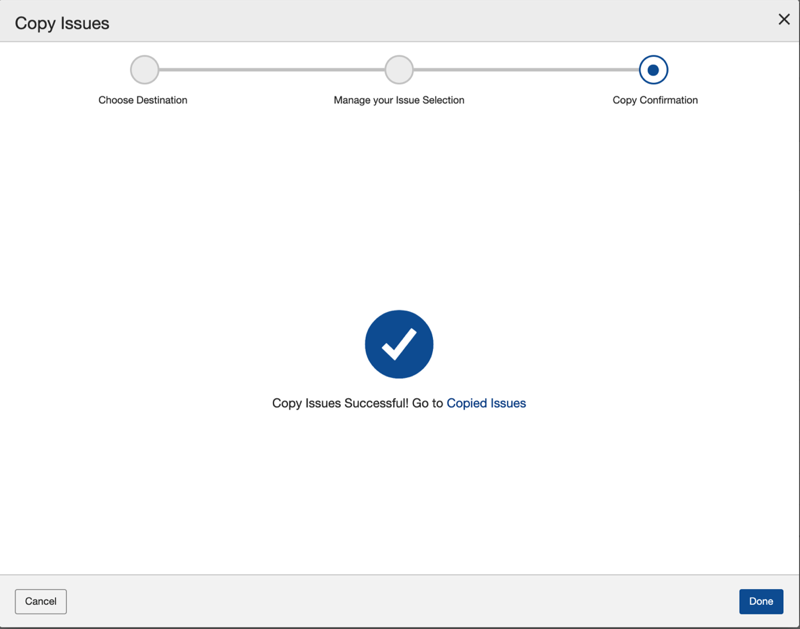
「コピー確認」画面で、課題がコピーされ、確認が表示されます。「課題に移動」リンクを使用して、コピーされた課題に移動します。
-
「完了」を有効にして、テストラン画面に戻ります。