課題の追加(チェックポイント固有)
手動テスト中に特定されたアクセシビリティの課題を個々のチェックポイント画面に追加するには、「課題を追加」ボタンを使用します。このボタンにより、現在アクセスしている画面が「新しい課題を追加」ダイアログボックスのチェックポイントフィールドに自動的に選択され、課題をチェックポイントに関連付けることができます。
注意:課題を追加できるaxe Auditorの画面は2つあります。課題は、<ページ名>画面のチェックポイントテストの「テスト状況」セクションからも追加できます。この場合、「新しい課題を追加」フォームでリストから選択したチェックポイントで必要なチェックポイントフィールドを入力します。
課題を追加するには:
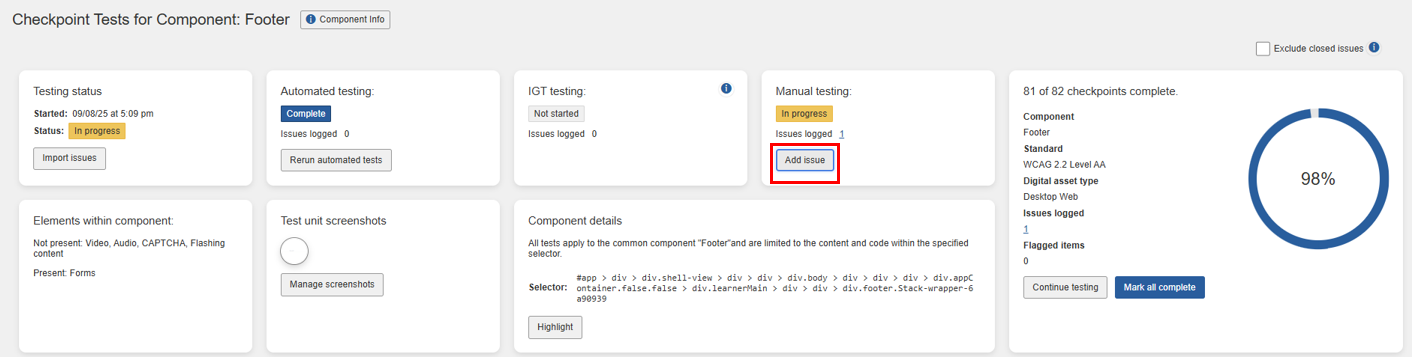
個々のチェックポイント画面(例: アクティブ画像1.1.1.aのテキスト代替)で、 課題を追加 ボタンをクリックします。このボタンは、画面の見出しのすぐ下にあります。
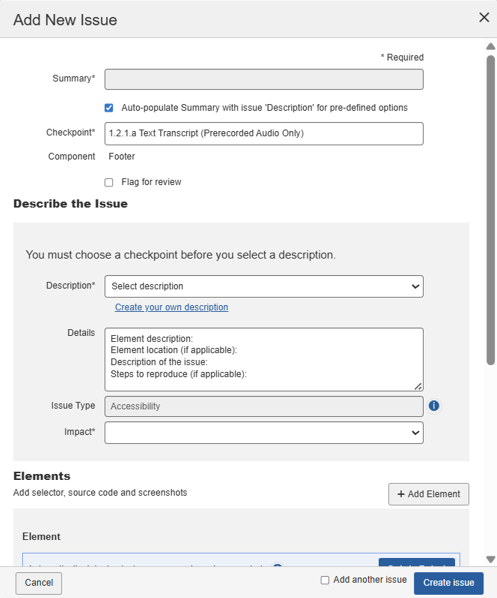
「新しい課題を追加」ダイアログボックス(ポップアップウィンドウ)が前面に表示され、複数の入力および選択フォームフィールドと「保存」ボタンが含まれています。
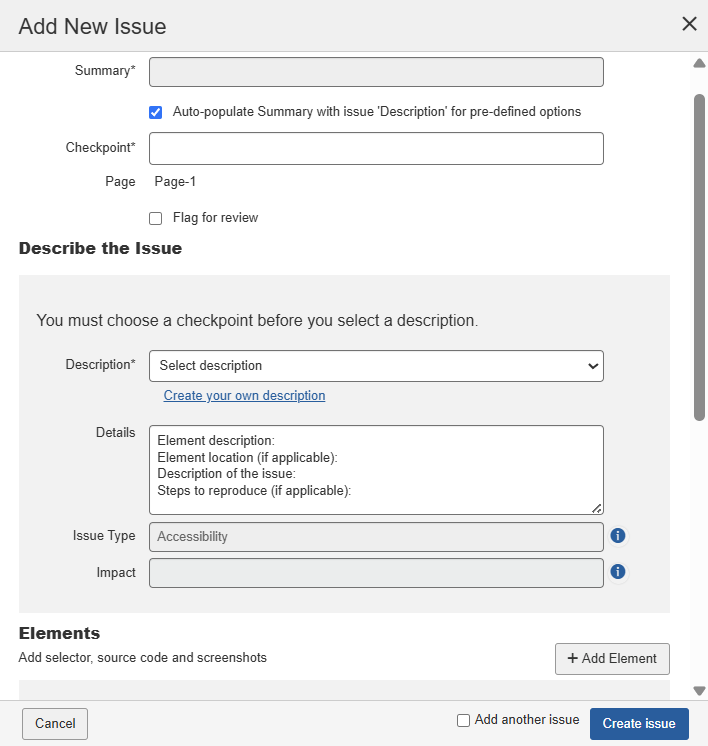
「新しい課題を追加」ダイアログボックスで、 概要 フィールドに課題の性質を簡潔に要約したテキストを入力します。このチェックボックスで「説明を概要として使用」を選択すると、このフィールドは入力できなくなります。
- 概要を下記の説明と同じにしたい場合は、「説明を概要として使用」を選択します。これはデフォルトで選択されています。これは、課題の概要に基づいて報告された課題を集約する場合に便利です。
「 チェックポイント 」フィールドで、 下向き矢印をクリックし、適切な チェックポイント をリストから選択します。これは、デフォルトでは現在アクセスしているチェックポイントが自動的に選択され、このフィールドに入力されています。
レビュー用にフラグを立てる:必要に応じてこの項目をレビュー用に自動的にフラグを立てるには、このチェックボックスを選択します。
注意:これにより、 フラグ理由 テキストボックスがフィールドの下に表示され、レビュー用にフラグを立てる理由を入力することができます。
「新しい課題を追加」ダイアログボックスフォームのフィールドを必要に応じて入力します。以下の情報を一般的なガイダンスとして使用できます:
説明:「独自の説明を作成する」がデフォルトで選択されています。「チェックポイント」フィールドでの選択に基づいて、関連する課題項目がリストに自動的に表示されます。最も適したオプションを選択してください。
- 事前に「説明を概要として使用」のチェックボックスを選択している場合、概要フィールドに説明フィールドと同じ説明が自動的に入力されます。
詳細:これは自由形式のテキスト入力フィールドで、説明フィールドに含まれない追加情報を記録するために使用できます。例えば、修正アドバイスなどが含まれます。
課題タイプ:選択する前に、次の説明を参照してください:
- アクセシビリティ:この課題は、障害のあるユーザーがサイトのコンテンツや機能にアクセスする能力に影響を与えます。チェックポイントテストに失敗します。
- ベストプラクティス:この課題は、障害のあるユーザーがサイトのコンテンツや機能にアクセスする能力に影響を与えますが、チェックポイントテストには失敗しません。これは違反とは見なされません。
- ユーザーエージェント:この課題は、ページコンテンツ自体ではなく、ページとのユーザーエージェントの相互作用の結果です。
- 機能性:この課題は、ページの機能性に関する問題の結果であり、機能的欠陥と見なされるべきです。
- ユーザビリティ:この課題は、すべてのユーザーがサイトのコンテンツや機能にアクセスする能力に影響を与えます。
「 影響 」フィールドで、 下向き矢印をクリックし、リストから該当する影響レベルを選択します。
注意: 影響 のドロップダウンフィールドは、管理者ユーザーが無効にすると、課題の重大度レベルを選択することができなくなります。 手動の重大度(影響)変更を無効にする オプションを 管理設定 ページで。
例外:ユーザーがカスタム問題の説明を追加することを選択した場合、影響フィールドは自動的に有効になり、問題に対する適切な重大度を割り当てることができます。
注: 重大 がデフォルトで選択されています。選択を行う前に次の説明を参照してください:
- ブロッカー:障害者にとって壊滅的な障害を引き起こします。これらの問題は、基本的な機能やコンテンツへのアクセスを完全に妨げ、回避策がありません。このタイプの問題は、あなたの組織を高いリスクにさらします。すぐに修正して、可能な限り迅速にホットフィックスとして展開することを優先してください。極めて稀であるべきです。
- 重大:この問題は、障害者にとってコンテンツのブロックを引き起こします。解決策が実施されるまで、コンテンツは完全にアクセスできず、組織が法的措置を受けるリスクが高くなります。是正は最優先事項とすべきです。
- 深刻:この問題は、障害者にとって深刻な障壁を引き起こします。解決策が実施されるまで、一部のコンテンツにアクセスできず、組織が法的措置を受けるリスクが高まります。支援技術を利用するユーザーは、コンテンツにアクセスしようとするときに大きなフラストレーションを感じるでしょう。是正は優先すべきです。
- 中程度:この問題は、障害者にとっていくつかの障壁を引き起こしますが、基本的な要素やコンテンツへのアクセスは妨げません。これにより、組織が法的措置を受ける可能性があります。この違反は、ページが完全に準拠と見なされる前に解決されなければなりません。
- 軽微:これは中程度の問題よりもユーザーへの影響が少ないとされる問題です。ページが完全に準拠と見なされるには、この問題を解決しなければなりませんが、最後に対処してかまいません。
「 要素 」セクションで、次の詳細を記入してください:
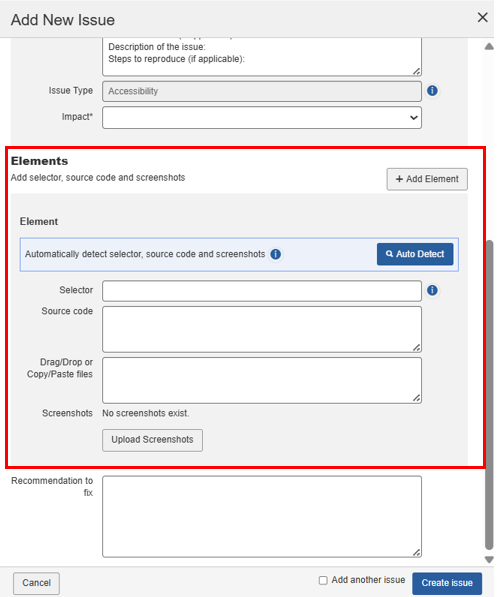
- + 要素を追加 次の + 要素を追加 ボタン を使用して、問題に複数の要素を追加できます。各問題には最大3つの要素を追加できます。
- 自動検出 自動検出ボタンを使用して、要素のセレクタ、ソースコード、およびスクリーンショットを自動的に検出します。このボタンをクリックすると、URLが同じブラウザの新しいタブで開きます。新しいタブで、追加したい要素を選択すると自動的に要素として含まれます。 これらの詳細を手動で追加することもできます。
- セレクタ ページ上の要素に付けられたCSSセレクタ名を入力し、その要素をターゲットにできます。単純なセレクタ(クラス、IDなど)やセレクタパスを使用できます。
CSS IDを使用する場合、IDは # で始めてください。CSSクラス名の場合、ピリオドまたはフルストップ(.)で始めます。例: #myidname または .myclassname。詳細については、 CSS セレクタ プロセスを参照してください。 - ソースコード:テスト対象のページから関連するソースコードを貼り付けてください。
- ファイルのドラッグ/ドロップまたはコピー/ペースト: スクリーンショットをクリップボードメモリからコピーアンドペーストするか、システムからスクリーンショットをドラッグアンドドロップして、ここに問題に追加できます。
- スクリーンショットのアップロード: アップロード ボタンをクリックし、目的の画像ファイルを探して選択してから、 開くをクリックします。各問題に最大15枚のスクリーンショットをアップロードできます。詳細については、 問題へのスクリーンショットの追加を参照してください。
- 修正の推奨事項: この自由形式のテキスト入力フィールドに、説明フィールドに含まれていない追加情報を必要に応じて記録してください。これには是正アドバイスが含まれます。「画像の変更時に代替テキストを選択」オプションを推奨技術フィールドで選択している場合、このフィールドには詳細が自動的に入力されます。
次の 別の課題を追加 ボックスを使用すると、現在の課題を保存した際に別の「新しい課題を追加」ダイアログボックス形式を表示させることができます。
「 課題を作成 」ボタンをクリックします。
「新しい課題を追加」ダイアログボックスが閉じ、チェックポイント画面が更新され、課題がログに記録されたことを確認するためのシステム応答メッセージが表示されます。「# 課題が記録されました。」メッセージの下には、2つのリンクが表示されます。左側のリンクテキストは、自動的に割り当てられた課題番号に続いて、括弧内に課題タイプが表示されます。このリンクをクリックすると、「編集課題」ダイアログボックスが表示され、既存のフィールド値を変更することができます。さらに、メッセージの右下には「削除」リンクが表示され、必要に応じて課題の削除を確認することが求められます。
課題を削除するには:
- システムのいずれかのエリアから関連リンクをクリックして、削除したい課題を編集します。詳細については、 課題の編集を参照してください。
- 編集課題<###>ダイアログボックスで、フッターエリアの「 削除 」リンクをクリックします。
- 「 はい、確かです 」ボタンをクリックします(確信が持てない場合は「編集課題に戻る」リンクをクリックします)。
「テストラン名の課題」画面で複数の課題を同時に削除
すべて選択
「すべての課題を選択」チェックボックスを使用すると、現在のテストランに限制されます。このボックスをチェックすることで選択された複数の課題は、現在アクセスしているテストランに追加されたものだけです。
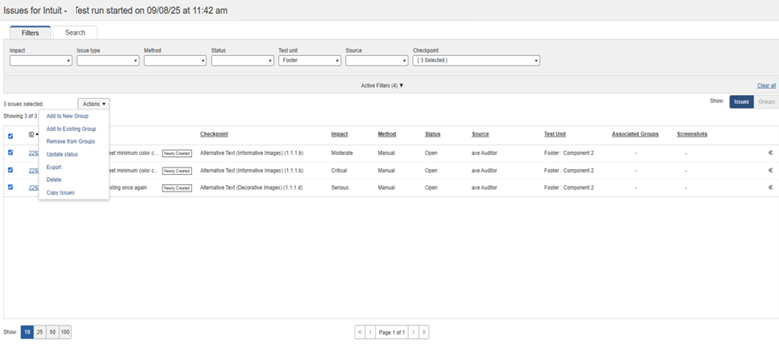
「テストラン名の課題」画面で、必要なだけ多くの チェックボックス を課題テーブルの左列で選択し、「 下矢印 」をエクスポートボタンラベルの右側でクリックし、ドロップダウンメニューの「 削除 」項目をクリックします。
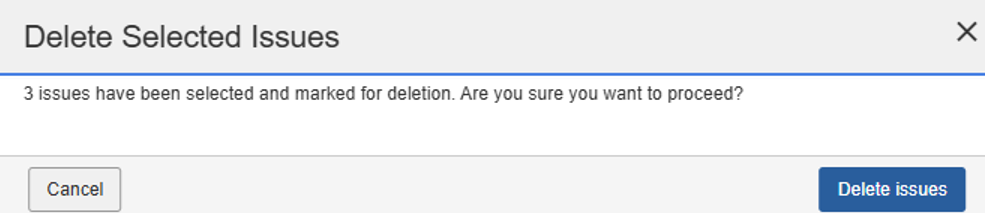
確認プロンプトポップアップウィンドウで、「 課題を削除 」ボタンをクリックします(不確かな場合は「キャンセル」)。
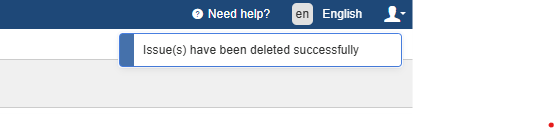
画面右上にシステム応答メッセージで成功が通知されます: