
新しいテストケースの作成
Not for use with personal data
新しいテストシナリオ、そのステップ、および特定の評価における関連する製品情報を指定したい場合は、いつでも新しいテストケースを作成してください。テストケースには、ページ、テストシナリオの説明、それが含まれるフォルダー、適用可能な標準、セッションタイムアウト、および製品情報が含まれます。
これらの3つのステップを集めて、新しいテストケースを作成するためのフォームフィールドとアクションボタンを提供する3つのタブの情報を完成させる必要があります。
新しいテストケースを作成する手順:
テストケース画面で、 新しいテストケース ボタンをページの右上で押します。
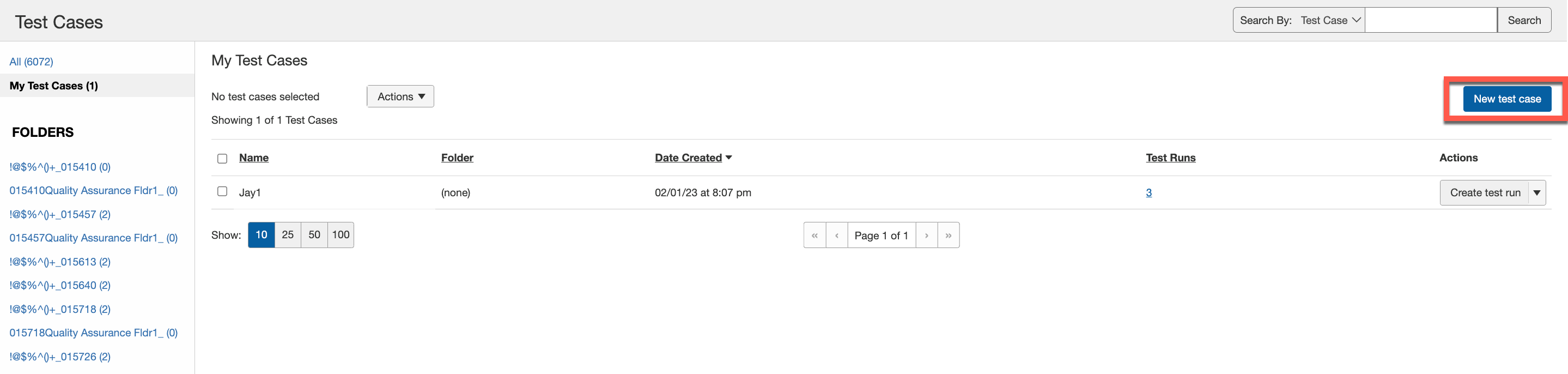
新しいテストケース画面が表示され、詳細パネルが表示されます。
必要に応じて、各パネル(詳細、共通コンポーネント、ページ)のフォームフィールドに入力してください。
各項目への入力方法の詳細については、以下の手順を参照してください:

詳細を入力した後、 テストケースを作成 ボタンをページパネルの右下で押します。
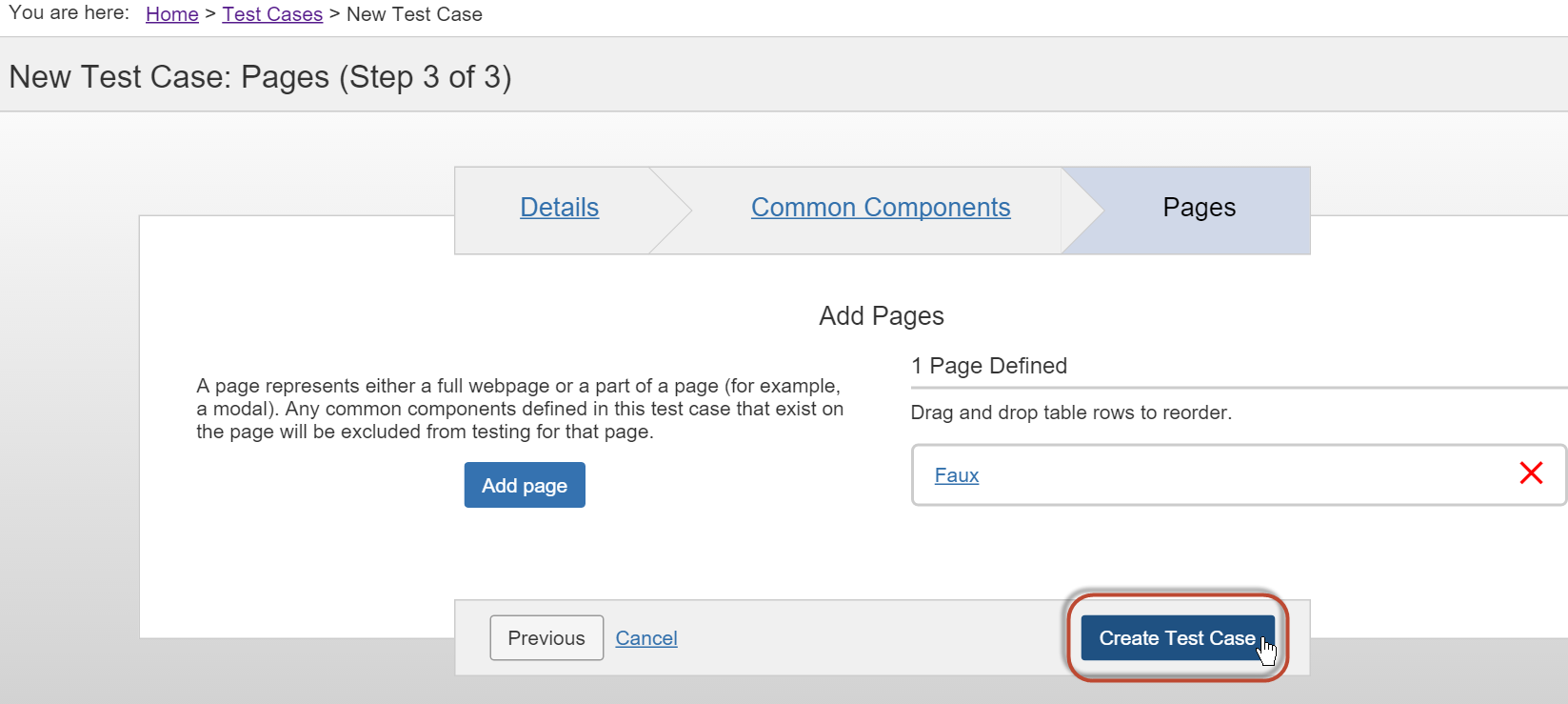
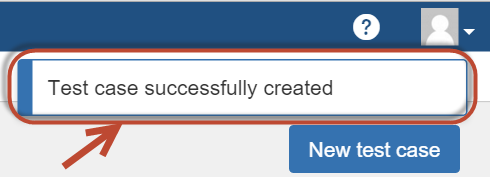
テストケース画面が表示され、画面の右上に確認メッセージが表示されます。
作成した新しいテストケースは、指定したフォルダー(または指定されていない場合は未整理)に表示され、入力した名前と製品情報が表示されます。
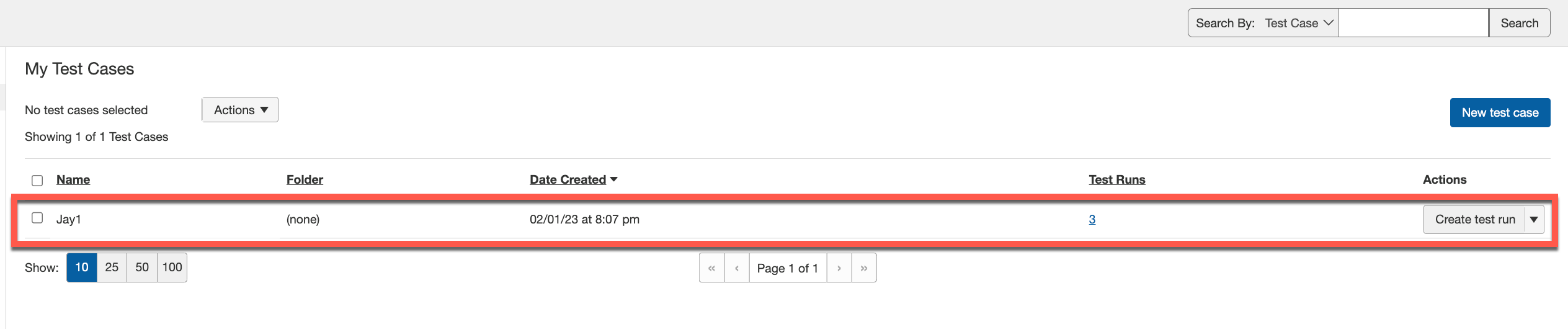
作成した新しいテストケースのために、テストケース画面のアクション列から次のオプションを選択できるようになります: テストランを作成、 新しいテストケースとして保存、または アーカイブ オプション。