個々の課題の閲覧
Not for use with personal data
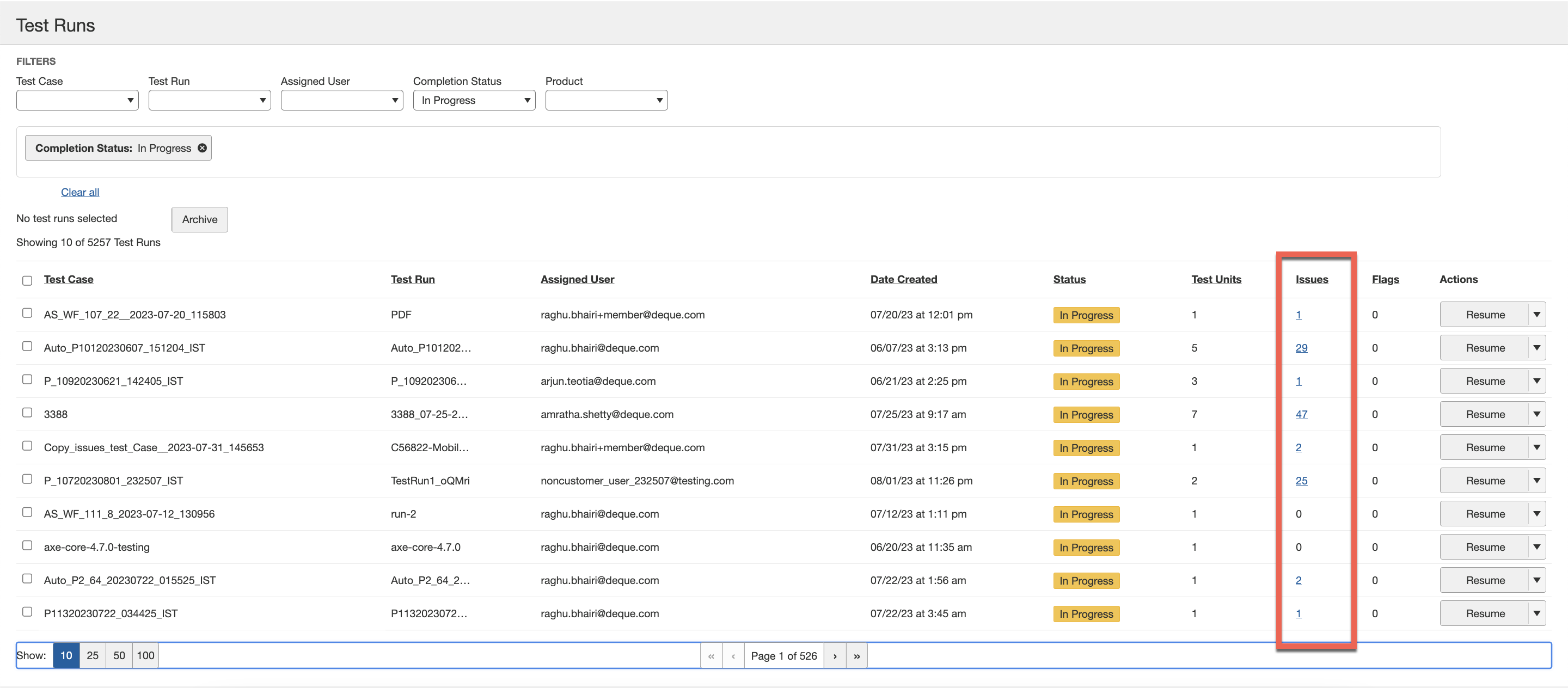
課題の概要リストを表示する「...の課題」画面から、個別リンクをアクティブにして課題に関するすべての情報を表示する「課題表示」画面にアクセスして表示することができます(課題がログされた際に選択、入力、アップロードされたすべての情報を含む)。より詳細を確認し、課題を編集することができ、さらに各課題には固有のURLがあるため、同僚とリンクを共有する際に便利です。
「...の課題」画面から、ID列のリンクをクリックしてログされた個々の課題に関連する詳細を表示できます。
課題を表示するには:
-
「...の課題」画面で、ID列の該当課題行の課題リンクをアクティブにしてください。
テストケース用の課題表示 <#>:
画面が表示され、ログされた個々の課題に関連するすべての詳細が表示されます。また、課題を編集、URLを送信、ハイライト化するための便利なボタンもあります。 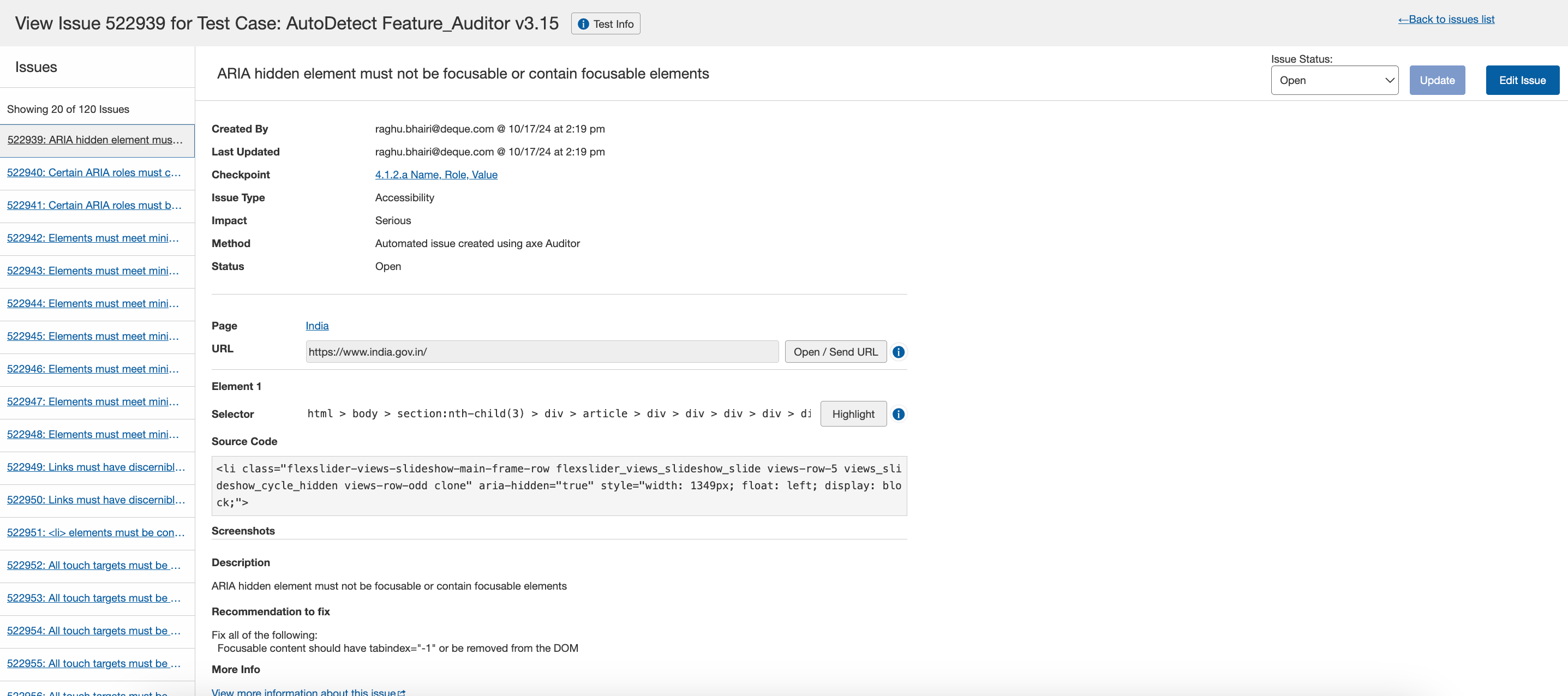
課題表示画面の概要
axe Auditorでは、個別の課題を表示することで、ログされたすべての情報を1つの画面で確認できます。また、その情報を編集するボタンもあります。そして、各課題表示画面には他のユーザーとの共有が可能な固有のURLがあります。
テストケース用の課題表示 <#> 画面は、以下の画面領域で構成されています:
- ヘッダーエリア: システムが割り当てた課題の識別番号、関連するテストケースを表示し、「...の課題」リスト画面に戻ることができます。
- 左サイドバー: 課題に関連する現在アクティブなフィルターを表示し、それらのフィルターに関連する課題の総数を確認できます。各フィルターに関連する課題にアクセスするためのリンクをクリックしてください。
- 本文エリア: 課題がログされた際に入力/選択されたすべての情報を表示し、関連するチェックポイントテスト画面に移動し、ページURLをテストブラウザに送信します。フィールドには、作成者、チェックポイント、課題タイプ、影響度、テストラン開始、テストラン終了、ページ、セレクター、ソースコード、説明、ノートが含まれます。
- 右サイドバー: 既存の課題情報を編集するために「課題を編集」ダイアログボックスを表示するボタンをクリックし、課題のためにアップロードされたスクリーンショットを表示します。
テストケース用の課題表示 <#>:<テストケース名> 画面では以下が可能です:
- すべての課題情報を表示: ログされた課題に関するすべての利用可能な情報を、識別情報(チェックポイント、タイプ、影響、日時)、アップロードされたスクリーンショット、セレクター、ソースコード、説明、修正ノートなどを含めて1つの画面で確認できます。
- チェックポイント: チェックポイントリンクをアクティブにして、チェックポイント詳細ページを開きます。
- 接続されたブラウザにURLを送信: ボタンをクリックして、課題が発生しているページのURLを接続されたテストブラウザに送信します。
- ブラウザ内のセレクターを強調表示: ボタンをクリックすると、即座に問題が発生している要素を強調表示します。
- 課題を編集: ボタンをクリックして、既存の内容を編集可能なフィールドで変更するために課題情報の編集ビューを開きます(選択、入力項目やスクリーンショットの変更)。詳細は 課題の編集をご覧ください。
- テストラン内の他の課題に移動: 左サイドバーメニューでその他の課題表示ページへのリンクをクリックして、現在アクセスしているテストランにおける番号が付けられた追加の課題表示ページに移動します。
- コメントを追加: オプションでコメントを追加し、 追加 ボタンをアクティブにできます。コメントでタグ付けすることでユーザーに言及できます。すると、そのユーザーにメール通知が送信されます。オートコンプリートを使用してユーザーに言及するには(課題を作成する権限のあるユーザーのみタグ付け可能)、エディタで「@」を入力して、その後に名前を入力し始めます。提案されたリストから言及したいユーザーを選択してください。
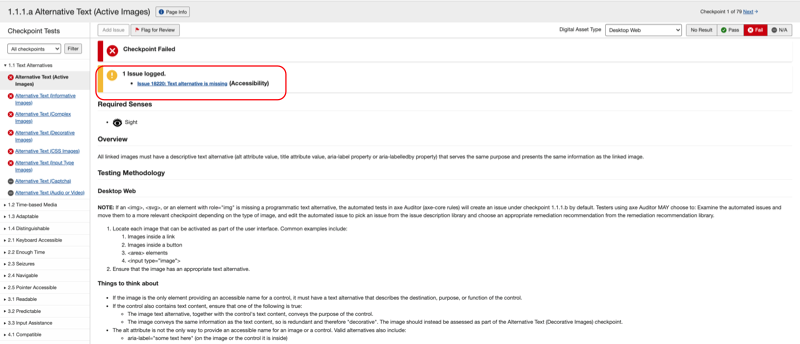
別の方法: 課題表示画面は、個別のチェックポイントテスト画面の「課題がログされました」メッセージリンクからもアクセスできます: