テストケースの編集
Not for use with personal data
既存のテストケースを変更するには、次の手順に従ってください。すべての指示、画像、メモが、アクセス性を改善するために1つの順序付きリスト内に適切にネストされています:
-
ページで、 Test Cases のドロップダウンを展開し、編集したいテストケースを選択し、 Actions をクリックします(または、 Edit test case 列から Edit test case を選択します。これは、テストランやホームスクリーンのテストランテーブルで行うことができます)。 Actions 画面が表示され、
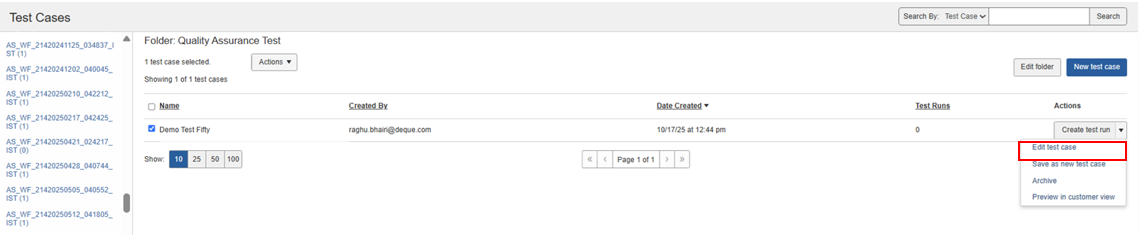
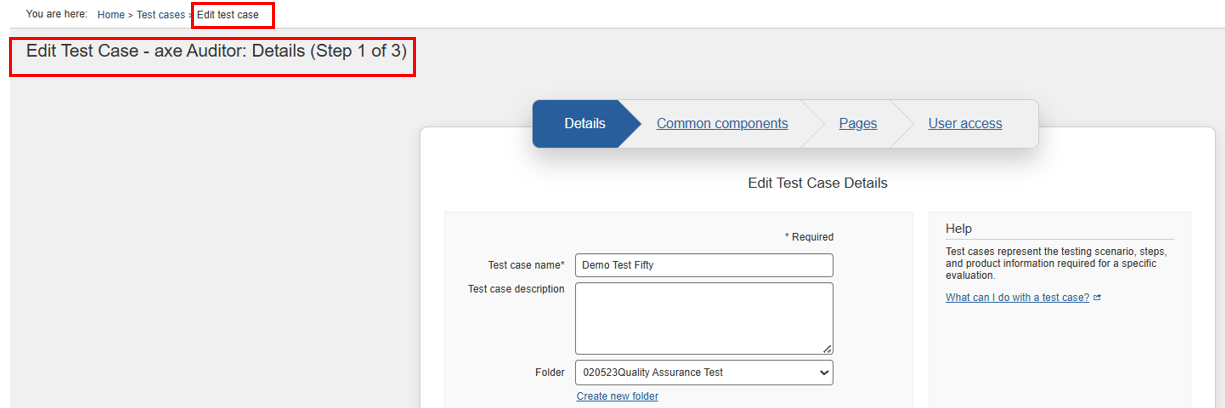
パネルがデフォルトで表示されます。既存のフィールド値は、各パネル上のテキストエントリやメニュー選択を変更することで編集できます。その後、ページパネルで「テストケースを保存」ボタンをクリックして、行った編集を保存します。 Edit Test Case: Details (Step 1 of 3) 「テストケース編集」画面で、希望のステップをクリックし、必要に応じて各パネルに移動して、既存の選択やエントリを変更します(または Details パネルの下部にあるボタンを使用して、次に進みます)。
-
、次へボタンまたは共通コンポーネントまたはページのタブリンクが、編集後にパネルから離れるためのナビゲートを許可することに注意してください、そして詳細パネルに戻ると、その編集は残ります。ただし、それらの編集を有効にするためには、ページパネルに移動して「テストケースを保存」ボタンをクリックする必要があります。詳細パネルでのフィールド編集に関する詳細情報は、 tab link テストケース詳細の追加 Next を参照してください。
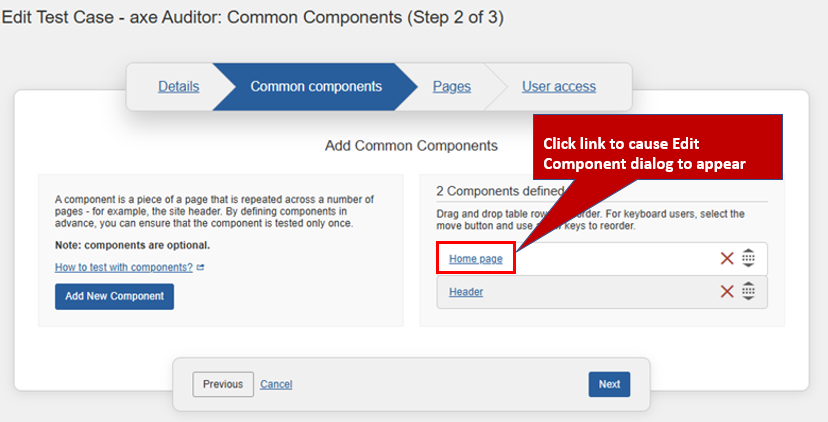
- To edit the details、共通コンポーネントパネルの「定義されたコンポーネント」セクションテーブルで行リンクをクリックします。これにより、「コンポーネント編集」ダイアログボックスフォームが表示され、フィールドを変更し、「コンポーネントの編集」ボタンをクリックしてその変更を保存できます。「コンポーネント編集」ダイアログボックスが閉じ、編集の完了を示す確認メッセージが画面の右上に表示されます。編集プロセスの一環として、コンポーネントを削除、並べ替え、追加することもできます。詳細は、 共通コンポーネントの追加を参照してください。
-
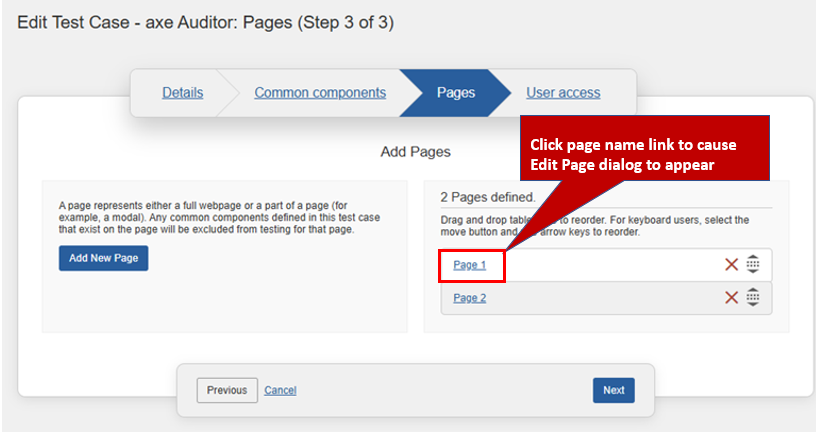
To edit a component、ページパネルの「定義されたページ」セクションテーブルでページ名の行リンクをクリックします。これにより、「ページ編集」ダイアログボックスフォームが表示され、フィールドを変更し、「ページの編集」ボタンをクリックしてその変更を保存できます。「ページ編集」ダイアログボックスが閉じ、編集の完了を示す確認メッセージが画面の右上に表示されます。編集プロセスの一環として、コンポーネントを削除、並べ替え、追加することもできます。詳細は、 Component テストケースへのページの追加 を参照してください。、「ユーザー追加」セクションから、選択したテストケースのユーザーアクセスを変更します。利用可能なアクセスレベルは次の通りです:
-
To edit a pageテストケースを組織内のすべてのユーザーが利用できるようにします。すべてのユーザーがこれを表示および編集できます。 可視性と編集権限を承認されたユーザーのみに制限します。このオプションは、管理者が
-
To edit existing user accessを有効にした場合にのみ、「新しいテストケース」ページに表示されます。このオプションを有効にするには、
- Public Access: >
- Private Access: >
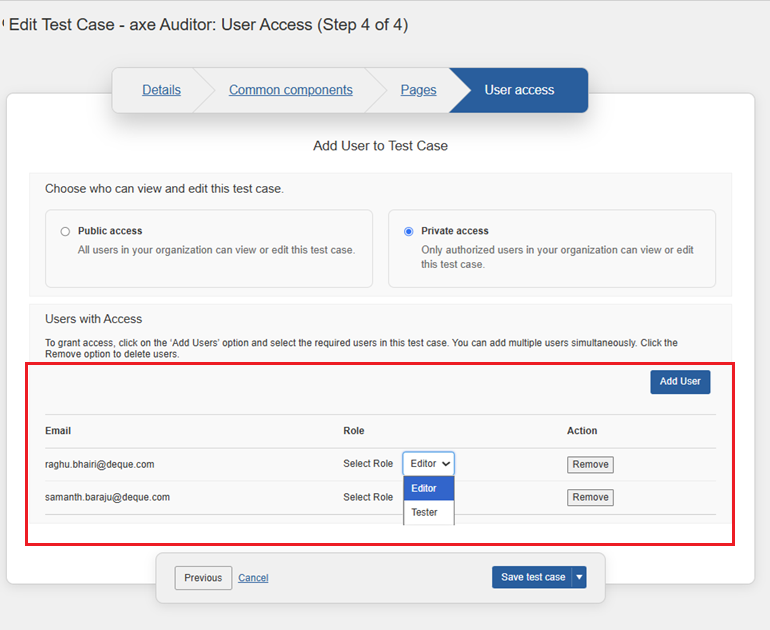
- セクションの下で、 User Access Control を選択します。 Admin Settings プライベートアクセスを選択した場合、希望するユーザーの役割を変更します。新しいユーザーを追加したり、既存のユーザーを削除したりできます。ユーザーアクセス制御とユーザーの追加方法の詳細については、 Admin Settings ユーザーアクセス制御 Settings および User access control ユーザーの追加とアクセス制御の提供 Enable/Disable Features を参照してください。 Save settings4つのパネルのいずれかでフィールドに必要な変更を加えた後、「ユーザーアクセス」パネルに移動し、
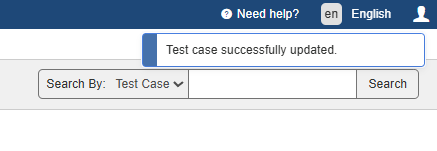
- ボタンをクリックします。このボタンは「ユーザーアクセス」パネルにのみ表示されます。 「テストケース編集」画面が閉じ、「テストケース」画面には、画面の右上隅に『テストケースが正常に更新されました』というシステム応答メッセージが表示され、編集の成功を確認します。 and Adding Users and Providing Access Control.
-
After making the desired changes to fields on any of the four panels, navigate to the User access panel, then click the Save Test Case button. Note that this button only appears on the User access panel.
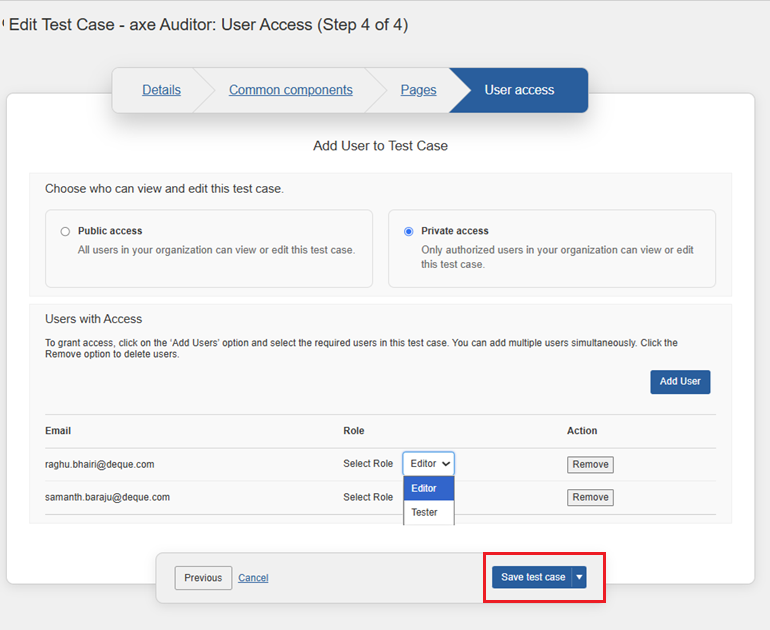
The Edit Test Case screen closes, and the Test Cases screen displays a system response message confirming your success in updating the test case: 'Test case successfully updated' at the top, right corner of the screen.