
課題にスクリーンショットを追加する
課題にスクリーンショットを追加するには、慣れ親しんだ「ブラウズ/アップロード」プロセスを利用します。一度の課題に最大15枚のスクリーンショットをアップロードできます。
スクリーンショットを追加するには:
スクリーンショットを追加するには、Auto Detect機能、ドラッグ&ドロップまたはコピー&ペースト機能を使用するか、システムからスクリーンショットをアップロードしてチェックポイントに対して課題に追加します。
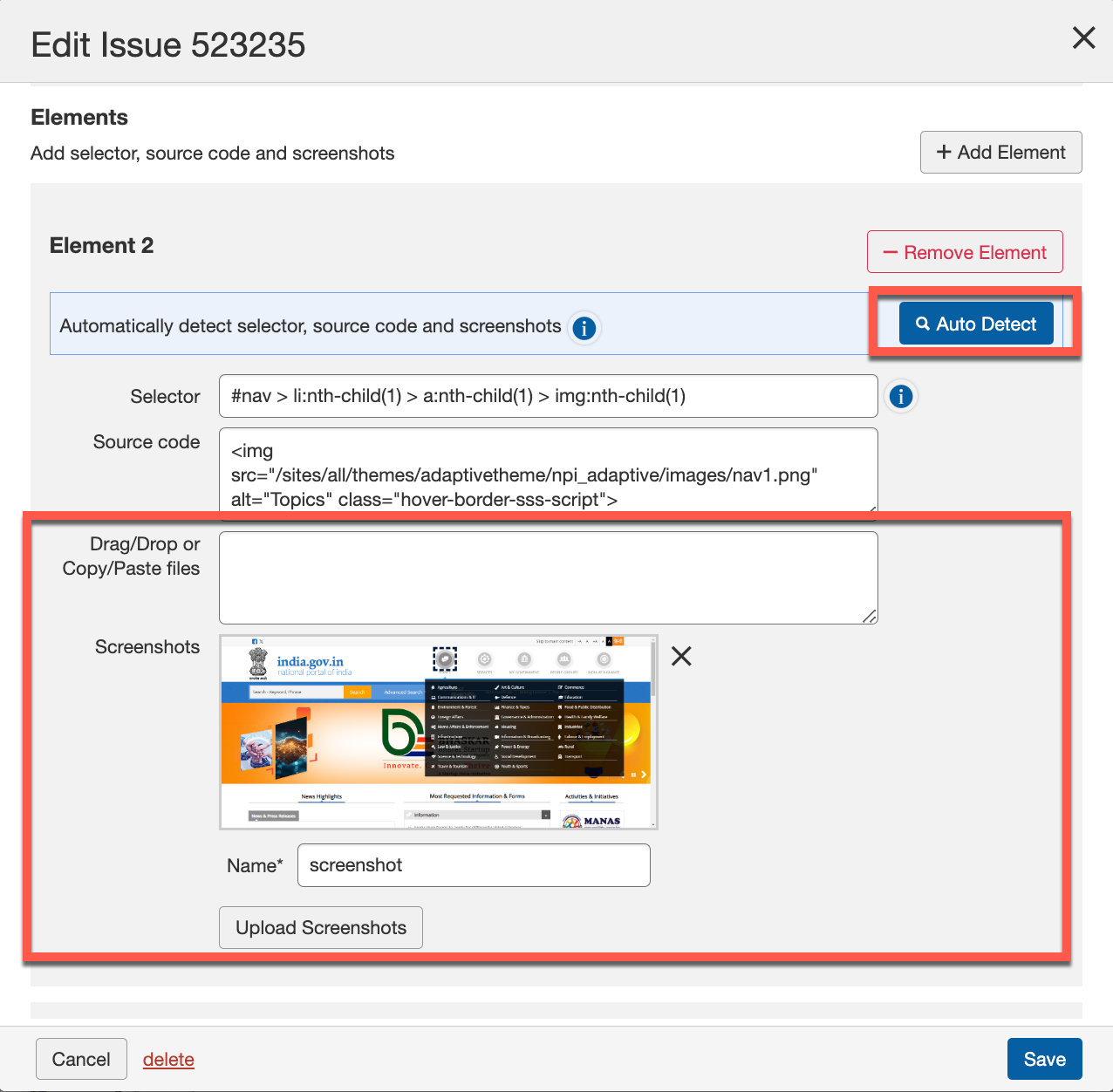
「 Auto Detect 」ボタンは、要素のスクリーンショットを自動的に検出して追加するために使用されます。この Auto Detect ボタンをクリックすると、URLは同じブラウザの新しいタブで開きます。その新しいタブで、追加したい要素を選択し、自動的に要素として含めます。
複数のスクリーンショットを手動で追加するには、以下の2つの方法があります:
-
ファイルのドラッグ&ドロップまたはコピー&ペースト: クリップボードメモリからスクリーンショットをコピー&ペーストするか、システムから課題へドラッグ&ドロップします。
-
スクリーンショットをアップロード: 編集課題ダイアログボックスのスクリーンショットフィールドの右にある スクリーンショットをアップロード ボタンをクリックします。
-
「開く」ダイアログボックスが表示され、ローカルまたはネットワークドライブからアップロードするスクリーンショット画像を探して選択するためのファイル管理ツールが表示されます。
-
コンピュータから目的の画像ファイルを見つけて選択します(例:Chromeを使用し、ブラウズしてファイル名フィールドに入力し、次に 「開く」 ボタンをアクティベートします)。
画像のサムネイルがスクリーンショットフィールドの下に表示され(削除用のXが右上に表示されます)、画像ファイルの名前が自動的に名前フィールドに入力されます。
-
「 保存 」ボタンをクリックします。
「追加/編集課題」ポップアップウィンドウが閉じられ、画面の課題に戻ります。スクリーンショットは、課題レコードの一部として残り(同じ課題を再度編集すると表示されます)。
画面で。スクリーンショットは課題レコードの一部として残ります(再度同じ課題を編集すると表示されます)。 -