
自動テスト
Axe Auditorの自動テストプロセスは、テストラン概要画面で「 テスト開始 」ボタンを押すことから始まります。 システムはテスト対象のページを準備し、テストを開始します。 自動ルールが実行され、結果として発見された問題が記録されます。ただし、自動テストをスキップし、手動テストの準備と開始を選択することも可能です。
概要
始める前に、以下を参照してください:
自動テストを開始するには:
-
自動および手動テストのためのページ準備画面で、URLを開く/送信ボタンを活性化し、必要なページアクセス手順に従った後、「 テスト開始 」ボタンをクリックします。
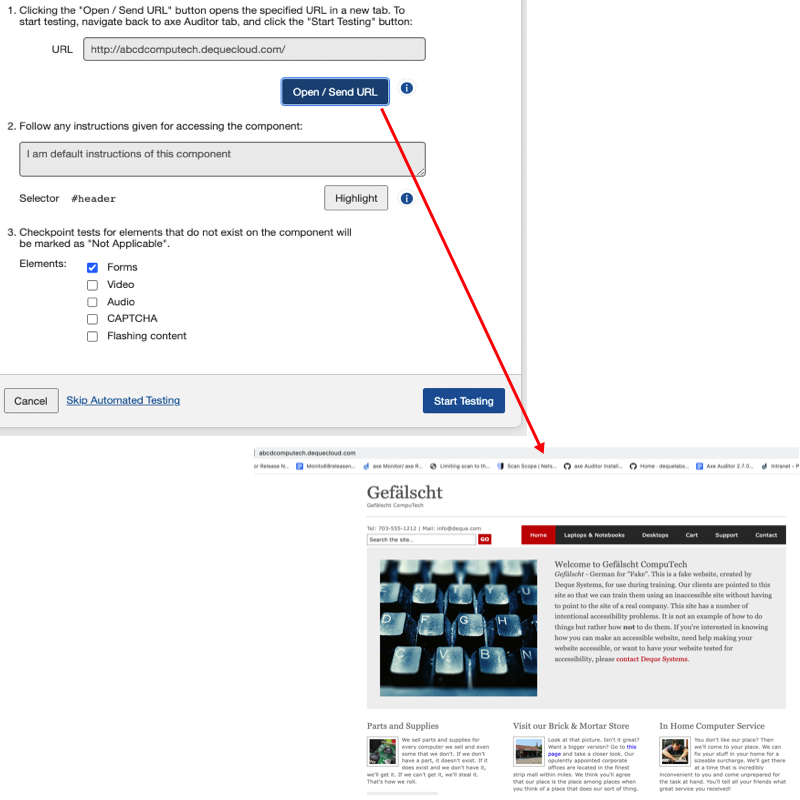
これにより自動テストが開始され、スピナーアイコンと進行中メッセージが表示されます。
-
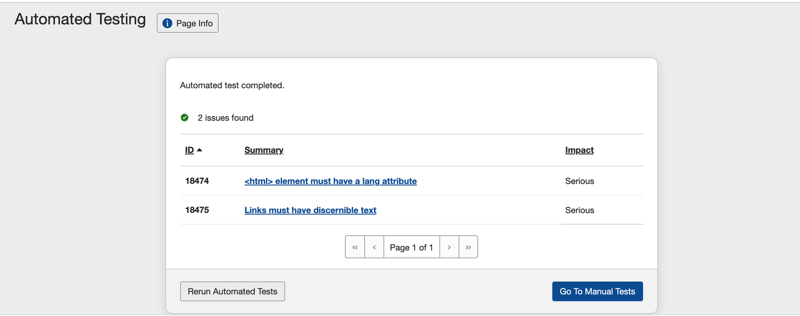
自動テスト画面が完了したら、自動テストページが表示され、テストで見つかった問題が表示されます。自動テストを再実行することも、手動テストプロセスを開始することもできます。
-
手動テストボタンをアクティブにすると、ページのチェックポイントテストに移動し、「完了」と表示された自動テストのステータスが表示され、自動問題の再実行のリンクがあります。
チェックポイント結果の再割り当て
自動テストは、手動テストがすでに開始された後や、チェックポイントが手動でテストされた結果を取得した後でも開始できます。自動ルールのテスト結果により、発見された問題のためにチェックポイントテスト結果が無効になる可能性があります。自動テストの問題は、関連する個別の手動テストチェックポイントに自動的に追加され、関連付けられます。このような問題が「合格」または「該当なし」として手動テスト結果を取得したチェックポイントに追加されると、そのチェックポイント結果はリセットされるか「結果なし」に再設定される必要があります。これにより、自動テストの問題が適切なチェックポイントに関連付けられることができます。こうした状況が発生した場合には、その旨のメッセージが表示されます。
自動テストのスキップ
自動および手動テストのためのコンポーネント準備画面には、「自動テストをスキップ」リンクがあり、これをアクティブにすると「手動テストのための(コンポーネントまたはページ)準備」画面に進みます。
「 自動テストをスキップ 」リンクをアクティブにします。
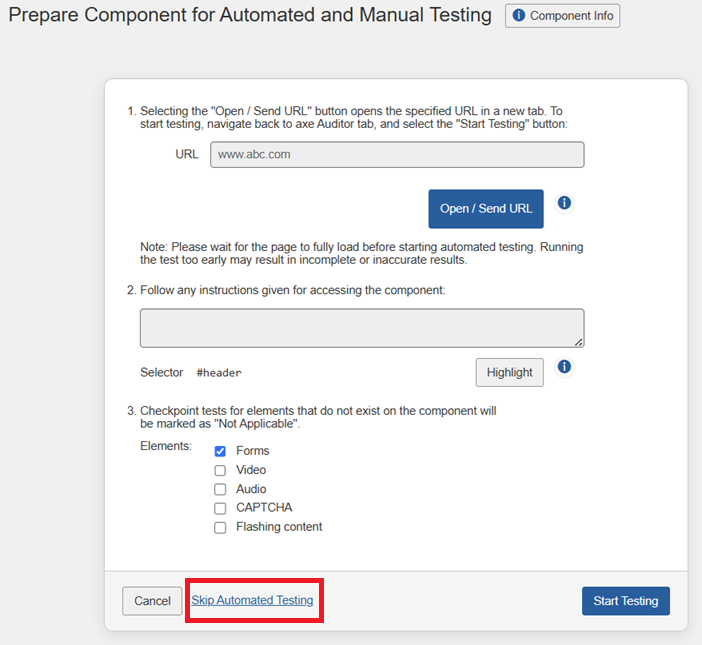
「自動テストがスキップされました。自動テストは後でチェックポイントテストページから実行できます。」というメッセージが表示されます。
コンポーネントまたはページの手動テストの準備を続行します。完全な手順については、 手動テストを参照してください。
自動テストの結果
注 - 問題が見つからなかった場合: 「このページ(またはコンポーネント)には自動問題は見つかりませんでした」という旨のメッセージが表示されます。
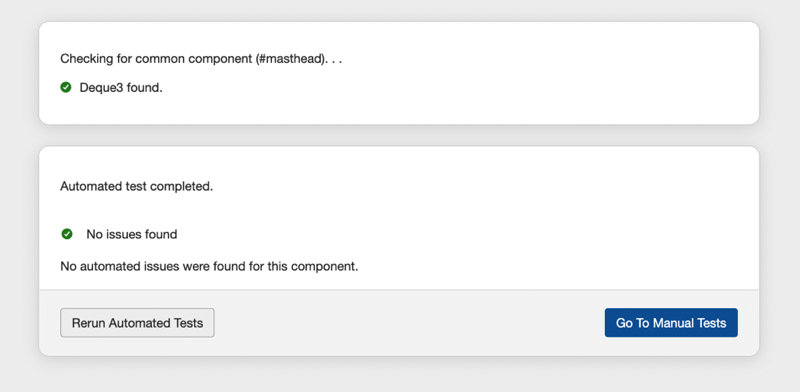
ダイアログボックスの下部には、自動テストを再実行するか手動テストに移行するかを選択できるボタンが用意されています。
問題が見つかり、自動テストが完了した場合: 自動テスト結果画面にアクセスするには、自動テスト画面のボタンをアクティブにします。自動テストが実行された後、自動テスト画面はリフレッシュされ、発見された問題の数を示す完了メッセージが表示されます。また、手動テストに進むためのリンクと、「手動結果に進む」ボタンがあります。
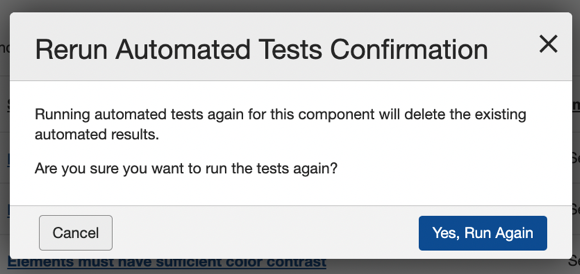
自動テストを再実行する場合: 再び自動テストを実行したいかどうかを確認するメッセージが表示されます。「はい、再実行する」ボタンをアクティブにして、自動テストを再実行します。
自動テストの再実行アクションは、テストを再度実行する前に既存の自動結果を削除します。
結果を表示するには:
-
自動テスト結果画面には、発見された問題の数を示すシステム応答メッセージが表示されます。メッセージの下には、問題の情報(ID、概要、影響)を示す3列の表が表示され、再実行するかページ画面のチェックポイントテストに進むかのアクションオプションが示されます。
-
任意の概要列リンクをアクティブにして、個々のチェックポイントテスト画面に移動し、詳細を表示したり問題を編集したり、または「手動テストに進む」ボタンをアクティブにして、テスト対象のコンポーネントまたはページのためのチェックポイントテスト「ハブ」画面に移動して手動テストを実行します。
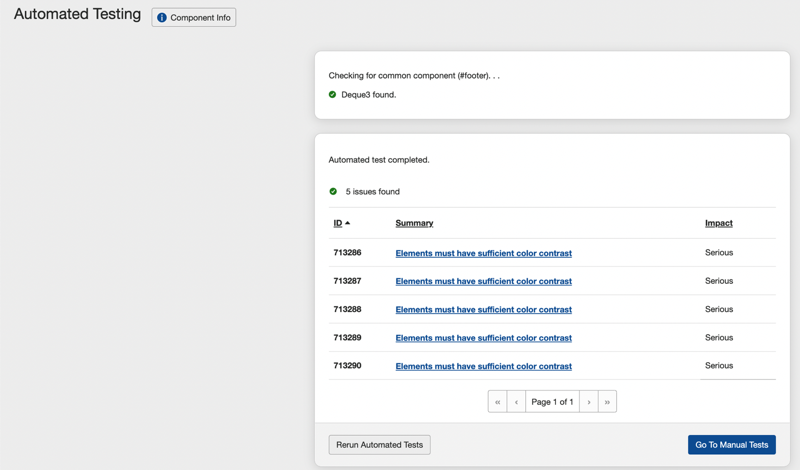
表示された情報を解釈し、利用可能なアクションオプションを理解するには、次の説明を参照してください:
- テスト情報ボタン: ページのURLを表示するセクションの下に展開するには、[URLを送信]ボタンをアクティブにし、ページのテストケースに追加された際に行った選択と入力に基づく情報がいくつか表示されます。
- メッセージエリア: テーブルセクションの上部には、そのページで実行された自動テストの数と発見された問題の数を通知するメッセージが表示されます。
- Issue ID列: Axe Auditorシステムで一意に問題を識別するように自動的に割り当てられた番号が表示されます。
- 概要列リンク: 問題の短い説明(テキスト自体)を表示し、下線付きリンクテキストをアクティブにして「問題の編集」ダイアログボックスを表示し、問題の詳細を表示、編集し、変更を保存します。
- 影響列: 次のいずれかが表示され、検出された問題に関連するアクセシビリティの影響レベルを示します: 重大、深刻、中程度、または軽微。
- ページナビゲーションボタン: axe Auditor のほとんどの情報テーブルと同様に、問題のテーブルはページ分けされており、最初、戻る、次、または最後のボタンを有効にして、表データのページビューを制御できます。
- 自動テスト再実行リンク: これにより、システムはブラウザの接続を確認し、その後、URL を送信して「自動および手動テストの準備画面」でテストを開始するよう促します。
- 手動テストへ移動ボタン: チェックポイントテスト画面に移動し、テストの状態、チェックポイントを確認し、(手動で)テストを続行できます。詳細については、 コンポーネントまたはページのチェックポイントテスト:
を参照してください。