
テスト実行
Not for use with personal data
テストケースはテストの基準、ページ、コンポーネントを定義します。そして、テスト実行はそのテストケースの「インスタンス」です。テスト実行を作成するのは、テストケースを設定した後で、テストを開始する直前です。
テスト実行は「時点」のテストを実行し、最新のテストと以前のテスト実行を比較することを可能にします。問題がコードリリース後に改善したか、悪化したかをページおよびコンポーネントレベルで追跡できます。
問題を修正し、新しいテスト実行を作成せずにテスト実行を再実行した場合、前のテスト実行の問題が上書きされ、過去の変更を比較し追跡する能力を失うことになります。
始める前に:最初にテストケースを用意し、テストケース画面にいる必要があります。
テスト実行を作成するには:
-
テストケース画面で、 Create Test Run ボタンをアクション列の中で、テスト実行を作成したいテストケースの行にあります。

-
Set up Test Run for Test Case <Test Case Name> 画面が表示され、9つのフィールドとテスト実行を作成するボタンのあるフォームが表示されます。
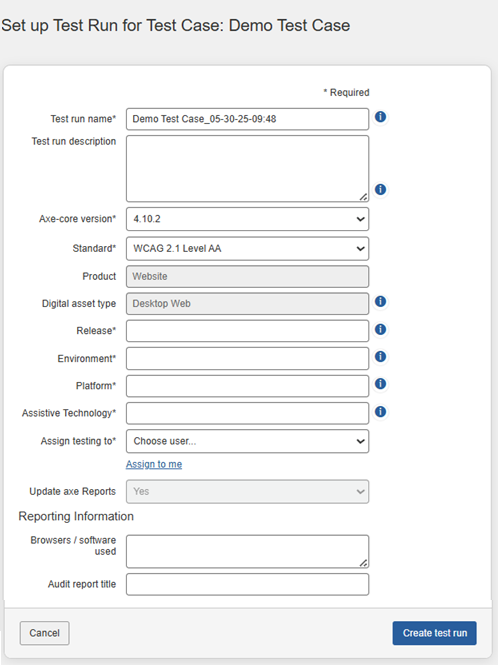
各入力項目への期待される入力に関する説明を参照してください:- Test Run Name:このフィールドは、テストケース名にタイムスタンプ(MM_DD_YY-HH:MM)が付加された状態で事前に入力されています。必要に応じて、あなたのテスト実行の目的をよりよく説明できるように変更できます。
- Test Run Description:このテストの詳細を伝えるためにこのフィールドを使用します。例えば、実行日、テストの範囲(ページやセクション)、テストに使用したビューポート設定、その他テスターが必要とする詳細事項などです。
- Axe-core version:axe-coreにより提供される異なるルールセットでテスト実行をテストし、報告された問題や修正された問題を比較・検証するためにこのフィールドを使用します。このフィールドは、管理者が管理画面の設定ページで選択したaxe-coreバージョンで事前入力されています。ドロップダウンメニューを使って、アクセス可能な別のaxe-coreバージョンを選択することができます。
- Standard:このフィールドには基準のリストが表示されます。フィールドは、管理者が管理画面の設定ページで選択したデフォルトの基準で事前入力されています。ドロップダウンメニューを使って最も適切なものを選択できます。選択は実行される自動ルールと手動テストのために提示される適用チェックポイントテスト画面の両方を洗練します。
- Product:テスト対象の製品名です。このフィールドはテストケース作成時に定義され、テスト実行設定中にはここでは編集できません。
- Digital Asset Type:ドロップダウンメニューから10種類のデジタル資産タイプを選択して評価を定義します。これは任意のフィールドです。
- デジタル資産タイプを選択するメリットは、問題詳細ページに表示されるテスト、修正、およびベストプラクティス手法が、テスト実行の作成時に選択したものにのみ関連することです。この方法は便利であり、成功基準に対して問題が見つかった場合、テスト方法論と修正の推奨事項がその特定の製品タイプにフィルタリングされ、テストのための関連情報に迅速にたどり着くことができます。例えば、デスクトップウェブとして製品を選択した場合、モバイルウェブテストの方法論は表示されません。
- テストケースの作成時にデジタル資産タイプを選択している場合、このフィールドはその選択で事前入力され、編集できません。
- Release:テスト対象の製品のバージョン番号を指定します。例えば、1.0は製品の最初のリリースサイクルです。
- Environment:環境はテストを行っているサーバーの種類です。例えば、ライブサイトにはプロダクションサーバーを使用します。
- Platform:プラットフォームはサイトがテストされるオペレーティングシステムとブラウザです。例えば、「WindowsとFirefox」または「AndroidとChrome」です。自動テストは、指定されたプラットフォームで接続されたブラウザを通して行われます。
- Assistive technology:支援技術のソフトウェアとデバイスは障害を持った個人がソフトウェアやウェブサイトとやり取りするために使用します。一部のテストでは、PCではNVDAやJAWS、MacではVoiceOverなどのスクリーンリーダーの使用が求められます。
- Assign testing to:このフィールドでは、 down arrow をクリックして、利用可能なユーザーのリストを表示した後、 user アイテムをクリックして選択し、フィールドに入力します。自分でテストを行うつもりであれば、 assign to me リストメニューの下のリンクをクリックします。
- Update axe Reports:テスト実行データをaxeレポートに更新するかどうかを決定するために、ドロップダウンオプションから「はい」または「いいえ」を選択します。この選択肢は、テストケース作成時にオプションが「選択したテスト実行」に設定されている場合にのみ可能です。テストケース作成時にオプションが「すべてのテスト実行」または「なし」に設定されている場合、axeレポートの更新フィールドはそれぞれ「はい」または「いいえ」に自動的にデフォルトされ、この設定をユーザーが変更することはできません。
Note: Only users with axe Reports integration enabled during axe Auditor installation can view this field.
- Reporting Information セクションで、テスト実行中に使用したブラウザ名(例:Google、Firefox、Safari)やソフトウェア名(例:NVDA、JAWS、スクリーンリーダー)を入力します。
-
Audit report title フィールドに希望する名前を入力します。生成された監査レポートのタイトルとして新しい監査レポート名が表示されます。
Note:- Reporting Information セクションには、 Enable customize Reporting ページで Admin Settings オプションを有効にすることでのみアクセス可能です。 有効にするには: Admin Settings ページで、 Settingsをクリックし、次に Enable customize Reporting の下に Enable/Disable Featuresをクリックし、最後に Save settingsをクリックします。
- 管理ユーザーは、必要に応じてレポートセクションに新しいフィールドを追加、編集、または削除することができます。これらの操作は Admin Settings ページでのみ行えます。 レポート情報セクションに作成されたサンプルフィールドは、ヨーロッパの報告目的のためです。
- フォームの下部にある Create Test Run ボタンをクリックします。
テスト実行を作成したら、次のステップはコンポーネントやページのテストを開始することです。詳細は、 テスト開始をご覧ください。