
個別チェックポイントテスト画面
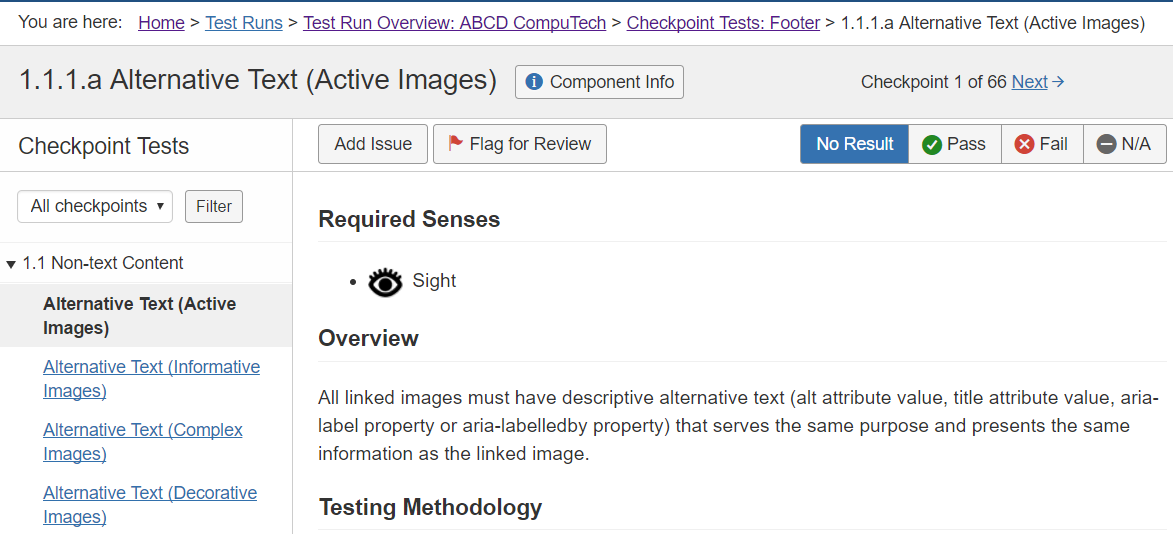
個々のチェックポイントテスト用の画面は、手動テストを1ページずつ案内するために使用されます。 これらのチェックポイントテスト画面に表示されるDequeの専門的な方法論と関連コンテンツに従うことで、 テスト結果の一貫性と精度が向上します。いずれの個別チェックポイント画面にアクセスしても、 各画面には便利なツールが本文のエリア左と上に用意されています。
このページについて:
概要
できること: 静的な左サイドバーと上部ツールバーで以下が可能です:
- 各チェックポイントテストをナビゲートする
- テスト中のページに対するチェックポイント固有の問題を追加する
- アイテムをフラグしてさらなるレビューを行う
- テスト中のページに対するチェックポイント固有の結果を割り当てる
Deque チェックポイントとは? Dequeチェックポイントは、axe Auditorで個別のチェックポイントが組織される左サイドバーの「カテゴリー」に基づいており、 公式のWebコンテンツアクセシビリティガイドライン(WCAG)の成功基準(SC)に基づいています。それは、 W3C(World Wide Web Consortium)のWeb Accessibility Initiative(WAI)が発行した一連のガイドラインの一部です。 Dequeチェックポイントは、アクセシビリティ要件のテストにおいて証明された方法であり、 レビュー担当者が一貫した正確なテスト結果をアクセシビリティ評価中に提供するために、より明確な分類をします。
各チェックポイント画面の動的な本文エリアには、以下の情報セクションが提供されます:
- テスト方法論
- 関連技術
- 例
- ベストプラクティス
- 影響を受ける障害
ページ情報の表示
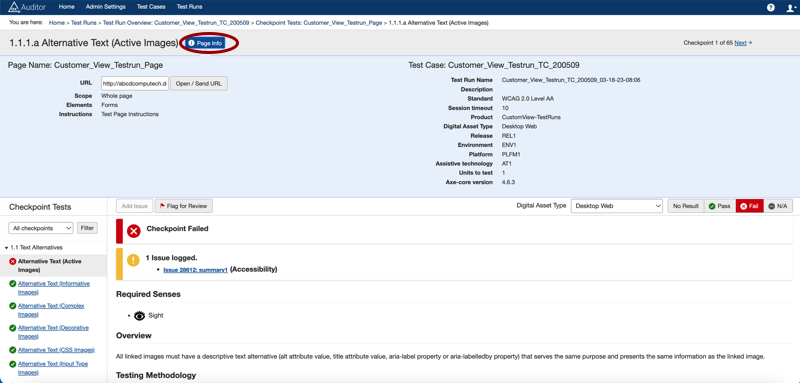
チェックポイントページを使用する際、テスト中のページの詳細をすばやく思い出す必要があるかもしれません。 クイックリファレンスのため、これは「ページ情報」ボタンで行うことができ、 ボタンの下にテストページの主要情報が表示される拡張セクションを表示します。その後、 もう一度ボタンをクリックすることでセクションを折りたたみ、画面スペースを確保できます。
テスト中のページに関する情報を表示するには:
- チェックポイント画面見出しの右にある ページ情報 ボタンをクリックします。
チェックポイントテスト画面間のナビゲーション
個別チェックポイント画面は、上部、右の「前へ」と「次へ」リンク、または
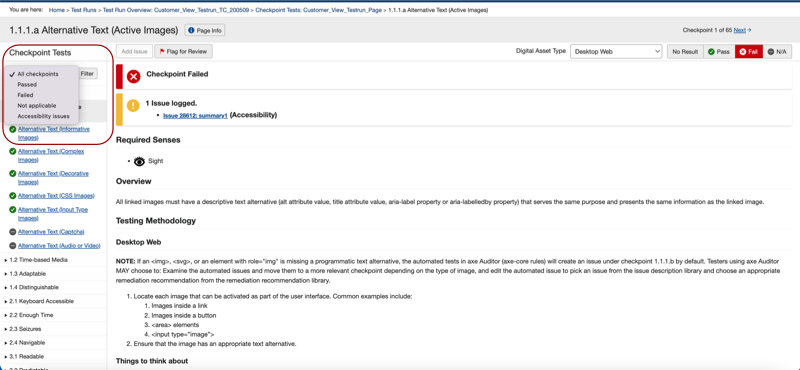
左サイドバーのメニューでナビゲート可能です。これらのメニューは
分類され、フィルタリング可能です。
-
前へと次へのリンク(画面の上部・右):チェックポイント画面の同じ位置に常に配置されており、 それぞれのチェックポイントテストにアクセスした合計チェックポイント数が 表示されます。
-
成功基準カテゴリリンク(左サイドバーメニュー): 拡張(下矢印)および折りたたみ(右矢印)が可能な カテゴリカルメニューは、あらゆるチェックポイントテストページの左側に常に表示されます。 リンクされたサブメニューアイテムは、個別のチェックポイント画面を表示し、 画面上部、右の「前へ」と「次へ」リンクとは異なり、先に進む、または戻ることが 可能です。さらに、これらはメニュー上部のツールを使用してフィルタリングされる場合があります。
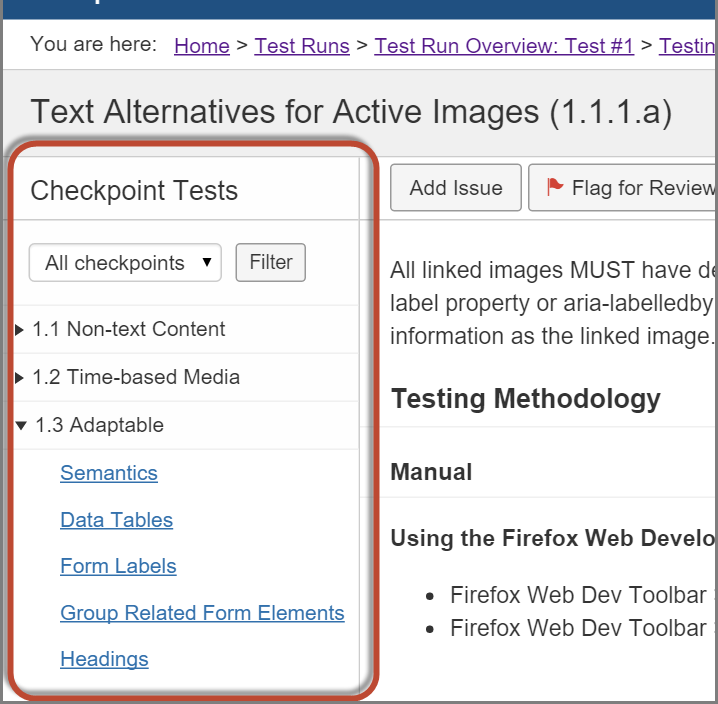
問題、フラグ、結果の記録 - 水平ツールバー(問題、フラグ、結果ボタン)
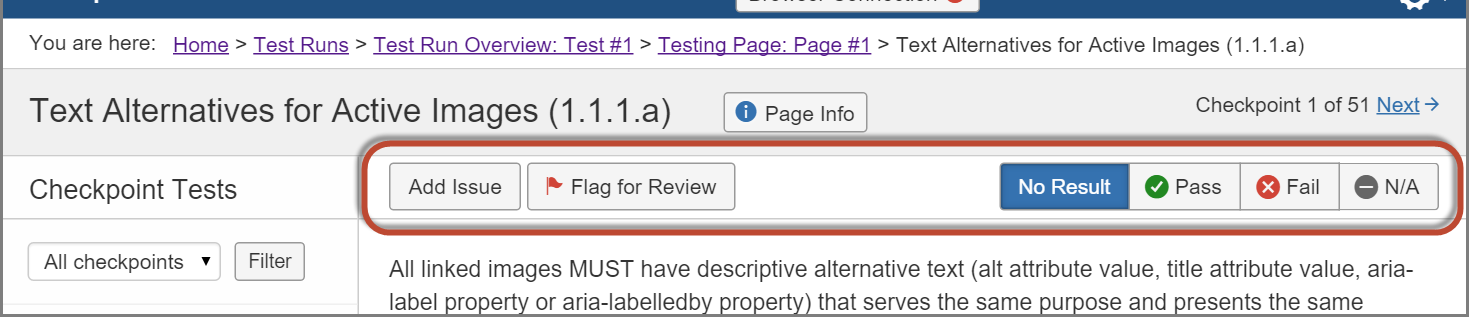
画面のタイトル見出しの直下にある水平ボタンバーを使用して、テスト中のページに対するこのチェックポイントの 以下のアクションを行うことができます:
- 問題を追加:詳細については、 問題の追加(チェックポイント固有)を参照してください。
- レビュー用にフラグ:
- 結果をマーキング(割り当てる) (結果なし、合格、失敗、該当なし):詳細については、 合格と不合格(チェックポイント 結果の割り当て)。