問題の閲覧
Not for use with personal data
このトピックは、axe Auditorの様々なエリアから<Test Case Name>の問題を見るための画面にアクセスする方法を説明します。<Test Case Name>の問題画面では、各問題に関する5つのフィールドのみを簡潔に表示し、フィルターとエクスポートの操作を提供します。個々の問題の詳細を「問題ビュー」画面で見ることは含まれていません。
問題ビュー画面へのアクセス
1つの問題について記録されたすべての詳細を閲覧するための完全な情報は、 個別の問題を見るを参照してください。
axe Auditorの以下のエリアから問題にアクセスできます:
-
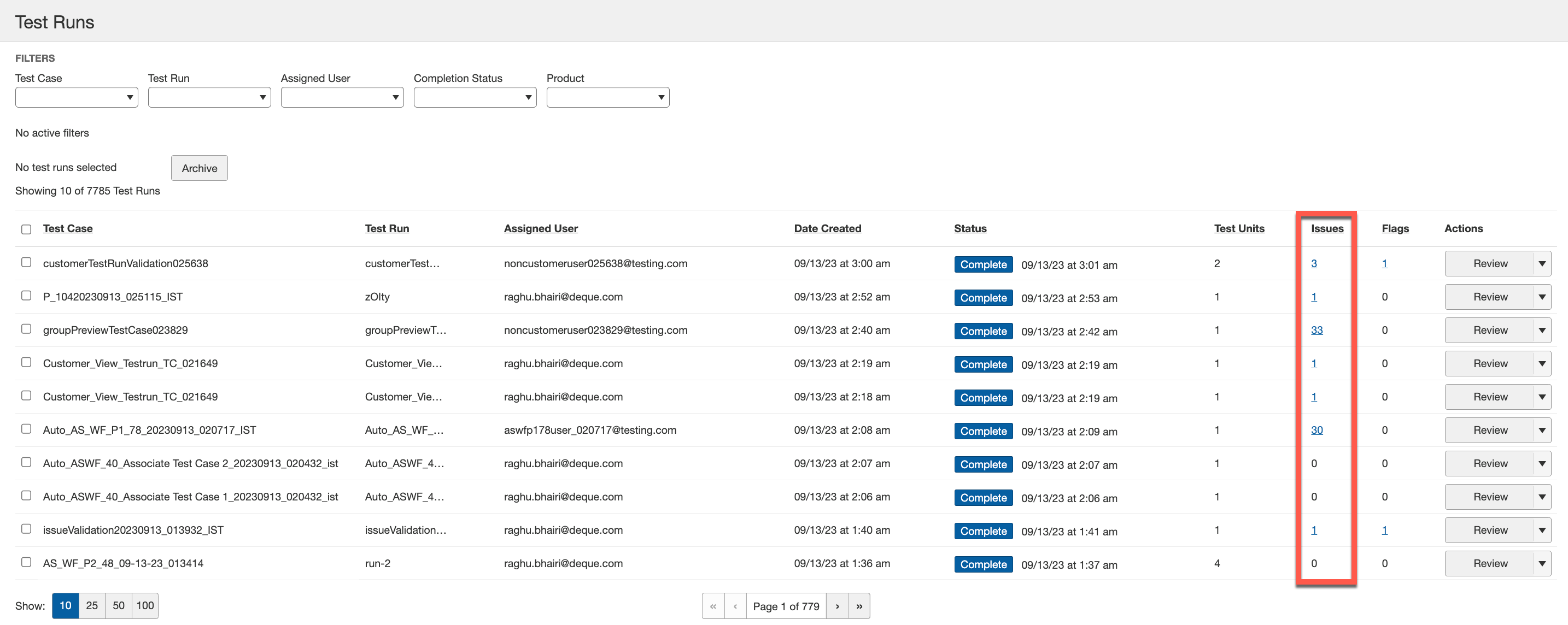
テストラン 画面 > 問題 列:テストラン画面の問題列に表示されるリンクをクリックすると、「<Test Case Name>の問題:テスト実行」画面が表示され、ログされた各問題の問題番号、要約、影響、方法、ページが一覧で表示されます。問題列のリンクは下線付きの数字として表示され、その数値はそのテスト実行の合計問題数を示しています。
-
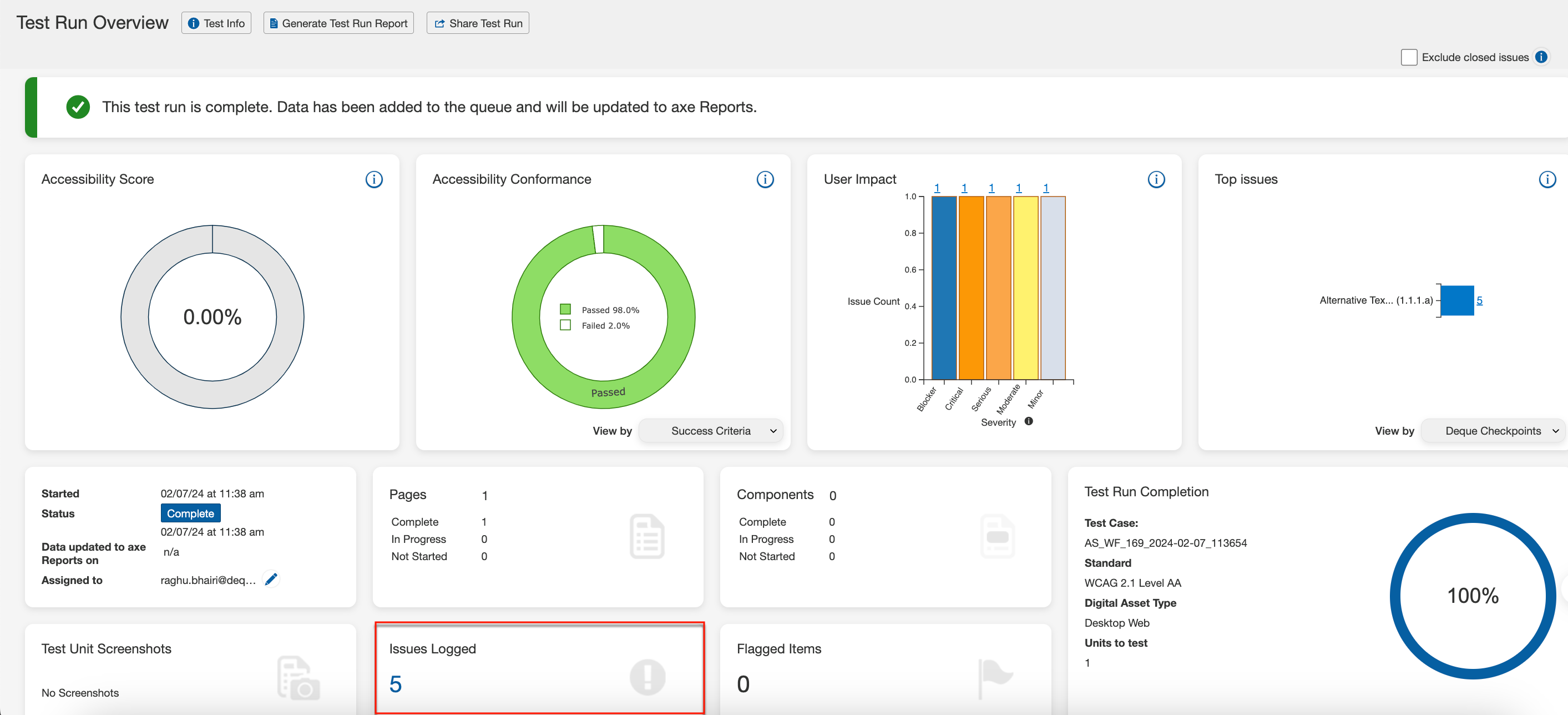
テストラン概要 画面(「合計」セクション):テストラン概要画面の上部では、テストが「完了」または「進行中」でありすでに問題がログされている場合、 ログされた問題数 リンクをクリックすると、そのテストランのすべてのページにログされた問題の一覧を表示できます。詳細については、 全ての ページにログされたすべての問題を閲覧できます。詳細については、
-
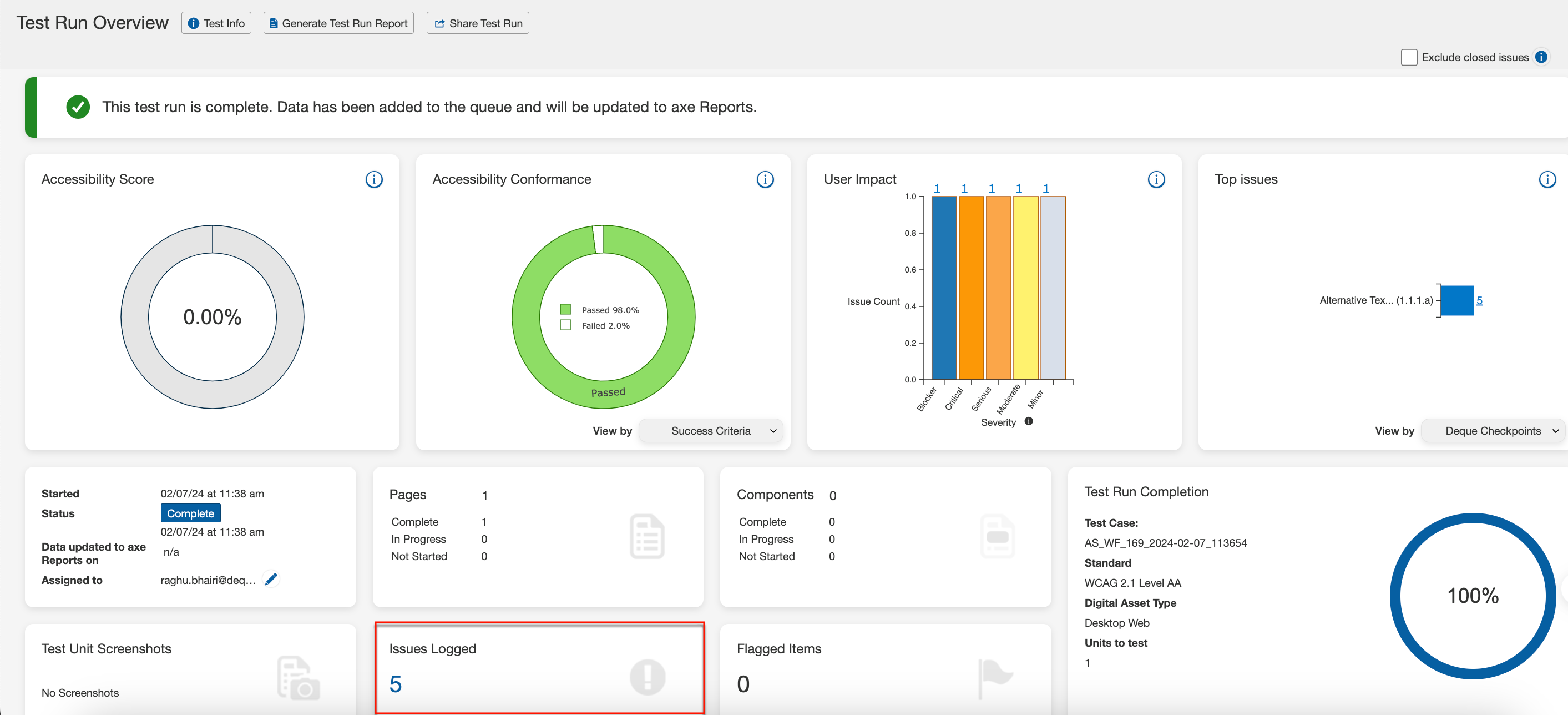
テストラン概要 画面(「ページ」セクション):テストラン概要画面の個別のページセクション内では、テストが「完了」または「進行中」でありすでに問題がログされている場合、 ログされた問題数 リンクをクリックすると、その特定のページにログされた問題の一覧を表示できます。詳細については、
ページ(テスト中ページ)のチェックポイントテスト画面
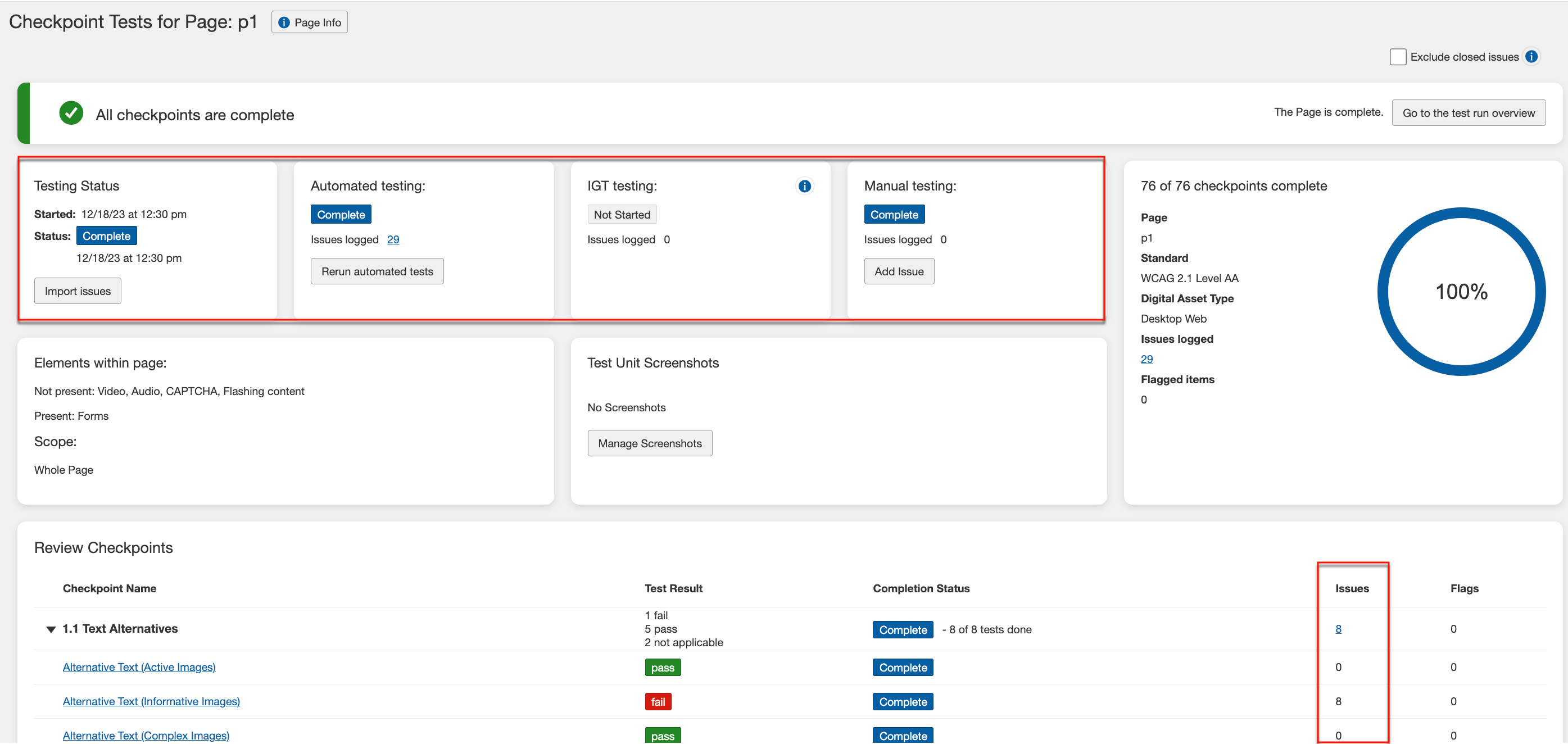
すべての問題(テスト中ページにログされた自動および手動の問題の総数 - すべてのチェックポイント)
- ページ: <Page Name> のチェックポイントテスト 画面(トップセクション):ページにログされた問題がある場合、チェックポイントテスト画面のトップセクションにある進捗バーの右側で、 ログされた問題数 リンクをクリックすると、その特定のページにログされた問題の一覧を表示できます。
自動化された問題(テスト中ページに対して自動テストを実行した結果としてログされた問題 - すべてのチェックポイント)
- ページ: <Page Name> のチェックポイントテスト 画面 > テストステータス セクション > 自動テスト フィールド:自動テストの結果として問題がログされた場合、テストステータスセクションの自動テストフィールドで、 ログされた問題数 リンクをクリックすると、その特定のページにログされたすべての自動化された問題の一覧を表示できます。
手動の問題(テスト中ページに対して手動テストを実行した結果として追加された問題 - すべてのチェックポイント)
- ページ: <Page Name> のチェックポイントテスト 画面 > テストステータス セクション > 手動テスト フィールド:手動テストの結果として問題がログされた場合、テストステータスセクションの手動テストフィールドで、 ログされた問題数 リンクをクリックすると、その特定のページにログされたすべての問題の一覧を表示できます。
チェックポイントグループによる問題(ページに対するチェックポイントグループごとの問題 - 自動および手動)
- ページ: <Page Name> のチェックポイントテスト 画面 > レビュー チェックポイント セクション > 課題 列:ページ画面のチェックポイントテストのレビュー チェックポイント セクション内のチェックポイント グループ(例:1.1 非テキスト コンテンツ)の行で、ある # リンクをクリックすると、そのページの特定のチェックポイント グループの問題の一覧を表示できます。
チェックポイント テスト画面
問題の表示/編集(このチェックポイントとテスト中のページに追加された課題)
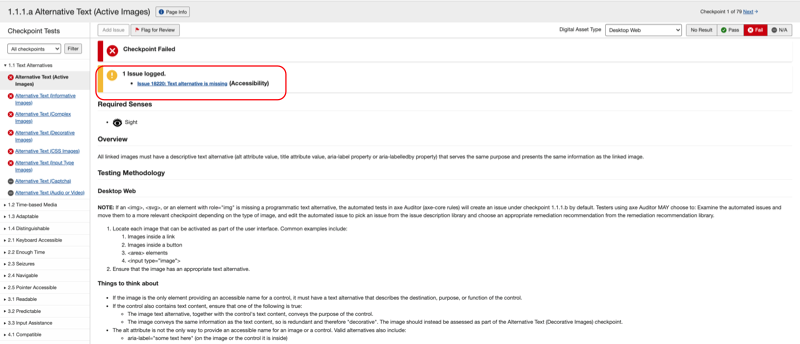
- 個別 チェックポイント テスト 画面 > ! # 記録された課題 メッセージ:個別のチェックポイントテスト画面で、すでに課題が記録されている場合は、 課題 ###: チェックポイント名 リンクをクリックすると、問題の編集ダイアログと関連する詳細を表示できます。詳細については、 課題の編集