
課題
axe Auditorは長期的な課題管理リポジトリを目的としているわけではありませんが、以下の機能を提供します:
- 課題を自動および手動でログする
- 詳細を便利な入力と選択を通じて記録し、ソースコードを含め、スクリーンショットを添付する
- 課題追跡システムにインポートするのに適した単一ファイルにエクスポートする
課題は常にaxe Auditorの特定のテストラン、ページ、およびチェックポイントに関連付けられます。自動テストの結果として検出された場合、個別のチェックポイントに対してログされます。課題は複数の情報フィールドで構成されており、テキスト形式の概要と説明の入力、およびチェックポイント、課題タイプ、説明タイプ、影響度、優先度の選択が必要です。
任意でソースコードを貼り付けたり、スクリーンショットをアップロードしたり、レビューのためにフラグを立てたり、追加のメモを入力したりできます。チェックポイント画面から課題が追加されると、そのチェックポイントが自動的に選択されます。ページはデフォルトで自動的に選択されます。
課題の追加
新しい課題は、ページのチェックポイントテスト画面または任意のチェックポイント画面から「課題を追加」ボタンを通じて追加され、このボタンにより、必要および任意の選択と入力フィールドを含むポップアップウィンドウフォームが表示されます。
課題の編集
課題の編集は、「課題のための」画面の概要列リンクをクリックすることで行われ、既存の課題フィールド値が編集可能なフィールドに表示される「課題の編集」ダイアログボックスが新しい前面ウィンドウにポップアップ表示され、入力を変更したり、異なる選択を行って保存することができます。
完全な手順については、 課題の編集をご覧ください。 また、 課題にスクリーンショットを追加するもご覧ください。
課題のコピー
課題のコピーは、「課題のための」画面の概要列リンクをクリックすることによって行われ、これにより、既存の課題をテストラン間、またはテストラン内でコピーすることができる「課題のコピー」ダイアログボックスが新しい前面ウィンドウにポップアップ表示されます。
完全な手順については、 課題のコピーをご覧ください。
既存の課題の表示
課題には、テストラン画面の課題列リンク、テストラン概要画面の#課題ログリンク(テストラン全体または個々のページごと)、ページ用チェックポイントテスト画面の#課題ログリンク(自動または手動のテストフィールド)から、または各チェックポイント画面からアクセスできます。これらのリンクはすべて「課題のための」画面を表示し、追加された課題についての主要情報を確認し、いくつかの基準に基づいて表示をフィルタリングできます。
完全な手順については、 課題の表示をご覧ください。
「課題のための」画面の概要
「課題のための」画面は、各課題行(#、概要、チェックポイント、影響、方法、テストユニット、グループ名、プレビューボタン)に関する情報の複数の列を表示する単なるテーブルであり、フィルター制御が上部に、ページ表示制御が下部にあります。
完全な手順については、 課題の表示をご覧ください。
表示制御の概要
「課題のための」画面は、特定のテストランに対してログされた課題についての関連情報が記載されたテーブルを表示し、結果の簡単な要約ビューを提供します。任意の「課題のための」画面にアクセス後、ユーザーインターフェースにあるツールを使って表示情報を制御する方法がいくつかあります。
フィルター
「課題のための」画面の上部には、5つのフィルターメニュー(影響、課題タイプ、方法、ページ、チェックポイント)があり、各メニューは表示される情報を絞り込むために使用できるチェックボックスのドロップダウンリストとして機能します。
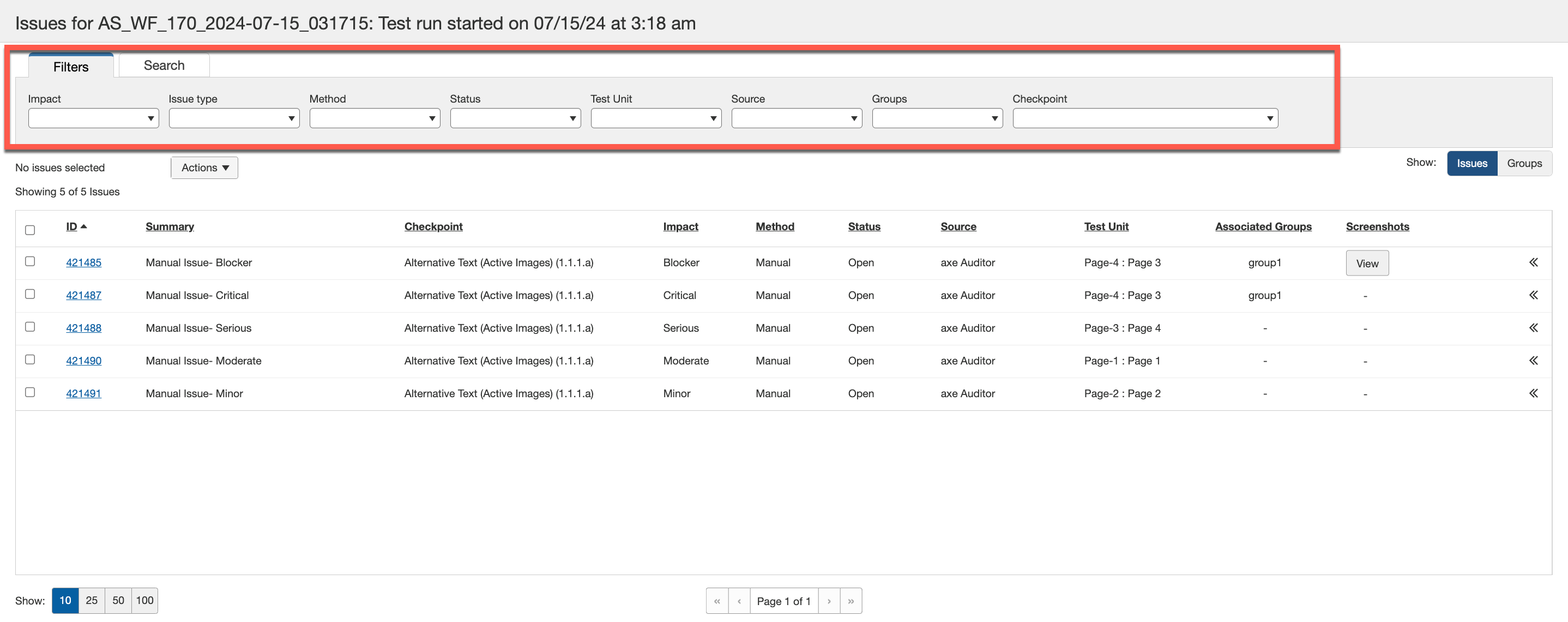
注意 - 初期(デフォルト)フィルターが適用されました: デフォルトでは、「課題のための」画面に到着すると、5つのフィルターそれぞれに「すべて」が選択され、各フィルターメニューは折りたたまれます。フィルターでフィルターから1つ以上(ただしすべてではない)オプションを選択し、それから設定をすべてに戻したい場合、 選択をクリア リンクがリストの上部に表示され、デフォルト設定に戻ります。選択されたフィルターの1つ以上に一致する課題がない場合、その旨を通知するメッセージが表示されます。
詳細については、 課題のフィルタリングをご覧ください。
ソート可能なテーブル列
列見出しはクリック可能なトグルで、その情報をアルファベット順にソートすることができます。列見出しリンクを一度クリックすると、ラベルテキストの右側に下向き矢印アイコンが表示され、降順を表します。二度目のクリックで上向き矢印(^)が表示され、ソート順が昇順に逆転します。
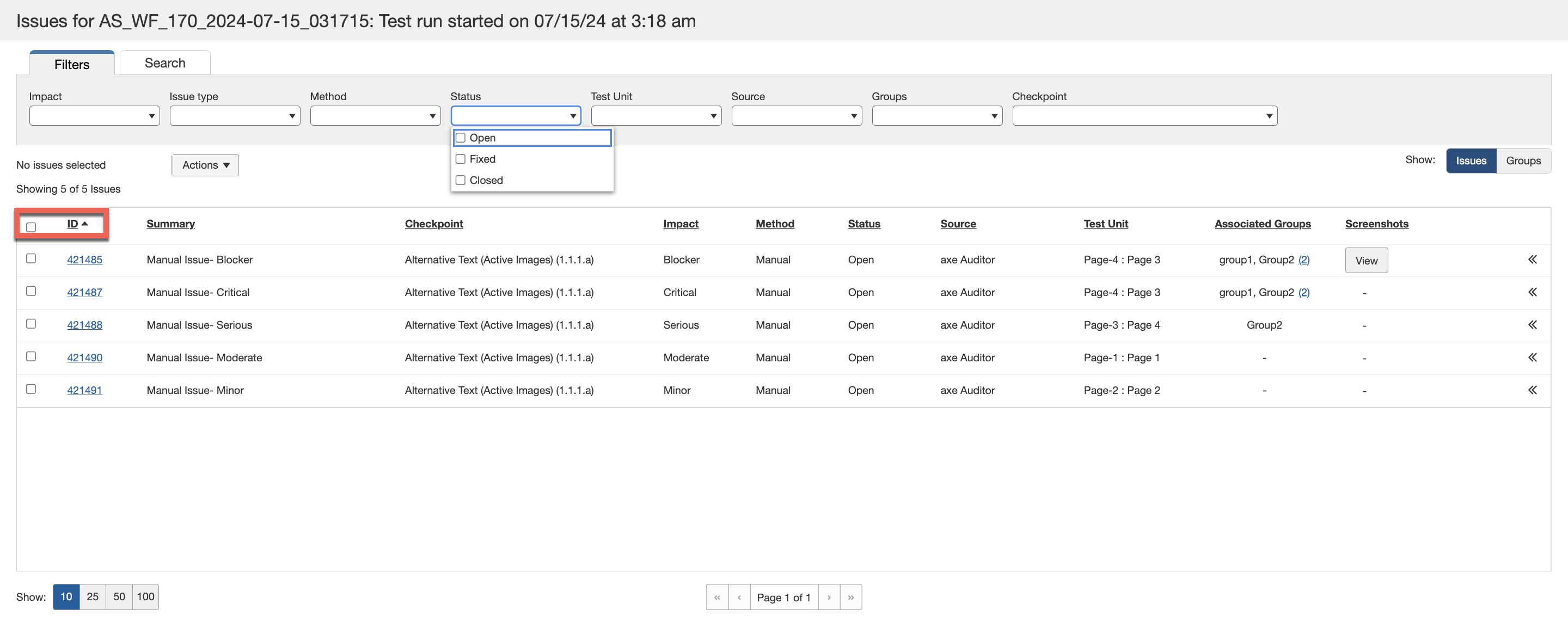
注意 - 初期(デフォルト)表示順: デフォルトでは、列の行は課題IDによって垂直に昇順でソートされ、最も低い番号が最上段に表示されます。