
自動テスト
始める前に、次を参照してください:
自動テストを開始するには:
-
自動および手動テスト用にページを準備する画面で、Open/Send URL ボタンを有効にし、必要なページアクセス手順に従ってから テスト開始 ボタンをクリックしてください。
-
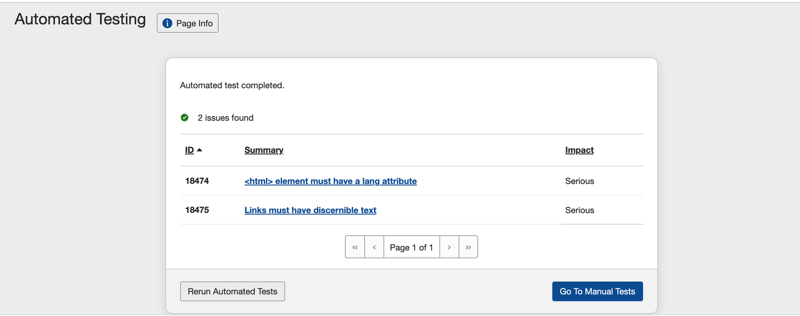
自動テスト画面が完了すると、自動テストページが表示され、テストで見つかった問題が表示されます。自動テストを再実行するか、手動テストプロセスを開始することができます。
-
手動テストボタンを有効にすると、次に移動します ページのチェックポイントテスト: <Page Name> 、自動テストのステータスが「完了」であることを示し、自動問題を再実行するリンクが表示されます。
チェックポイント結果の再割り当て
手動テストを開始した後、チェックポイントが手動テストで結果が割り当てられた後でも、自動テストを開始することができます。自動ルールテストの結果、問題が見つかった場合、チェックポイントテスト結果が無効になる可能性があります。自動テストの問題は、最も適切な個々の手動テストチェックポイントに自動的に追加および関連付けられます。手動テストの結果が合格または該当なしと既に割り当てられているチェックポイントに問題が追加された場合、そのチェックポイント結果はリセットまたは再割り当てされ、「結果なし」に設定される必要があります。このような状況が発生すると、その旨のメッセージが表示されます。
自動テストのスキップ
「コンポーネントを自動および手動テスト用に準備する」画面では、 自動テストをスキップするリンクがあり、それを有効にすると、「(コンポーネントまたはページ)を手動テスト用に準備する」画面に進みます。
次を有効にしてください 自動テストをスキップ リンク。
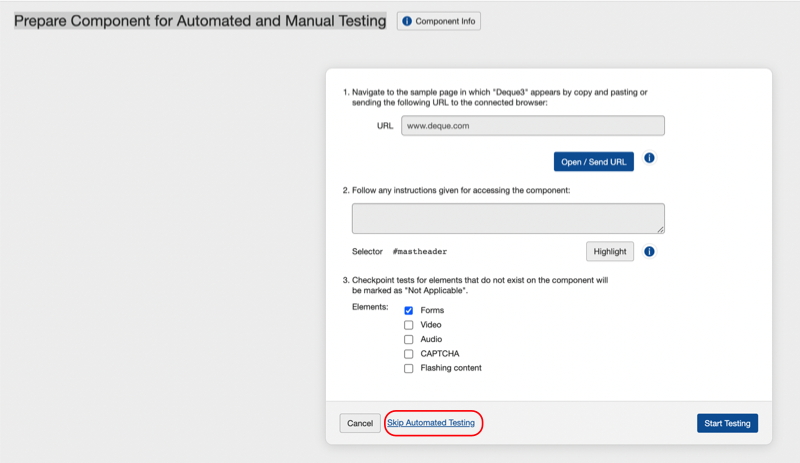
メッセージが表示されます:'自動テストはスキップされました。 チェックポイントテストページから後で実行できます。'
コンポーネントやページを手動テスト用に準備を続けてください。完全な指示については、次を参照してください 手動テスト。
自動テストの結果
注 - 問題が見つからない場合:その旨のメッセージが表示されます: 'このページ(またはコンポーネント)には自動的な問題は見つかりませんでした。'
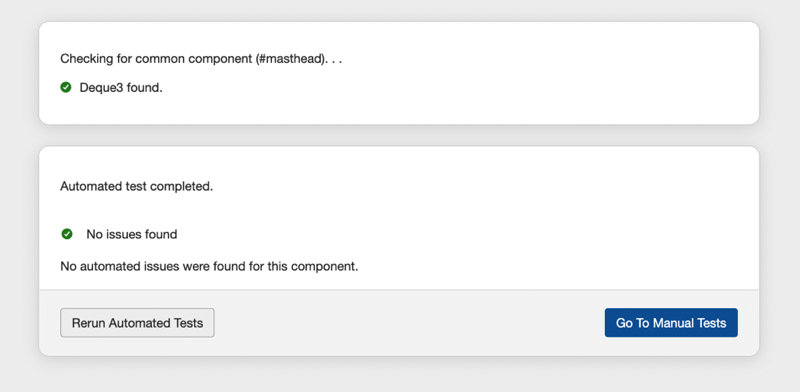
ダイアログボックスの下部に、自動テストを再実行するか、手動テストに進むためのボタンが用意されています。
問題が検出され、自動テストが完了した場合:自動テスト結果画面にアクセスするには、自動テスト画面からボタンを有効にします。自動テストが実行されると、自動テスト画面が更新され、見つかった問題の数を示す完了メッセージが表示されます。また、手動テストに進むリンクと、手動結果に進むボタンが表示されます。
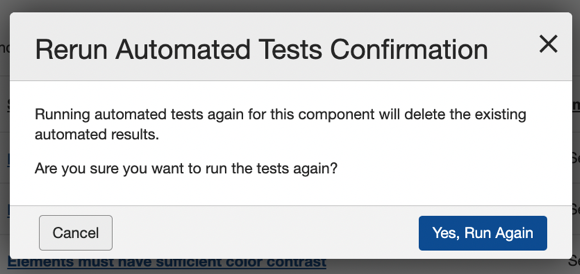
自動テストを再実行する場合:確認のメッセージが表示され、自動テストを再度実行するかどうかを確認されます。再実行するには、「はい、再実行します」ボタンを有効にしてください。
自動テストを再実行すると、 既存の自動結果が削除され 再実行前にテスト結果が消去され再実行されます。
結果を表示するには:
- 自動テスト結果画面は、発見された問題の数を示すシステム応答メッセージを表示します。メッセージの下には、問題の情報(ID、要約、影響)の3列テーブルが表示され、再実行するか、手動テストを開始するためにチェックポイントテストページ画面に移動するオプションが提供されます。
- 任意の 要約 列リンクを有効にして個別のチェックポイントテスト画面に移動し、詳細を表示して問題を編集するか、次を有効にしてください 手動テストに進む ボタンをクリックして、コンポーネントまたはテスト中のページのチェックポイントテスト「ハブ」画面に移動し、必要に応じて手動テストを実行してください。
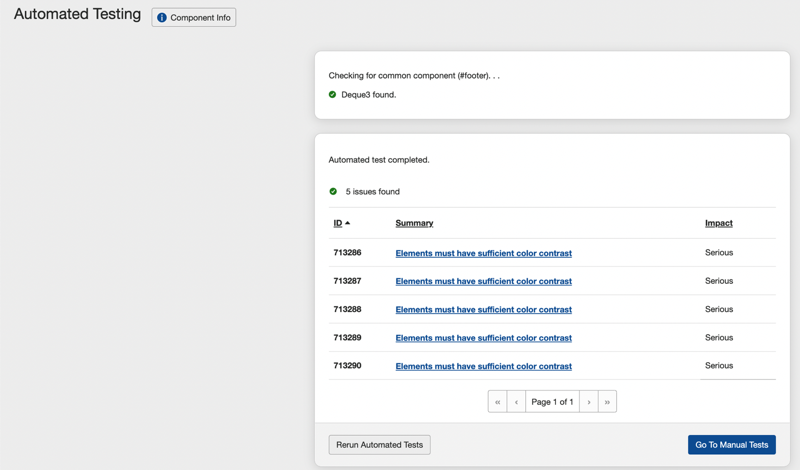
表示された情報を解釈し、利用可能なアクションオプションを理解するには、次の説明を参照してください:
- テスト情報 ボタン: 有効にすると、[送信 URL] ボタンのあるテスト中のページの URL が表示され、そのページがテストケースに追加されたときに行われた選択や入力に基づくいくつかの情報が表示されるセクションが展開されます。
- メッセージ 領域: テーブルセクションの上部に、そのページで自動テストがいくつ行われ、いくつの問題が見つかったかを通知するメッセージが表示されます。
- 課題ID 列: axe Auditorシステムで自動的に割り当てられる、問題を一意に識別する番号が表示されます。
- 概要 列リンク: 問題の短く要約された説明(そのテキスト自体)を表示し、下線付きのリンクテキストをアクティブにして「課題編集」ダイアログボックスをポップアップさせ、それにより問題の詳細を表示し、編集し、変更を保存することができます。
- 影響 列: 見つかった問題に関連するアクセシビリティの影響レベルを示すものとして次のいずれかが表示されます: 重大、深刻、中程度、または軽微。
- ページナビゲーション ボタン: axe Auditor全体に表示されるほとんどの情報テーブルと同様に、問題テーブルはページ区切りされており、「最初」「戻る」「次」「最後」の各ボタンをアクティブにすることで、ページ状の表データの表示を制御できます。
- 自動テストの再実行 リンク: これによりシステムはブラウザ接続の検証を行い、その後、URLを送信し、テストを開始する準備として「自動および手動テスト用ページ準備」画面へ案内します。
- 手動テストへ移動 ボタン: テストステータス、チェックポイントの確認および(手動)テストの継続ができる「ページ用チェックポイントテスト」画面へナビゲートします。詳細については、 コンポーネントまたはページ用チェックポイントテスト:<名前>を参照してください。