
新しいコンポーネントまたはページの追加
Not for use with personal data
ページのチェックポイントテスト(テストページ)画面

すべての問題(テスト対象ページの自動および手動の問題総数 - すべてのチェックポイント)
- ページのチェックポイントテスト: <Page Name> 画面(「トップ」セクション):ページに問題がログされている場合、トップセクションのプログレスバーの右側にあるページのチェックポイントテスト画面で、 ログされた問題の数 リンクをクリックすると、そのテスト実行の特定のページでログされた問題の一覧を表示できます。
自動化された問題(テスト対象ページの自動テストによってログされた問題 - すべてのチェックポイント)
- ページのチェックポイントテスト: <Page Name> 画面 > テスト状況 セクション > 自動テスト フィールド:自動テストの結果として問題がログされた場合、テスト状況セクションの自動テストフィールドで、 ログされた問題の数 リンクをクリックすると、そのテスト実行の特定のページでログされたすべての自動化された問題の一覧を表示できます。
手動による問題(テスト対象ページの手動テストによって追加された問題 - すべてのチェックポイント)
- ページのチェックポイントテスト: <Page Name> 画面 > テスト状況 セクション > 手動テスト フィールド:手動テストの結果として問題がログされた場合、テスト状況セクションの手動テストフィールドで、 ログされた問題の数 リンクをクリックすると、そのテスト実行の特定のページでログされたすべての問題の一覧を表示できます。
チェックポイントグループの問題(テスト対象ページのチェックポイントグループごとの問題 - 自動および手動)
- ページのチェックポイントテスト: <Page Name> 画面 > チェックポイントレビュー セクション > 問題 列:ページのチェックポイントテスト画面のチェックポイントグループ(例:1.1 非テキストコンテンツ)行内で、各特定のチェックポイントグループでログされた問題の一覧を表示するために、 # リンクをクリックできます。詳細は 問題とフラグへのアクセス
新しいコンポーネントまたはページの追加
コンポーネントまたはページパネルの右上にある青いボタンは、テストの実行(およびオプションで関連するテストケース)への新規追加の方法を提供します。
以下の例は、デモンストレーション目的でページの例を使用しますが、コンポーネントを追加する際にも同じ基本手順が適用されます。
新しいコンポーネントまたはページを追加するには:
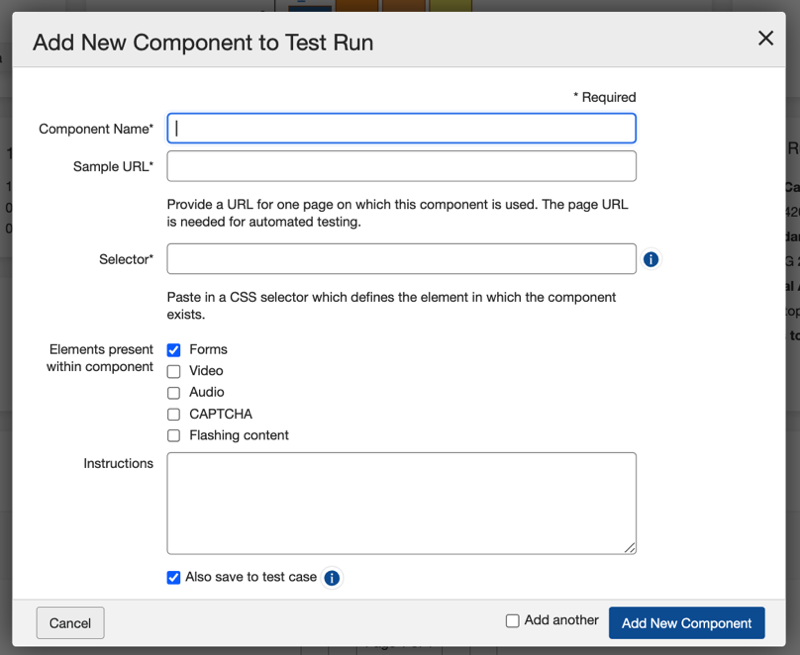
- 「 新しいページを追加 」ボタンをアクティブにします。
- フィールドで新しいページの 名前 を入力します。
- (または仮想クリップボードから貼り付け)フィールドで URL を入力します。
- コンポーネント固有:新しいコンポーネントを追加する際に、追加で必要な セレクター フィールドに、ページ上の要素に付随する名前を入力します。 その要素をターゲットにするために使用できるもので、クラスやIDのような単純なセレクター またはセレクターパスにすることができます。CSS IDを使用する場合は、IDを # で始めてください。 CSSクラス名の場合は、ピリオドまたはドット(.)で始めてください。例: #myidname または .myclassname。 詳細情報は、 CSSセレクタープロセスを参照してください。
- 必要に応じて、 スコープ オプションを選択し、 要素 ボックスをチェックし、 指示を入力します。
- 必要に応じて、 テストケースにも保存 チェックボックスをチェックします。
- フォームダイアログの右下にある 新しいページを追加 ボタンをアクティブにします。