自動化、IGT、手動の問題のインポート
Axe Auditorユーザーは、手動での問題のインポート(axe DevTools Pro拡張機能を使用してJSONファイルとしてエクスポート)や、テストユニットレベルでの自動統合によって、一つの操作で自動化、IGT、手動の問題をインポートできます。
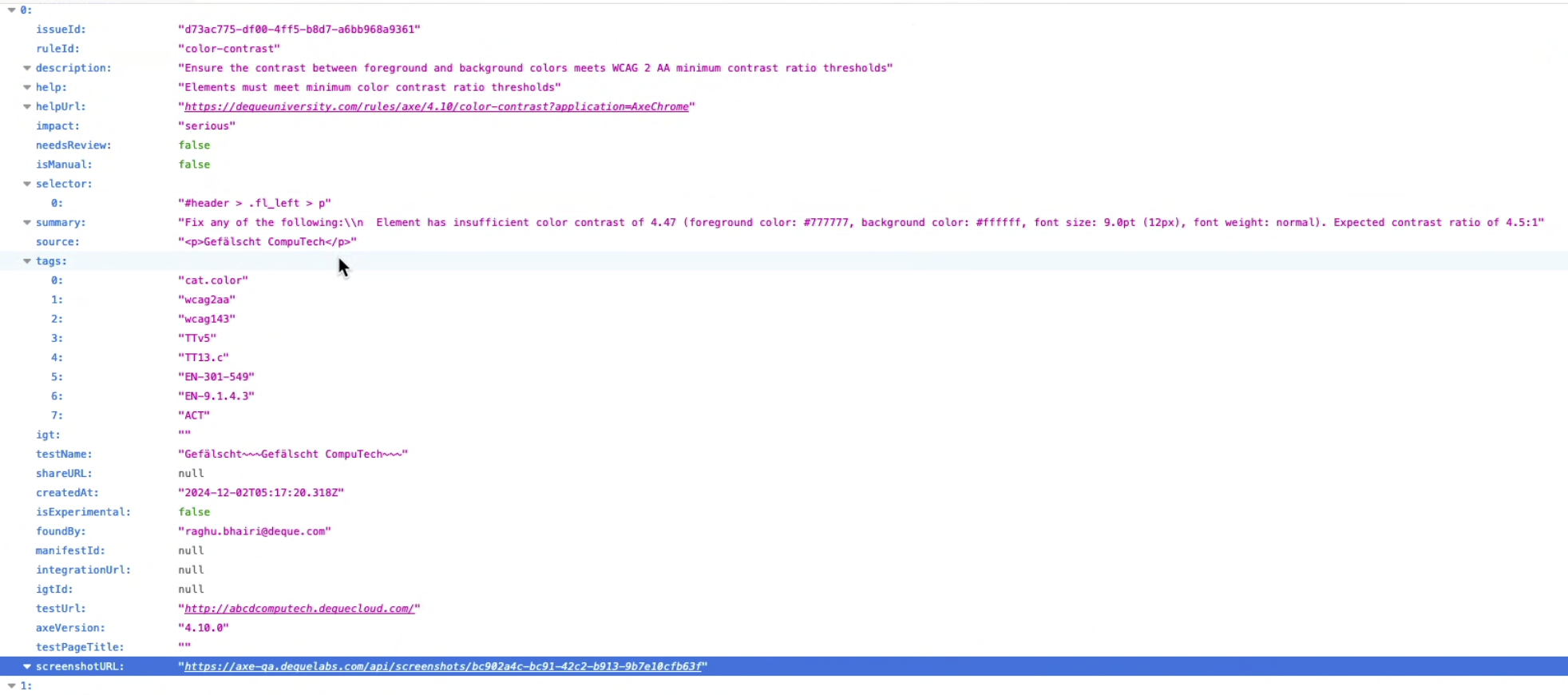
注1 - 手動の問題にスクリーンショットを自動でインポートする場合: 手動の問題をインポートする際、関連するスクリーンショットがJSONファイルのScreenshotURLタグを使用して自動的にインポートされます。
注2 - インポート中にメジャーバージョンのみを比較する場合: Axe Auditorは、axe DevTools Pro拡張機能によって生成された問題を、同じメジャーなaxe-coreバージョンを使用している限りインポートすることを許可します。つまり、Test Runと拡張機能の間でメジャーバージョン番号(バージョン番号の最初の数字)が異なる場合にのみ、インポートを防ぎます。 マイナーバージョンが異なる場合、axe Auditorはユーザーに警告を提供し、インポートされるaxe-coreバージョンがaxe Auditorバージョンと一致しないこと、テストデータに変動がある可能性があることを示します。これらの変動は主に、axe Auditorの問題に関連するDequeチェックポイントの潜在的な違いに関連しています。
注3 - Native Mobile AndroidおよびNative Mobile iOS用axe DevTools Mobileからの問題をインポートする場合 - ネイティブモバイルベースのデジタルアセットタイプからaxe DevTools Mobileから問題をインポートする場合、axe Auditorは実験的およびレビューが必要な問題をインポートしません。また、axe AuditorはAAAルールセットを無視します。これはAAAルールをサポートしていないためです。
注4 - 保存されたテストと問題のオプションを使用する場合: axe DevTools拡張機能から問題をエクスポートする際に「保存されたテストと問題」のオプションを使用してください。
注5 - 問題がゼロのJSONファイルをインポートする場合: DevTools Proを使用してゼロの問題があるJSONファイルをインポートする場合、axe Auditorは、エラーが報告されていないIGTの一部としてテストされたチェックポイントを表示します。これにより、axe DevTools Proおよびaxe Auditorを使用したテストの一部としてテストされたチェックポイントのより完全なリストを取得でき、テストされるべき残りのチェックポイントに焦点を当てることができます。
注6 - axe DevToolsインポートでのIGTの複数回実行 axe DevTools拡張機能(Pro機能)のマルチラン機能を使用し、axe Auditor Test Runにインポートするためのエクスポートを使用する場合、複数回の実行での全ての問題の合計がインポートされます(手動で重複を削除した後)。
問題のインポートボタンを使用する
テストユニットに含まれる3つの異なるタイプの問題は以下の通りです:
- 自動化された問題 - Auditor内またはユーザーがアップロードしたJSONファイルから。
- IGT問題 - ユーザーがアップロードしたJSONファイルからIGTテストを実行中にaxe DevTools Pro拡張機能が見つけた全ての問題はIGT問題としてマークされます。
- 手動の問題 - Auditor内またはユーザーがアップロードしたJSONファイルから。
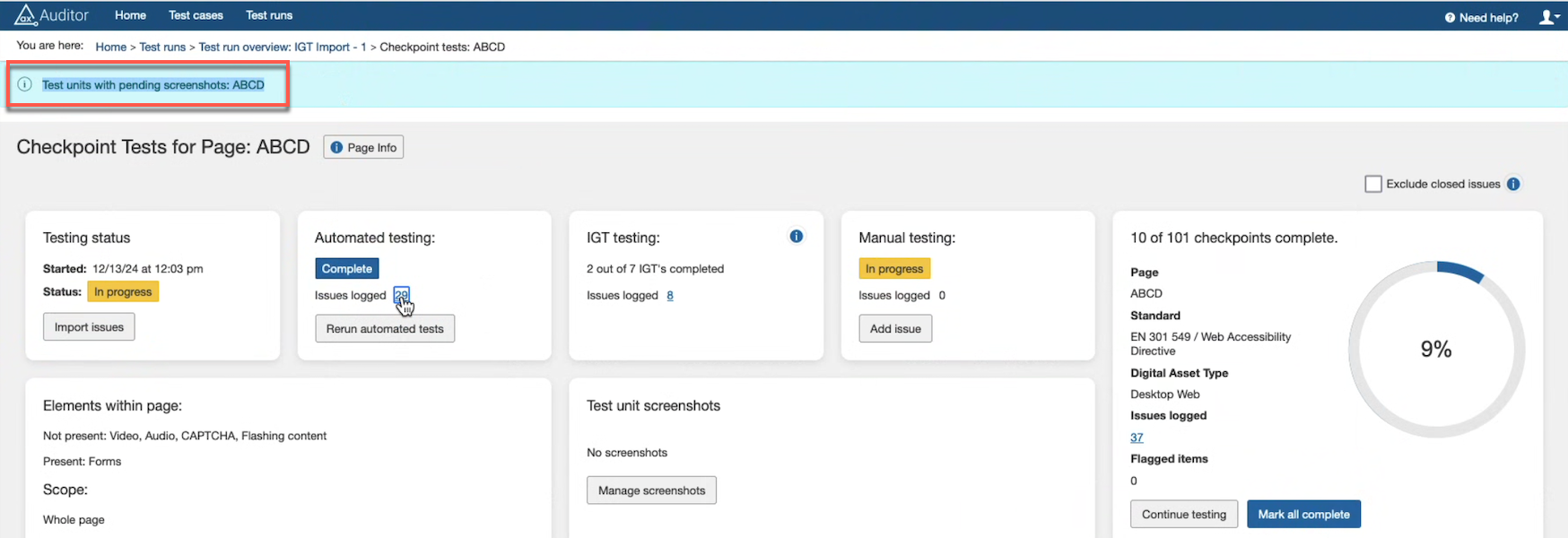
テストユニット概要ページで、テスト状態というセクションを使用して自動化、IGT、および手動の問題をインポートします。このセクションには以下が含まれます:
- 問題のインポートが開始された日付と時間、
- インポート状況と完了した日付と時間を示すテスト状態、および
- Deque Systemsによって提供された定義済みフォーマットでJSONファイルをアップロードできる問題のインポートボタン。
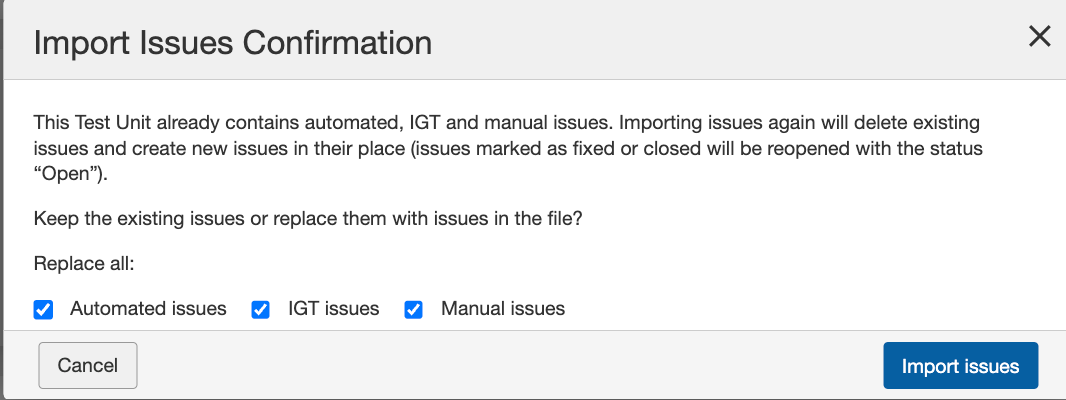
問題のインポートボタンをクリックすると、問題のインポート確認ダイアログボックスが表示され、JSONファイルを使用して3つのタイプの問題をインポートできます。JSONファイルを生成するには、axe DevTools拡張のJSONオプションを使用してください(エクスポート → 保存されたテストと問題 → JSONオプション)。
問題をインポートすると、その関連するスクリーンショットがJSONファイルのScreenshotURLタグを使用して自動的にインポートされます。ScreenshotURLタグが空の場合、問題にスクリーンショットは追加されません。
注1: 問題を再度インポートする際、テストユニットに既にその問題が含まれている場合、既存の問題を保持するか、ファイルの問題に置き換えるかを選択できます。axe Auditorは、JSONファイルを使用してインポートされた手動の問題を削除して置き換えるだけです。ユーザーによって手動で追加された手動の問題は影響を受けず、削除または再インポートされません。
注2: デジタルアセットタイプがデスクトップウェブまたはモバイルウェブ、または全てのWCAGおよび信頼できるテスタースタンダードでない場合、自動テストを実行したり、IGTおよび手動の問題をインポートすることはできません。テストラン概要ページのボタンは、デスクトップウェブまたはモバイルウェブでないアセットタイプに対して「自動化テストの実行」と「問題のインポート」の代わりに「該当なし」を表示します。
注3: Axe Auditorは違反のみを考慮するため、インポートされた問題が「レビューが必要」または「ベストプラクティス」問題を含む場合、axe Auditorはそれらの問題をインポートしません。
Axe Auditorでの自動統合を使用する
概要
手動インポートに加えて、 axe Auditor は、 自動統合を通じて問題のインポートをサポートしています。
Axe Auditorは、 axe DevTools Pro Extension とAPIを介して統合されており、ユーザーがサブスクライブしている場合、ワンクリックでAuditorに問題をシームレスに送信できます。 Axe Auditor Integration に、 Axe Account。
Axe DevTools Pro ExtensionからAuditorにデータを送信する方法
必要条件
データを送信する前に、以下の手順がAuditorで完了していることを確認してください:
- Auditor IntegrationがdevTools proエクステンションで利用可能であり、ユーザーが Auditor Integration のサブスクリプションに加入している必要があります。
- ユーザーはAuditorのライセンスを持っている必要があります。
- テストケースを作成し、 対応する テストランを作成してください。
- テストユニットを 「進行中」 のステータスに移動します。 (テストユニットが「開始していない」ステータスの場合、データをインポートできません。)
課題のインポート手順
-
Axe DevTools Pro Extensionでのテスト実施
- テストしたいURLを開きます。
- Axe DevTools Pro Extensionを起動して、 Axe DevTools Pro Extension でテストを完了します。
-
共有テストリンクの取得
- テストが完了したら、 共有テストリンク を取得し、新しいタブで開きます。
-
Auditorへの課題の送信
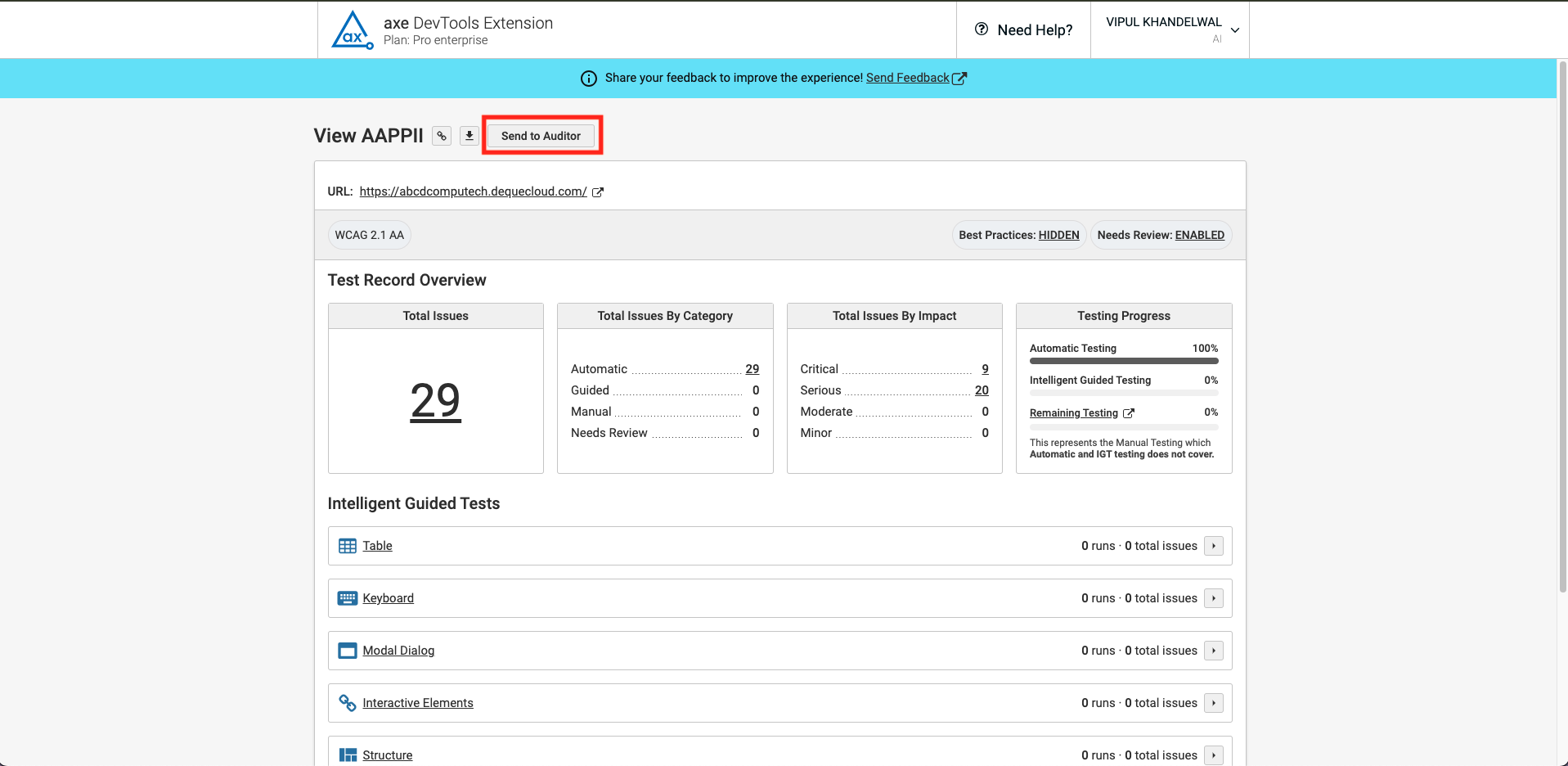
- 「送信」 「Auditorに送信」 ボタンをクリックします。
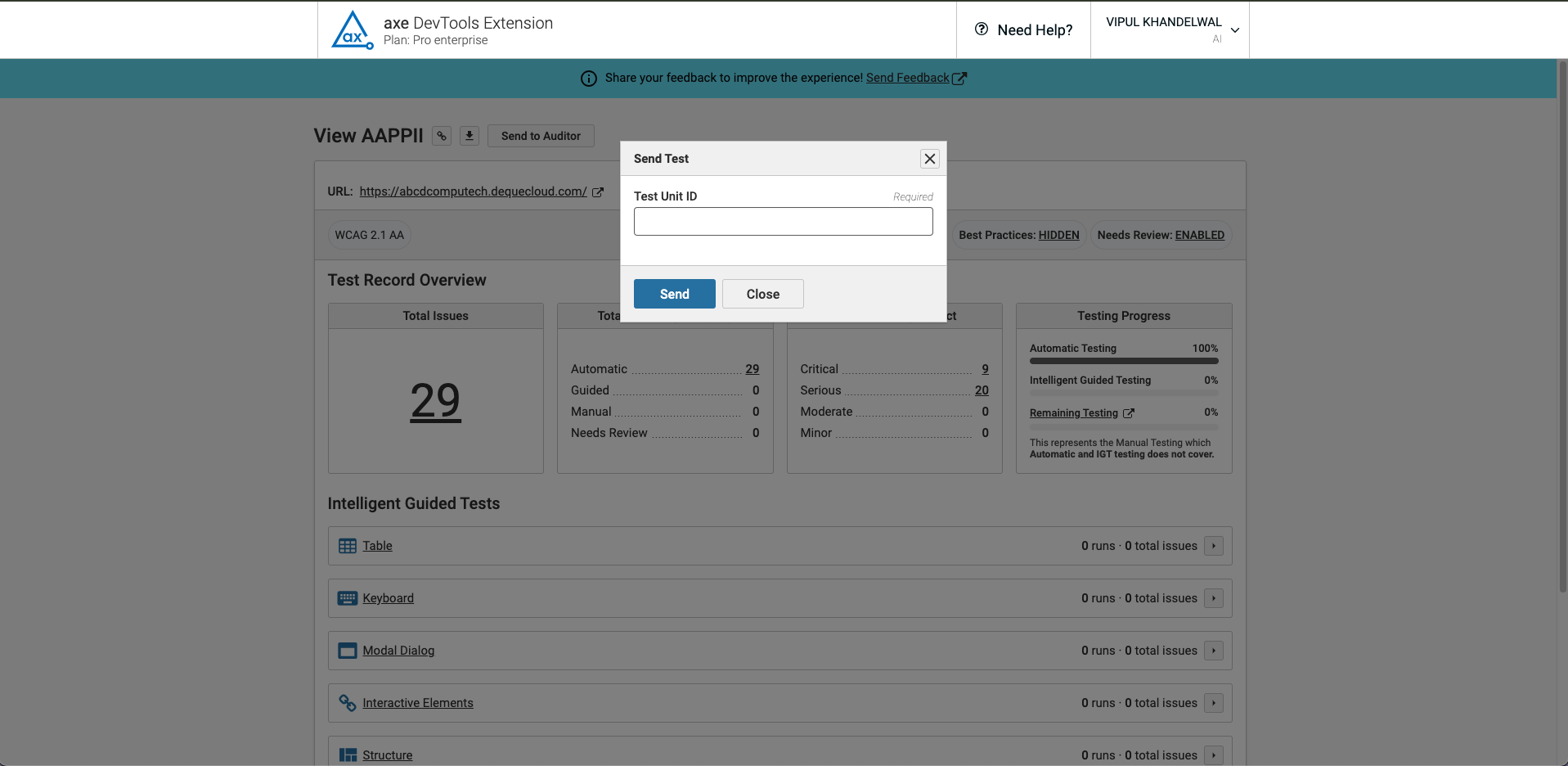
- 「 テストユニットIDを入力します。これは 「Auditorテストユニット」 からコピーできます( 「テストラン概要」 と 「テストユニット」 ページで利用可能です)。
-
確認とデータ処理
- 送信後、 DevToolsがAuditorにデータを送信し 、確認メッセージを表示します。
- もし Auditorテストユニットにすでに課題が含まれている場合、既存データを上書きするかどうかを確認するプロンプトが表示されます。
- 「 上書き 」が選択されると、Auditor内のすべての以前の課題は新たにインポートされたものに置き換えられます。
サポートされる課題タイプ
ユーザーは、次の課題タイプを統合を通じて直接Auditorに送信できるようになりました:
- 自動化された課題
- IGT(知的ガイド付きテスト)課題
- マニュアル問題
すべての バリデーション—URLチェック、テスト方法の標準、およびaxe-coreバージョンの互換性を含む— — インポートされたデータに適用され、正確性と一貫性を確保します。エラーメッセージ
エラーコード
| 説明 | 409 - コンフリクト |
|---|---|
| テストユニットにすでに問題が含まれている場合に表示されます。ユーザーは「データを上書き」をクリックする必要があります | 問題を送信するために。 500 - 内部サーバーエラー URL、テスト標準、またはaxe-coreバージョンがAuditorテストユニットと一致しない場合に表示されます。 |
| この統合により、アクセシビリティテストのワークフローが合理化され、 | シームレスで正確かつ効率的に問題を移行できます。 Axe DevTools Pro Extension と |
Auditor の間で。 データをAuditorに送信 テストユニットIDを入力 and Auditor.