
Benutzer hinzufügen und Zugriffssteuerung bereitstellen
Diese Option ermöglicht es dem Administrator, Benutzer hinzuzufügen und ihnen neue oder bestehende Testfälle und Testläufe zuzuweisen. Der Administrator kann außerdem Benutzerdetails bearbeiten und deren zugehörige Testfälle und Testläufe verwalten.
So fügen Sie Benutzer hinzu und stellen die Zugriffssteuerung bereit
-
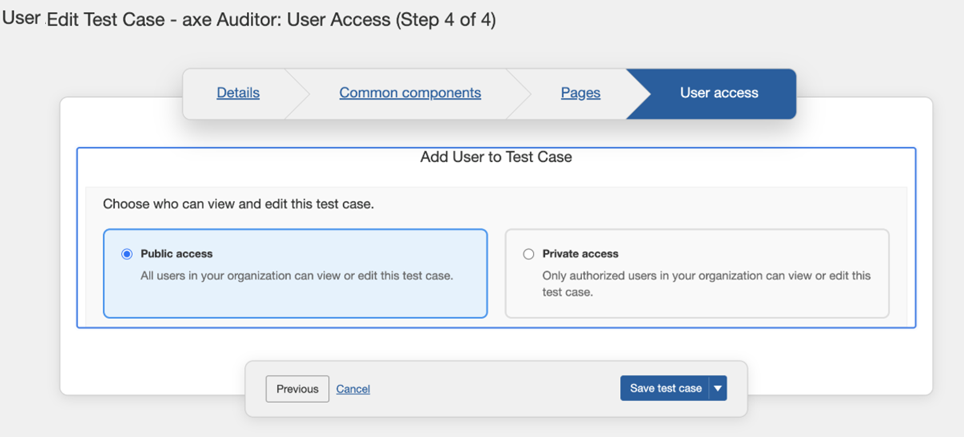
Auf der Seite Neuer Testfall klicken Sie auf Benutzerzugriff. Die Seite Benutzer zu Testfall hinzufügen wird angezeigt.
-
Führen Sie eine der folgenden Aktionen aus:
- Klicken Sie auf Öffentlicher Zugriff. Diese Option ist standardmäßig aktiviert und erlaubt es Ihnen, alle verfügbaren Testfälle und Testläufe in der Anwendung anzuzeigen. (oder)
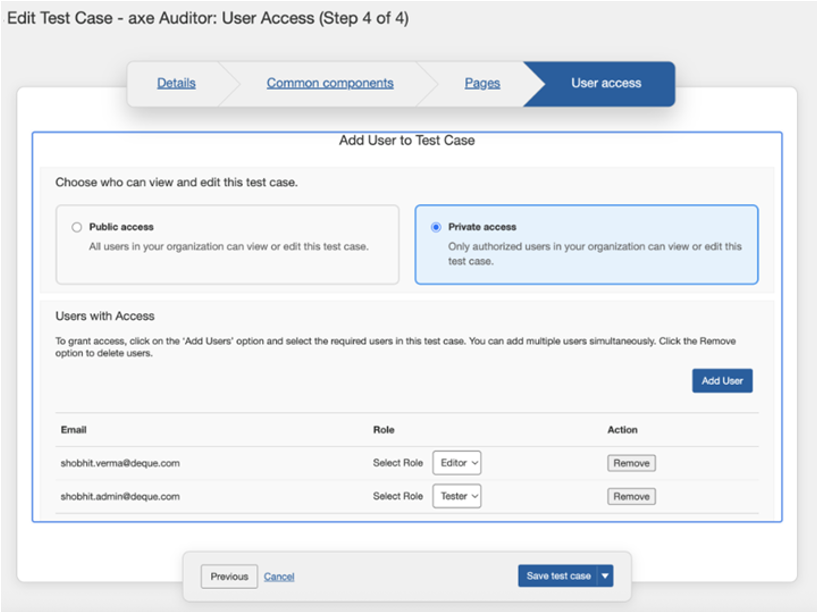
- Klicken Sie auf Privater Zugriff. Der Abschnitt Benutzer zu Testfall hinzufügen wird angezeigt.
-
Wählen Sie die gewünschten Benutzer aus dem Rolle auswählen -Dropdown aus. Die verfügbaren Rollen sind:
- Tester: Kann zugewiesene Testfälle anzeigen und Testaktivitäten durchführen.
- Editor: Kann Benutzer hinzufügen/entfernen, Testfälle zuweisen, Fälle bearbeiten oder duplizieren und Testläufe verwalten.
-
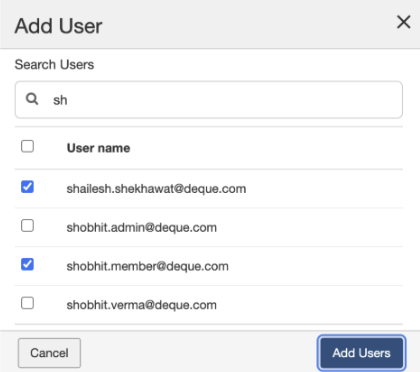
Klicken Sie auf Benutzer hinzufügen. Der Dialog Benutzer hinzufügen wird angezeigt.
-
Wählen Sie die gewünschten Benutzer aus dem Abschnitt Benutzername aus oder Sie können auch den spezifischen Benutzernamen im Feld Benutzer suchen eingeben, um einen Benutzer hinzuzufügen.
-
Klicken Sie auf Benutzer hinzufügen. Der ausgewählte Benutzer wird zur Benutzerliste hinzugefügt.
Sie können auch Benutzer aus dem privaten Zugriffsmodus entfernen, wenn erforderlich. Um zu entfernen, wählen Sie den Benutzer aus der verfügbaren Liste und klicken Sie auf Entfernen unter der Spalte Aktion .
Hinweis: Sie können einen neuen Testfall erstellen, indem Sie auf die Option Testfall erstellen klicken. Weitere Informationen zum Erstellen eines neuen Testfalls finden Sie unter Erstellen eines neuen Testfalls.