
Seiten neu anordnen
Befolgen Sie dieses Verfahren, wenn Sie die Reihenfolge ändern möchten, in der Seiten in Testfällen und Testruns von oben nach unten (von zuerst zu zuletzt) erscheinen. Dies bestimmt die Reihenfolge, in der Seiten automatisch getestet werden, sowie die Reihenfolge, in der Sie sie manuell innerhalb eines Testruns überprüfen. Der Prozess beinhaltet die Verwendung eines sortierbaren, neu anordnbaren Griffknopfs, mit dem Sie eine Seitenzeile in einer Tabelle auswählen, sie an eine andere Position in der Tabelle ziehen und dort ablegen können, damit die vertikale Liste der Seiten in der gewünschten Reihenfolge von oben nach unten ist.
Um Seiten neu zu ordnen:
-
Auf der Seitenübersicht des Bildschirms „Testfall bearbeiten: Seiten (Schritt 3 von 3)“, im Abschnitt „Definierte Seiten“, aktivieren Sie das Verschiebe- Symbol rechts von der Seite, die Sie verschieben möchten. Dies ist ein „Greifensymbol“ mit Aufwärts- und Abwärtspfeilen, das Sie auch als „Verschiebe-“ oder „Neu anordnen“-Button bezeichnen könnten.
Mit einer Tastatur tabben Sie zum Seitennamen-Link, dann weiter nach rechts zum Schließen-Symbol und zu dessen rechten Neu anordnen-Symbol.
Die Seitenzeile wird mit einem gelben Hintergrund hervorgehoben, um anzuzeigen, dass sie ausgewählt ist.
-
Ziehen Sie die Seitenzeile nach Bedarf nach oben oder unten, um die Seite in der gewünschten Reihenfolge erscheinen zu lassen, und lassen Sie die Maustaste los, um sie dort abzulegen.
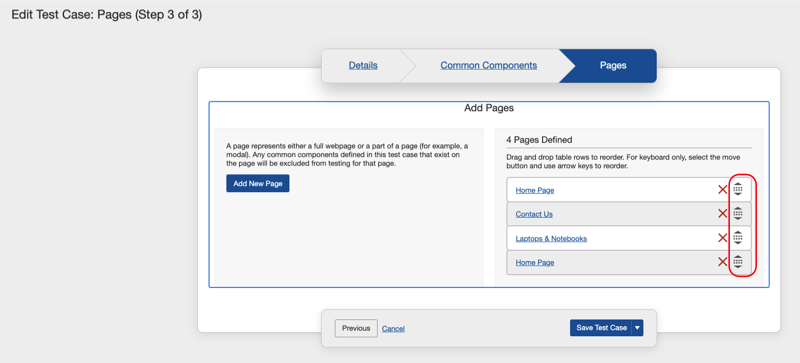
Mit einer Tastatur drücken Sie die Leertaste, dann drücken Sie die Aufwärts- oder Abwärtstaste ein- oder mehrmals, bis die Seite an der gewünschten Position innerhalb der Seitenliste erscheint, und drücken Sie die Leertaste erneut, um die Seite im neuen Ort innerhalb der Tabelle abzulegen.
-
Aktivieren Sie den Testfall speichern -Button.
Eine Systemnachricht erscheint in der oberen rechten Ecke des Testfall-Bildschirms, die lautet: „Testfall erfolgreich aktualisiert“.