Bearbeiten eines Testfalls
Not for use with personal data
Um Änderungen an einem bestehenden Testfall vorzunehmen, befolgen Sie diese Schritte. Alle Anleitungen, Bilder und Notizen sind nun für eine verbesserte Zugänglichkeit in einer einzigen nummerierten Liste korrekt verschachtelt:
-
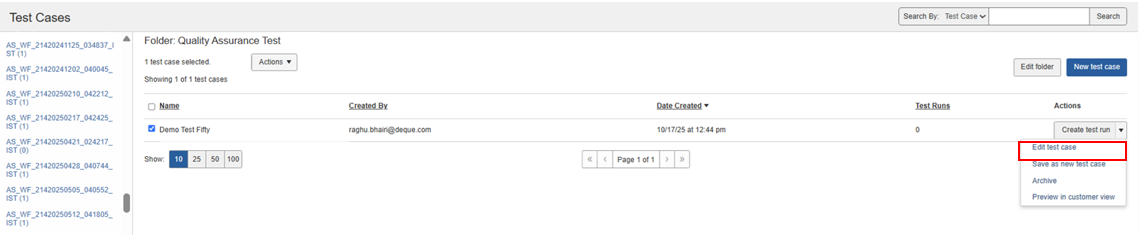
Auf der Test Cases Seite, erweitern Sie das Actions Dropdown-Menü für den Testfall, den Sie bearbeiten möchten, und klicken Sie Edit test case (oder wählen Sie Edit test case aus der Actions Spalte der Tabelle Testläufe entweder auf den Bildschirmen Testläufe oder Startbildschirm).
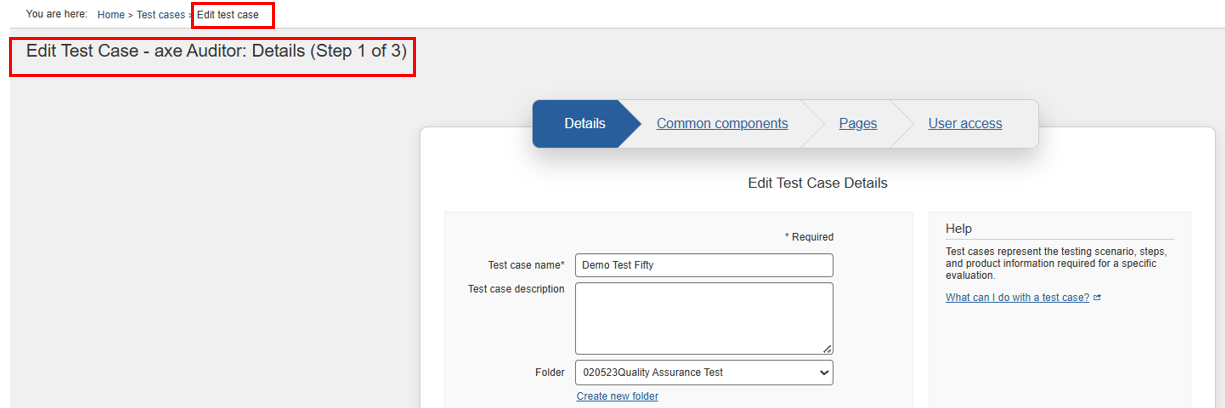
Der Edit Test Case: Details (Step 1 of 3) Bildschirm erscheint, mit dem Details Panel, das standardmäßig angezeigt wird. Sie können bestehende Feldwerte bearbeiten, indem Sie Texteingaben und Menüs in jedem Panel ändern. Dann klicken Sie im Pages-Panel auf die Schaltfläche „Testfall speichern“, um die vorgenommenen Änderungen zu speichern.
-
Auf dem Bildschirm „Testfall bearbeiten“ klicken Sie den gewünschten Schritt tab link an, um bei Bedarf zu jedem Panel zu navigieren, und ändern Sie die bestehenden Auswahl- und Eingabemöglichkeiten nach Wunsch (oder nutzen Sie die Next Schaltfläche am unteren Rand jedes Panels, um zum nächsten zu gelangen).
- To edit the details, beachten Sie, dass die Schaltfläche „Weiter“ am unteren Rand des Panels oder die Tab-Links für entweder Common Components oder Pages es Ihnen ermöglichen, nach der Bearbeitung vom Panel weg zu navigieren. Wenn Sie jedoch zurück zum Details-Panel navigieren, bleiben die vorgenommenen Änderungen erhalten. Sie müssen jedoch zum Pages-Panel gehen und die Schaltfläche „Testfall speichern“ klicken, damit diese Änderungen wirksam werden. Weitere Informationen über das Bearbeiten der Felder im Details-Panel finden Sie unter Hinzufügen von Testfall-Details.
-
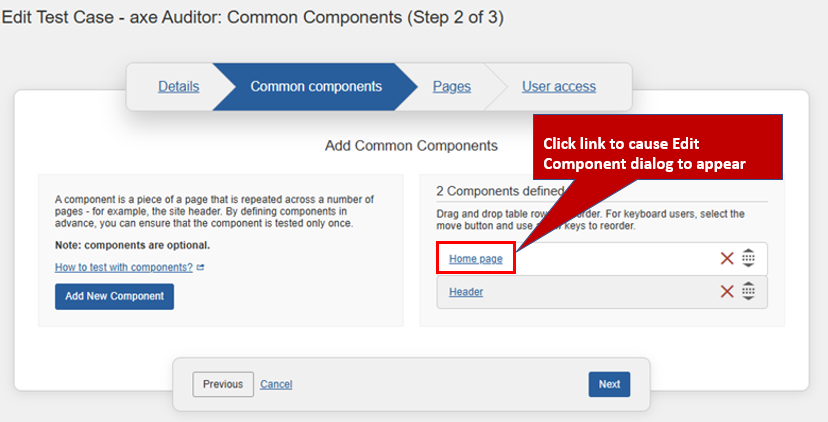
To edit a component, klicken Sie den Component Zeilenlink im Abschnitt „Definierte Komponenten“ auf dem Panel „Common Components“. Dadurch öffnet sich das Dialogfeld „Komponente bearbeiten“, das es Ihnen ermöglicht, Felder zu ändern, und dann die Schaltfläche „Komponente bearbeiten“ zu klicken, um diese Änderungen zu speichern. Das Dialogfeld „Komponente bearbeiten“ schließt sich und eine Bestätigungsmeldung erscheint oben rechts auf dem Bildschirm „Testfall bearbeiten“, um den Bearbeitungserfolg anzuzeigen. Zusätzlich können Sie Komponenten im Rahmen des Bearbeitungsprozesses löschen, neu anordnen oder hinzufügen. Für weitere Informationen
siehe Hinzufügen von Common Components.
-
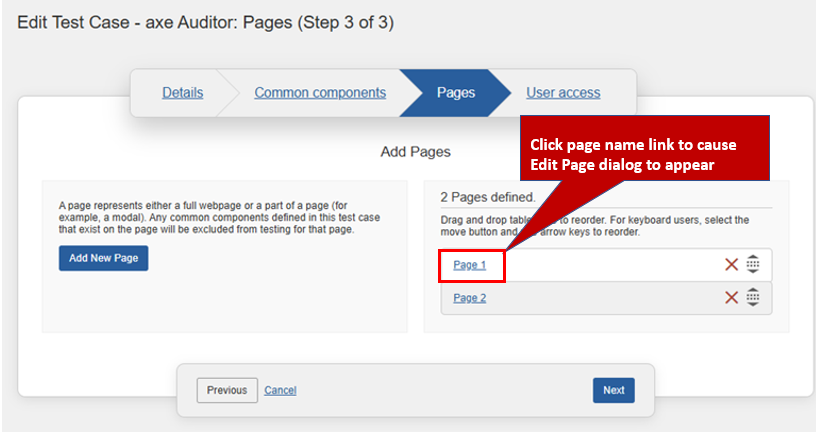
To edit a page, klicken Sie den Seitenname-Zeilenlink im Abschnitt „Definierte Seiten“ auf dem Pages-Panel. Dadurch öffnet sich das Dialogfeld „Seite bearbeiten“, das es Ihnen ermöglicht, Felder zu ändern, und dann die Schaltfläche „Seite bearbeiten“ zu klicken, um diese Änderungen zu speichern. Das Dialogfeld „Seite bearbeiten“ schließt sich und eine Bestätigungsmeldung erscheint oben rechts auf dem Bildschirm „Testfall bearbeiten“, um den Bearbeitungserfolg anzuzeigen. Zusätzlich können Sie Komponenten im Rahmen des Bearbeitungsprozesses löschen, neu anordnen oder hinzufügen. Für weitere Informationen siehe Hinzufügen einer Seite zu einem Testfall.
-
To edit existing user access, aus dem Abschnitt „Benutzer hinzufügen“ ändern Sie den Benutzerzugriff für den ausgewählten Testfall. Die verfügbaren Zugriffsrechte sind:
- Public Access: Macht den Testfall für alle Benutzer in Ihrer Organisation verfügbar. Jeder Benutzer kann ihn einsehen und bearbeiten.
- Private Access: Beschränkt die Sichtbarkeit und Bearbeitungsberechtigungen auf autorisierte Benutzer.
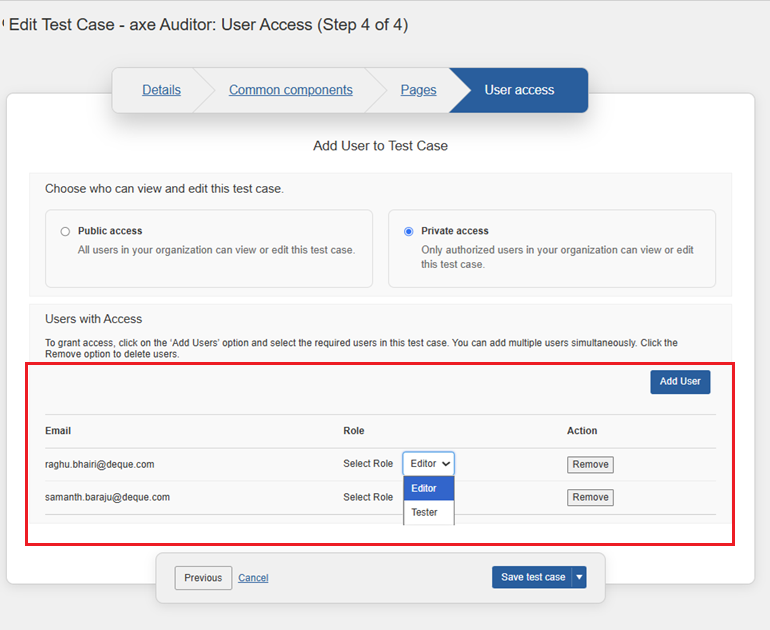
- Diese Option ist auf der Seite „Neuer Testfall“ nur verfügbar, wenn der Administrator die User Access Control Option auf der Admin Settings Seite aktiviert. Um diese Option zu aktivieren, gehen Sie zu Admin Settings > Settings > User access control im Abschnitt Enable/Disable Features , dann wählen Sie Save settings.
- Wenn Sie „Privater Zugang“ wählen, ändern Sie die Rolle für den gewünschten Benutzer. Sie können neue Benutzer hinzufügen oder bestehende Benutzer entfernen. Für weitere Informationen über die Benutzerzugriffssteuerung und wie man Benutzer hinzufügt, siehe Benutzerzugriffssteuerung und Hinzufügen von Benutzern und Bereitstellen von Zugriffskontrollen.
-
Nachdem Sie die gewünschten Änderungen an den Feldern auf einem der vier Panels vorgenommen haben, navigieren Sie zum Benutzerzugangspanel und klicken Sie auf die Schaltfläche Save Test Case . Beachten Sie, dass diese Schaltfläche nur auf dem Benutzerzugangspanel erscheint.
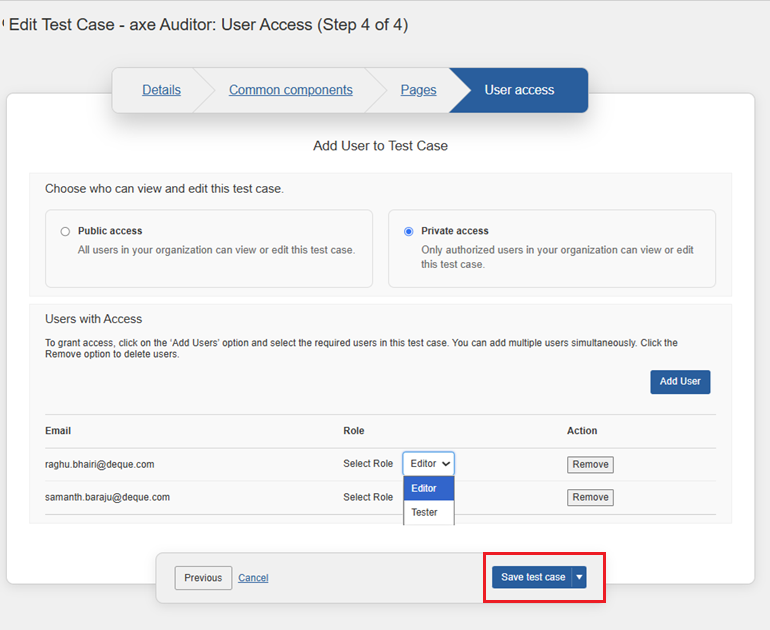
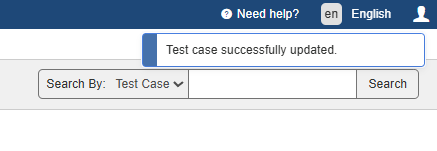
Der Bildschirm „Testfall bearbeiten“ schließt sich, und der Bildschirm „Testfälle“ zeigt eine Systemantwortmeldung an, die Ihren Erfolg bei der Aktualisierung des Testfalls bestätigt: „Testfall erfolgreich aktualisiert“ in der rechten oberen Ecke des Bildschirms.