
Authenticator
Not for use with personal data
Der Authenticator-Bildschirm im Keycloak-Kontenverwaltungssystem von axe Auditor kann verwendet werden, um ein Einmalpasswort (OTP) zu generieren, um die Anforderungen der Zwei-Faktor-Authentifizierung (2FA) in Ihrer Organisation zu erfüllen.
Ihr Systemadministrator kann das System so konfigurieren, dass eine OTP-Konfiguration Aktion von jedem Benutzer erforderlich ist. Sollte dies in Ihrer Organisation der Fall sein, werden Sie aufgefordert, nach der Anmeldung bei der axe Auditor-Anwendung einen mobilen Passwortgenerator einzurichten. Weitere Informationen finden Sie im Systemadministration Abschnitt später in diesem Handbuch.
Übersicht
Der Authenticator-Bildschirm wird über die Authenticator-Option im linken Menü aufgerufen.
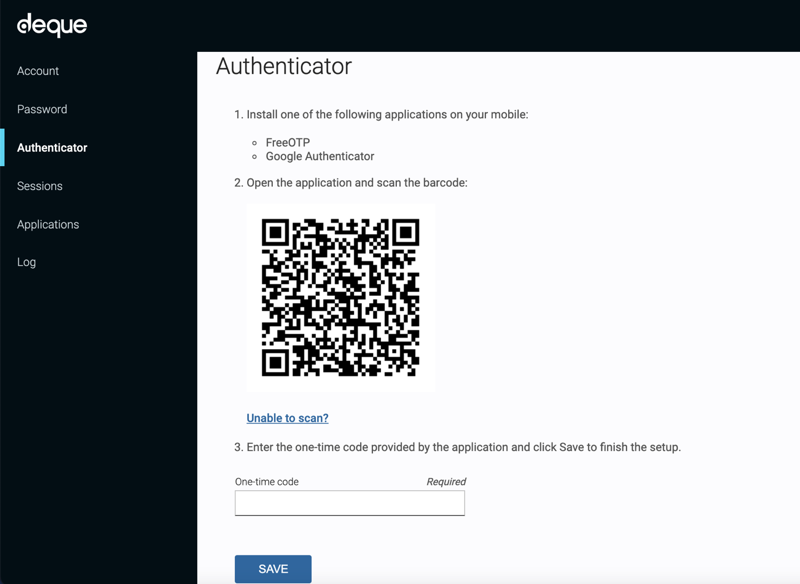
- Sie können entweder FreeOTP oder den Google Authenticator auf Ihrem Mobilgerät installieren.
- Mit der Authenticator-Seite, die den Schlüsselcode und den Barcode anzeigt (beispielsweise in einem Webbrowser auf Ihrem Laptop), können Sie dann die mobile App auf Ihrem Telefon verwenden, um den Barcode zu scannen und/oder den Schlüssel in die mobile App einzugeben, um fortzufahren.
- Die mobile Authenticator-App zeigt dann einen Einmalcode an, den Sie in das entsprechende Textfeld auf dem Authenticator-Bildschirm von axe Auditor eingeben müssen.
- Die Schaltfläche „Speichern“ speichert Ihre Eingabe des Einmalcodes, um die Zwei-Faktor-Authentifizierung zu aktivieren.