Probleme kopieren
Sie können vorhandene Probleme von einem Testlauf zu einem anderen oder innerhalb von Testläufen kopieren. Sie starten den Kopiervorgang, indem Sie das Dropdown-Menü verwenden oder mit der rechten Maustaste auf die einzelnen Probleme klicken.
So kopieren Sie Probleme:
-
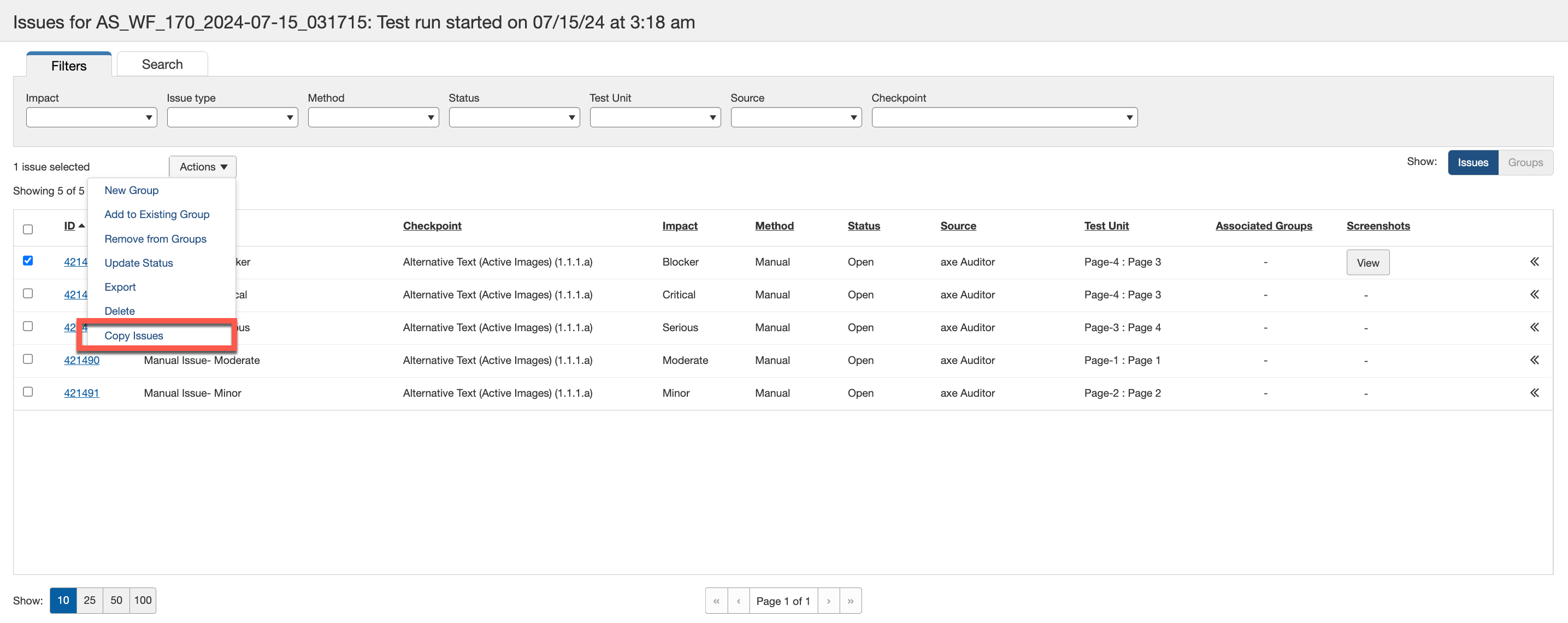
Wählen Sie auf dem Bildschirm 'Testläufe' die Probleme aus, die Sie kopieren möchten, und aktivieren Sie die Option Probleme kopieren im Dropdown-Menü in der Spalte Aktionen. Sie können auch mit der rechten Maustaste auf die einzelnen Probleme klicken und die Option Probleme kopieren auswählen.
-
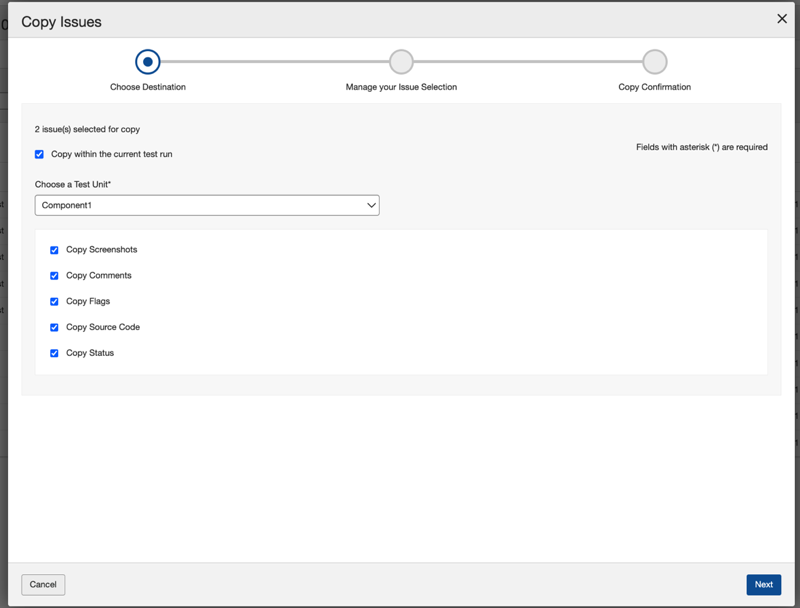
Das Dialogfeld 'Probleme kopieren' erscheint mit dem ersten Bildschirm 'Zielort wählen'.
-
Wählen Sie das Kontrollkästchen 'Innerhalb des aktuellen Testlaufs kopieren', wenn Sie die ausgewählten Probleme innerhalb desselben Testlaufs kopieren möchten.
-
Geben Sie im Feld 'Testlauf wählen' den Namen des Testlaufs ein, von dem Sie die Probleme kopieren möchten. Die Namen der Testläufe werden beim Eingeben angezeigt.
Hinweis: Wenn der Testlauf ungültig ist, wird unter dem Feld eine Fehlermeldung angezeigt. Ein Beispiel für eine Fehlermeldung ist „Digitaler Asset-Typ ist nicht kompatibel mit dem ausgewählten Testlauf.“
-
Wählen Sie die Testeinheit im Testlauf, aus dem kopiert werden soll, aus dem Dropdown-Menü im Feld 'Testeinheit wählen' aus.
-
Wählen Sie die folgenden Kontrollkästchen, wenn Sie diese zusammen mit den Problemen kopieren möchten: Screenshots, Kommentare, Markierungen, Quellcode und Status.
-
Aktivieren Sie 'Weiter'.
-
-
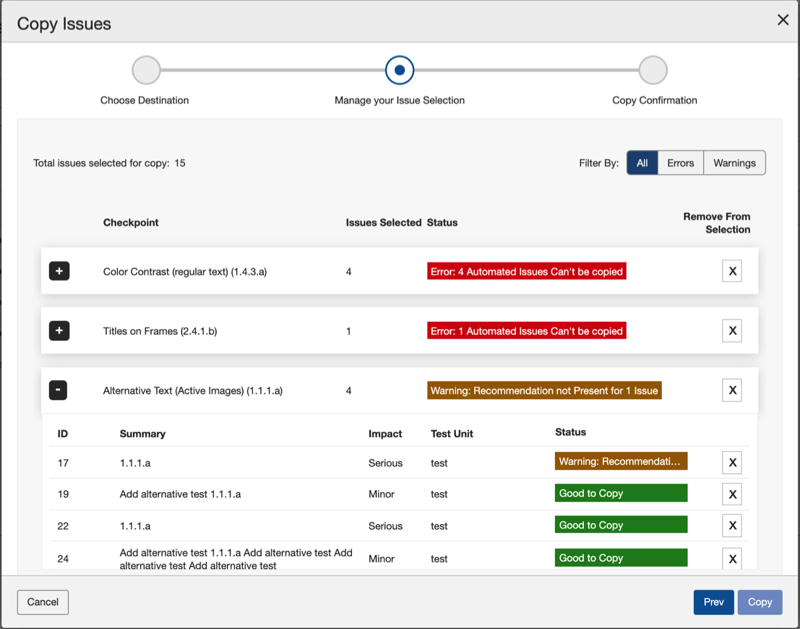
Auf dem Bildschirm 'Ihre Auswahl verwalten', der angezeigt wird, sind die Checkpoints und Probleme zusammen mit den Fehlern und Warnungen in der Statusspalte aufgeführt.
-
Wenn die Schaltfläche 'Kopieren' aktiviert ist, können Sie die Probleme (Checkpoints) kopieren. Sie können auch die Liste der Checkpoints erweitern und die einzelnen Testeinheiten, die kopiert werden sollen, aus der spezifischen Liste auswählen.
-
Verwenden Sie die Option 'Filtern nach', um die anzuzeigenden Checkpoints basierend auf den Optionen - Alle, Fehler und Warnungen - zu filtern.
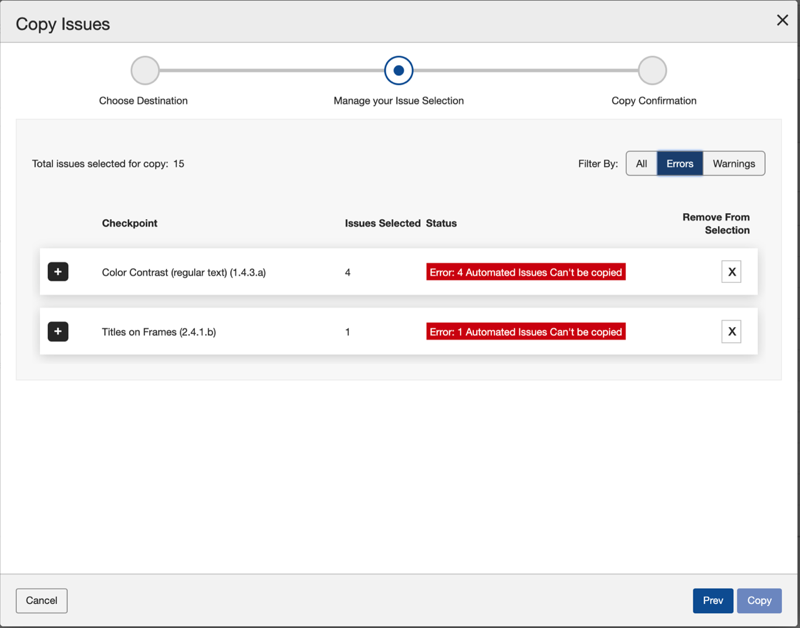
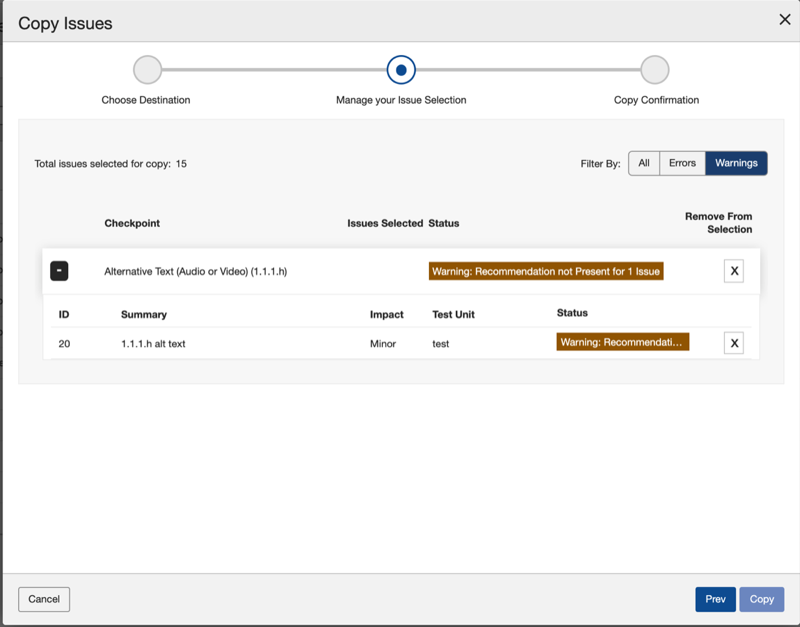
- Verwenden Sie die Schaltfläche 'Schließen' unter der Spalte 'Aus Auswahl entfernen', um die Checkpoints zu entfernen, die Sie nicht kopieren möchten.
-
Aktivieren Sie die Schaltfläche 'Kopieren', um zum nächsten Bildschirm zu gelangen. Die Schaltfläche 'Kopieren' ist nur aktiviert, nachdem Sie alle Checkpoints mit Fehlern entfernt haben.
-
-
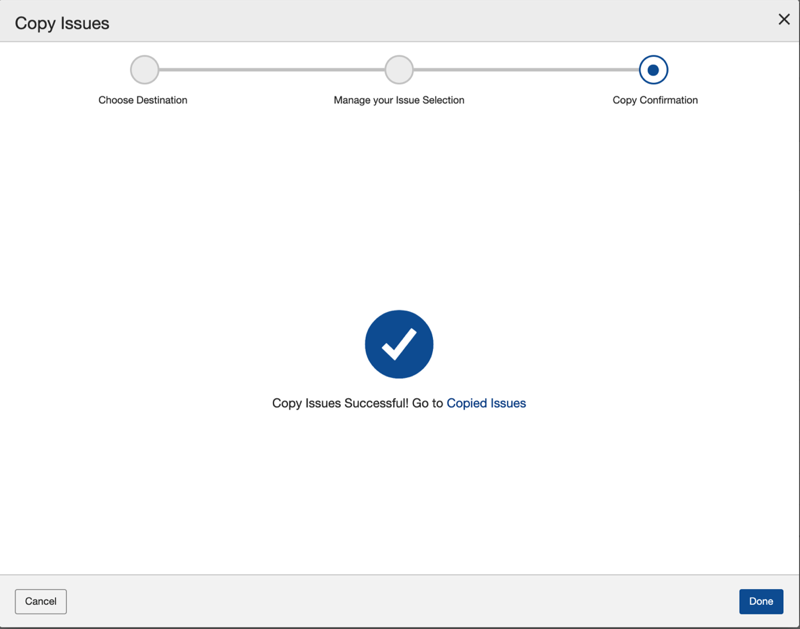
Im Bildschirm 'Kopierbestätigung' werden die Probleme kopiert und die Bestätigung angezeigt. Verwenden Sie den Link 'Zu den Problemen gehen', um zu den kopierten Problemen zu gelangen.
-
Aktivieren Sie 'Fertig', um zum Bildschirm 'Testläufe' zurückzukehren.