
Hinzufügen von Testfalldetails

Im Detailbereich des Bildschirms Testfall hinzufügen können Sie grundlegende und identifizierende Informationen über den Testfall angeben, bevor Sie gängige Komponenten und zu testende Seiten hinzufügen. Mindestens müssen Sie Ihrem neuen Testfall einen Namen geben. Optional gibt es Auswahl- und Eingabefelder, um den Testfall zu beschreiben, den Ordner zu bestimmen, in dem er abgelegt wird, den Standard, gegen den getestet werden soll, die Dauer des Timeouts für eine Sitzung innerhalb der zu testenden Site und den Namen des Produkts, das getestet wird, anzugeben. Es ermöglicht Ihnen auch, die gängigen Komponenten und Seiten (für die nächsten zwei Schritte) mithilfe der Importieren -Funktion hochzuladen.
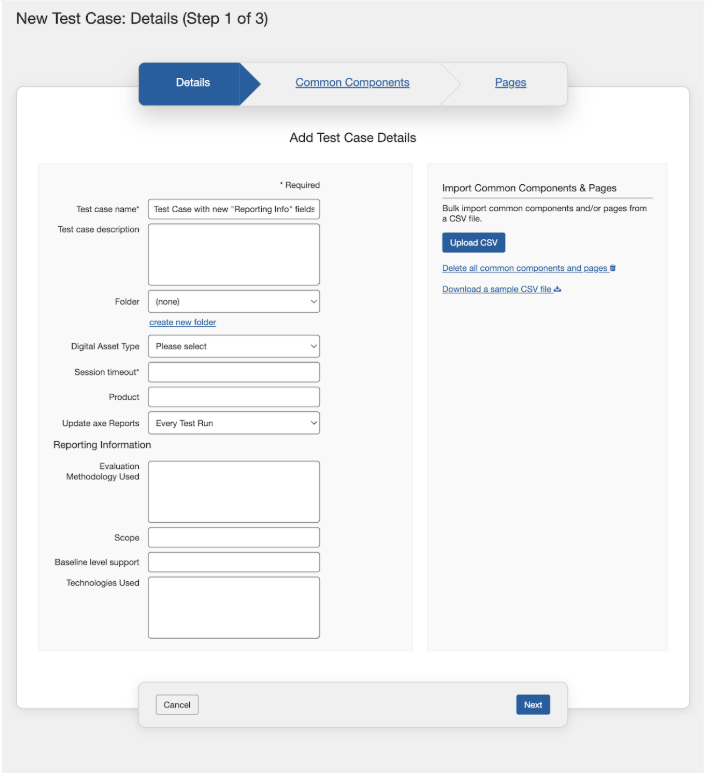
Diese Tabelle listet jedes Feld im Detailformular Testfall hinzufügen auf, mit einer Nutzungsbeschreibung in der rechten Spalte.
Neuer Testfall: Details (Schritt 1 von 3) Bildschirm > Formular Testfalldetails hinzufügen
| Feld | Verwendungsbeschreibung |
|---|---|
| Name des Testfalls | Erforderlich. Geben Sie einen kurzen Namen für den Testfall ein, der seinen Zweck zusammenfasst. |
| Beschreibung des Testfalls | Geben Sie eine Beschreibung des Testfalls an, die den Namen mit zusätzlichen Details, wie z. B. einem bestimmten Seitenbereich, erweitert. Ziehen Sie die untere, rechte Ecke heraus, um die Feldgröße bei Bedarf zu vergrößern. Sie können die Beschreibung und die Meta-Daten zum Sitzungs-Timeout im Testfall aktualisieren, und es werden die Metadaten des vorhandenen Testlaufs aktualisiert. |
| Ordner | Ein Mittel zur Organisation von Testfällen; ein Ordner kann mehrere Testfälle enthalten. Aktivieren Sie den Pfeil nach unten , um die Liste bestehender Ordner anzuzeigen, und aktivieren Sie einen, um ihn auszuwählen. |
| Digitaler Asset-Typ | Wählen Sie den digitalen Asset-Typ aus dem Dropdown-Menü. Dies ist ein optionales Feld. Die Auswahl des digitalen Asset-Typs hier legt den Wert für alle Testläufe innerhalb dieses Testfalls fest, und Benutzer können den digitalen Asset-Typ während der Erstellung eines Testlaufs nicht ändern. |
| Sitzungs-Timeout | Erforderlich. Dies ist ein Notizfeld, das Sie verwenden können, um Sitzungs-Timeout-Informationen nur zu Referenzzwecken aufzunehmen. Dies kann verwendet werden, um das Timeout der getesteten Anwendung und damit verbundene Timeout-Modale darzustellen, die selbst auch getestet werden müssen. Sie können die Beschreibung und die Meta-Daten zum Sitzungs-Timeout im Testfall aktualisieren, und es werden die Metadaten des vorhandenen Testlaufs aktualisiert. |
| Produkt | Geben Sie den Namen des zu testenden Produkts ein, wenn dies zutreffend ist (zum Beispiel den Namen einer Anwendung, eines Systems oder einer Site). |
| Axe Reports aktualisieren | Wählen Sie aus den drei verfügbaren Optionen im Dropdown-Menü, wenn Sie die erforderliche Berechtigung haben, um zu entscheiden, ob jeder mit dem Testfall verbundene Testlauf die Daten automatisch auf axe Reports aktualisieren soll oder ob die Aktualisierungen für jeden Testlauf individuell verwaltet werden sollen. Um dies zu tun, wählen Sie die Option entweder für Jeden Testlauf oder Ausgewählte Testläufe. Wenn Sie die Option auf Nie setzen, können Benutzer, die mit Testläufen arbeiten, die Daten nicht auf axe Reports aktualisieren. Hinweis: Die Auswahl, die der Benutzer trifft, hat Vorrang vor allen Auswahlmöglichkeiten, die während der Erstellung oder Bearbeitung des Testlaufs getroffen werden. Hinweis: Nur Benutzer, bei denen die Integration von axe Reports während der Installation von axe Auditor aktiviert ist, können dieses Feld sehen. |
| Berichtsinformationen | |
| Verwendete Evaluierungsmethodologie | Geben Sie die Evaluierungsmethode ein, die verwendet wurde, um die WCAG-EM oder eine gleichwertige Evaluierungsmethodologie zu beschreiben. |
| Umfang | Geben Sie die Liste der Domänen ein, die im Audit-Umfang enthalten sind. |
| Unterstütztes Baseline-Level | Geben Sie die Informationen über das unterstützte Baseline-Level der Barrierefreiheit ein. |
| Verwendete Technologie | Geben Sie die Liste der vom Website oder der Anwendung verwendeten Technologien ein. |
Hinweis:
- Sie können auf den Bereich für Berichtsinformationen nur zugreifen, indem Sie die Option Anpassen von Berichten aktivieren auf der Admin-Einstellungen -Seite. Um diese Option zu aktivieren, klicken Sie im Menü der Admin-Einstellungen -Seite auf Einstellungen und dann auf Anpassen der Berichterstattung aktivieren unter Features aktivieren/deaktivieren und schließlich auf Einstellungen speichern.
- Administratoren können im Berichterstattungsbereich basierend auf den Anforderungen ein neues Feld hinzufügen, bearbeiten oder löschen. Diese Aktivitäten können nur auf der Seite der Admin-Einstellungen durchgeführt werden. Die im Abschnitt Berichterstattungsinformationen erstellten Beispielsfelder dienen dem europäischen Berichterstattungszweck.
Um gängige Komponenten und Seiten mithilfe einer CSV-Datei massenhaft zu importieren, verwenden Sie die Schaltfläche CSV-Datei hochladen auf der rechten Seite des Formulars. Um mehr über dieses Thema zu erfahren, lesen Sie das Thema Massenimport .
Sie können eine Beispiel-CSV-Datei über den unter dem Löschen-Link bereitgestellten Link herunterladen.
Hinweis: Sie können jederzeit vor Abschluss des 3-Schritte-Assistentenprozesses zum Hinzufügen eines neuen Testfalls zu diesem Panel zurückkehren, indem Sie den Detail-Tab-Link aktivieren.