Systemadministration
Der Bildschirm „Admin-Einstellungen“ wird von Systemadministratoren verwendet, um die axe-core-Version, die in Testläufen verfügbare Auswahl an Barrierefreiheitsstandards und die öffentlichen Freigabeeinstellungen für ihre Organisation zu verwalten. Administratoren können mehrere axe-core-Versionen für ihre Benutzer aktivieren, sodass diese die Testläufe mit unterschiedlichen Regelsets von axe-core testen können, um die gemeldeten oder behobenen Probleme zu überprüfen, zu validieren und zu vergleichen.
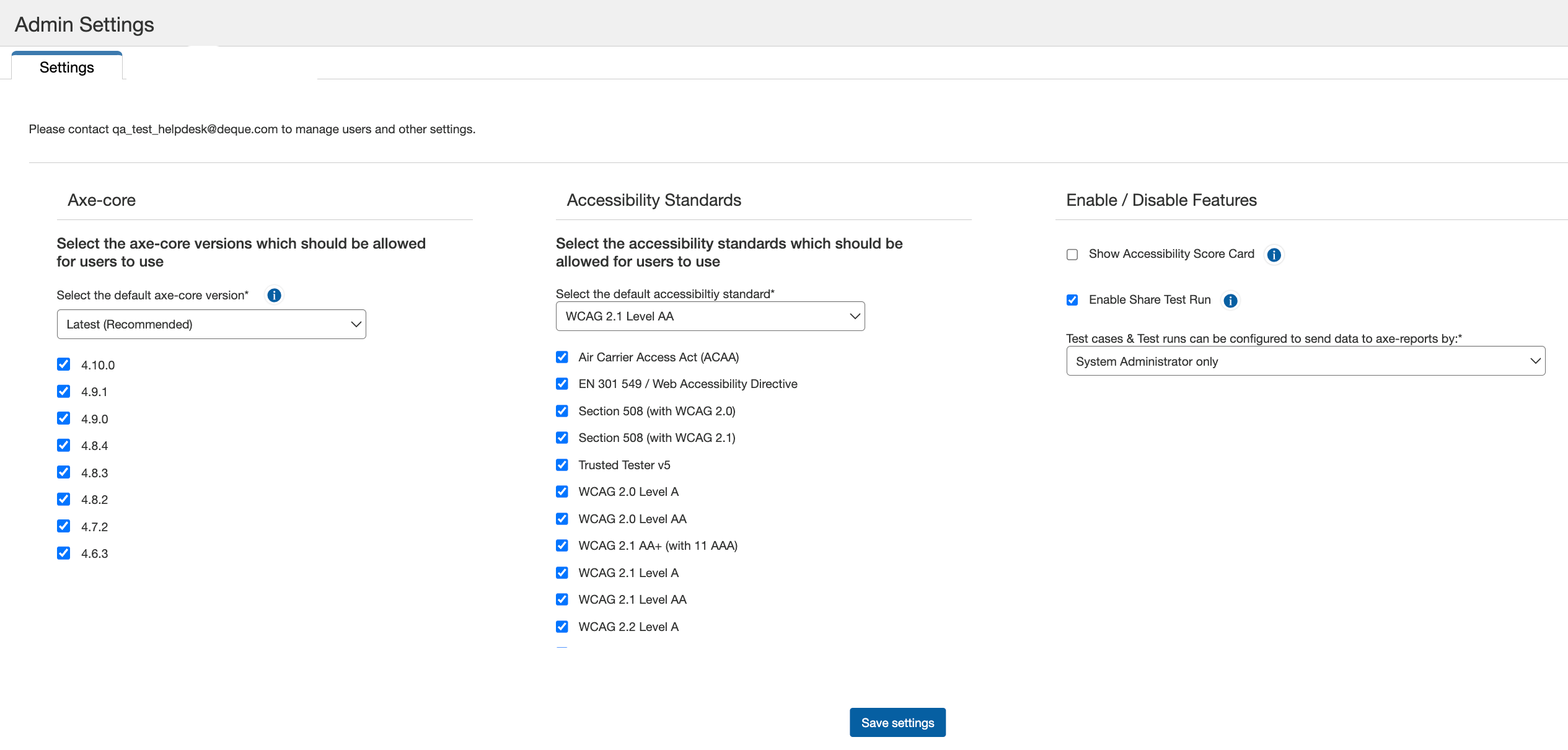
Zugriff: Wenn einem Benutzer die Mitgliedschaft in der entsprechenden Sicherheitszugriffsgruppensrolle zur Anwendungsadministration gewährt wurde, erscheint die Admin-Einstellungen -Option nach erfolgreichem Anmelden in der Hauptmenüleiste.
Die Administration des Softwareanwendungssystems axe Auditor umfasst die Möglichkeit, folgendes zu verwalten:
-
Axe-core -Dropdown-Menü und Checkboxen: Wählen Sie die axe-core-Version aus dem Dropdown-Menü, die der Administrator den Benutzern zur Verfügung stellen möchte.
Hinweis 1: Wenn Sie die Option Neueste (Empfohlen) aus dem Dropdown-Menü auswählen, stellen Sie sicher, dass Ihre Standard-axe-core-Version immer die neueste ist. Mit dieser Option müssen die Administratoren die Standard-axe-core-Version nicht jedes Mal aktualisieren, wenn eine neue axe-core-Version zu axe Auditor hinzugefügt wird. Durch das Auswählen dieser Option wird auch sichergestellt, dass jede neu hinzugefügte axe-core-Version immer in der Liste der verfügbaren Versionen unter dem Dropdown-Menü aktiviert wird.
Hinweis 2: Axe Auditor unterstützt keine axe-core-Versionen unterhalb der Version 4.5, und diese Versionen werden nicht in den axe-core-Checkboxen aufgeführt.
Hinweis 3: Nach einem Upgrade der Version, wenn axe-core aktualisiert wurde, werden die Barrierefreiheitsstandards in den Admin-Einstellungen mit den Standardeinstellungen überschrieben. Um Ihre bevorzugten Einstellungen wiederherzustellen, wenden Sie Ihre benutzerdefinierten Barrierefreiheitsstandards erneut an.
-
Barrierefreiheitsstandards -Dropdown-Menü: Erforderlich. Der Standard-Barrierefreiheitsstandard, der während manueller Barrierefreiheitstestungen verwendet werden soll. Jeder neue Testlauf wird mit dem standardmäßig ausgewählten Standard erstellt. Dieser kann vom Benutzer für jeden Testlauf geändert werden.
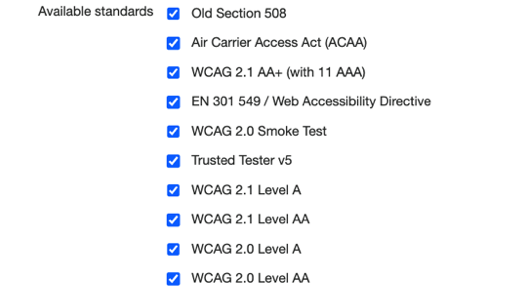
Durch das Auswählen des Standard-Barrierefreiheitsstandards wird die verfügbaren Standards -Checkbox-Gruppe mit einer Liste von verfügbaren Standards gefüllt, aus denen bei der Erstellung eines neuen Testfalls ausgewählt werden kann.
Hinweis: Nach einem Upgrade der Version, wenn axe-core aktualisiert wurde, werden die Barrierefreiheitsstandards in den Admin-Einstellungen mit den Standardeinstellungen überschrieben. Nach dem Upgrade von axe Auditor stellen Sie sicher, dass Sie Ihre benutzerdefinierten Barrierefreiheitsstandards in den Admin-Einstellungen erneut anwenden.
-
Barrierefreiheitsbericht anzeigen -Checkbox: Diese ist standardmäßig aktiviert. Durch das Aktivieren wird das Barrierefreiheitspunktediagramm auf der Testlauf-Übersichtsseite angezeigt.
-
Freigabe von Testläufen aktivieren -Checkbox: Diese ist standardmäßig aktiviert. Durch das Aktivieren können Benutzer in Ihrer Organisation den Testlauf mit allen Benutzern teilen, einschließlich Benutzer, die keinen Zugriff auf axe Auditor haben. Beachten Sie, dass jeder mit dem geteilten Link (auch außerhalb Ihrer Organisation) die Ergebnisse mit dem Link sehen kann.
Axe-Berichte aktualisieren
Wählen Sie aus den drei verschiedenen Benutzertypen im Axe-Berichte aktualisieren -Dropdown-Menü, um diese Benutzer zu autorisieren, die konfigurierten Testfälle und Testläufe an axe Reports zu senden. Die Benutzer umfassen:
-
Nur Systemadministrator: Wenn Sie diese Option auswählen, können nur Benutzer mit Administratorrechten die Schaltfläche „Axe-Berichte aktualisieren“ beim Erstellen sowohl von Testfällen als auch von Testläufen sehen und verwenden. Zusätzlich haben diese Administratoren exklusiv Zugriff auf die Schaltfläche „Axe-Berichte aktualisieren“ auf dem Übersichtsbildschirm des Testlaufs.
-
Testfallbesitzer: Ein Testfallbesitzer ist der Benutzer, der einen Testfall erstellt. Sie haben die Befugnis, alle Details des Testfalls einzurichten und zu verwalten. Durch das Auswählen dieser Option erhalten die Benutzer spezielle Berechtigungen, und dieser Benutzer kann dann auf die Felder „Axe-Berichte aktualisieren“ zugreifen und diese aktualisieren, wenn er sowohl Testfälle als auch Testläufe einrichtet. Mit dieser Berechtigung können die Testfallbesitzer auch die Schaltfläche „Axe-Berichte aktualisieren“ verwenden, um die aktualisierten Daten auf dem Übersichtsbildschirm des Testlaufs an axe Reports zu senden.
-
Testfall- und Testlaufbesitzer: Ein Testlaufbesitzer ist der Benutzer, der einen Testlauf erstellt. Ähnlich wie ein Testfallbesitzer hat ein Testlaufbesitzer Kontrolle über den von ihm erstellten Testlauf, jedoch nicht unbedingt über den dem Testlauf zugehörigen Testfall. Diese Option gewährt den Testfall- und Testlaufbesitzern spezielle Berechtigungen, um auf das Feld „Axe-Berichte aktualisieren“ zuzugreifen und es zu aktualisieren, wenn sie einen Testlauf einrichten, sowie auf die Schaltfläche „Axe-Berichte aktualisieren“ auf dem Übersichtsbildschirm des Testlaufs.

Einstellung der Axe-Core-Version
Da sich Testfälle und Testläufe über einen längeren Zeitraum erstrecken können, möchten Sie möglicherweise die Version der Checkpoint-Tests für die manuelle Testführung beibehalten, bis sie abgeschlossen sind. Auch wenn eine neuere Version verfügbar wird, kann ein Systemadministrator das Standard-Axe-core für das System festlegen, das für alle neu erstellten Testfälle gilt.
Um die axe-core-Version festzulegen:
- Rechts vom Feld Axe-core-Version aktivieren Sie den Abwärtspfeil.
Das Menü erweitert sich nach unten, um die verfügbaren Versionsnummern aufzulisten.
- Wählen Sie die gewünschte Versionsnummer Option in der Liste, um sie hervorzuheben und auszuwählen.
Das Dropdown-Menü klappt zu (schließt) und das Feld wird mit Ihrer Auswahl gefüllt.
Festlegen des Standard-Standards und der verfügbaren Standards
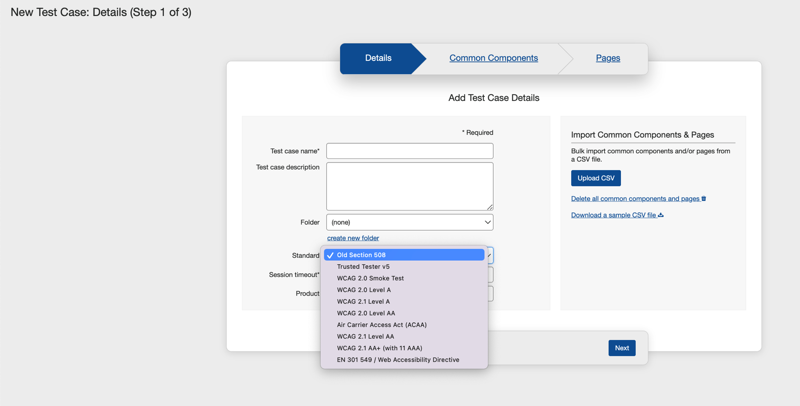
Die Admin-Einstellung für verfügbare Standard(s) befüllt das Standard-Dropdown-Menü auf dem Detail- (Schritt 1-Tab) des Neuen Testfall-Bildschirms mit einer Liste verfügbarer Standards, aus denen beim Erstellen eines neuen Testfalls ausgewählt werden kann. Wenn Sie einschränken möchten, welche Regelsätze für Axe Auditor-Benutzer verfügbar sind (z. B. wenn Sie nur auf Section 508-Konformität testen wollen), folgen Sie dieser Vorgehensweise.
Der hier ausgewählte Standard wird als Standard im Detail- (Schritt 1-Tab) des Neuen Testfall-Bildschirms angezeigt.
Um den verfügbaren Standard festzulegen:
- Gehen Sie auf dem Bildschirm mit den Admin-Einstellungen zum Feld „Standard für Barrierefreiheit“.
- Wählen Sie den Standard aus dem Dropdown-Menü aus. Der Standardstandard ist WCAG 2.1 Level AA.

Das Dropdown-Menü klappt zu (schließt) und das Feld wird mit Ihrer Auswahl gefüllt.
Um die verfügbaren Standards festzulegen:
- Verwenden Sie auf dem Bildschirm mit den Admin-Einstellungen die Kontrollkästchen rechts neben dem Feld für verfügbare Standards .
- Wählen Sie die erforderlichenKontrollkästchen (zum Beispiel Section 508) Option(en) aus der Liste aus.
- Aktivieren Sie die Einstellungen speichern Schaltfläche.
- Aktivieren Sie die Einstellungen speichern Schaltfläche.
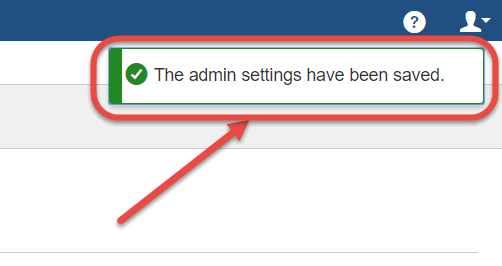
Eine Bestätigungsmeldung erscheint oben rechts auf dem Bildschirm mit den Admin-Einstellungen, um den erfolgreichen Abschluss der Änderung(en) anzuzeigen:
Ergebnis: Die Liste der verfügbaren Elemente wird entsprechend im Dropdown-Menü der Standards auf dem Detail-Tab des Neuen Testfall-Bildschirms eingeschränkt. Der hier ausgewählte Standard wird als Standardoption im Standardsfeld angezeigt.