
Verwalten von Benutzerkonten für Auftragnehmer
Sobald die Funktion aktiviert ist, können Administratoren die Benutzerkonten für Auftragnehmer auf der Seite zum Verwalten von Auftragnehmern und ihrem Zugriff anzeigen, hinzufügen und entfernen.
Vorhandene Auftragnehmer anzeigen
Um eine Liste aller aktuellen Auftragnehmer im System zu sehen:
-
Gehen Sie zu den **Admin-Einstellungen** und klicken Sie auf den **Auftragnehmer-Zugriff** Tab. Die Seite zum Verwalten von Auftragnehmern und ihrem Zugriff wird angezeigt.
-
Überprüfen Sie die Liste der Auftragnehmer. Für jeden Auftragnehmer können Sie deren Namen, E-Mail-Adresse und die ihnen zugewiesenen Testfälle sehen.
-
Um die spezifischen Testfälle zu sehen, die einem Auftragnehmer zugewiesen sind, klicken Sie auf **Zugeordnete Testfall(e) anzeigen** neben ihrem Namen. Es öffnet sich ein Dialogfeld, das alle mit diesem Auftragnehmer verknüpften Testfälle auflistet. Sie können innerhalb dieses Dialogs auch nach Testfallnamen suchen.
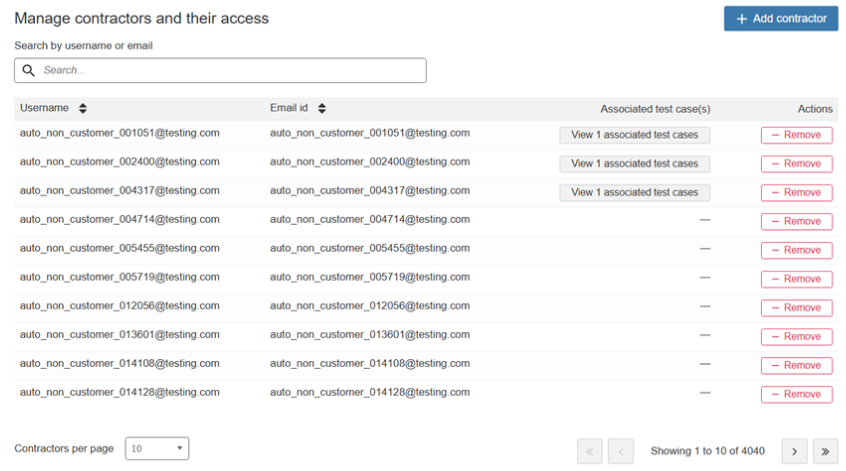
Auf dieser Seite können Sie den Namen des Auftragnehmers, die E-Mail-Adresse und die vom Administrator zugewiesenen Testfälle anzeigen.
Einen Benutzer als Auftragnehmer hinzufügen
Auftragnehmer müssen bereits über ein bestehendes Benutzerkonto in axe Auditor verfügen, bevor sie als Auftragnehmer hinzugefügt werden können. Sie erstellen kein neues Konto, sondern ändern die Zugriffsebene eines bestehenden Benutzers.
**Wichtig**: Nur bestehende Benutzer können als Auftragnehmer hinzugefügt werden. Wenn die Person, die Sie hinzufügen möchten, noch kein Benutzerkonto hat, muss zuerst eines erstellt werden, bevor Sie fortfahren.
Um einen bestehenden Benutzer als Auftragnehmer hinzuzufügen:
-
Gehen Sie zu den **Admin-Einstellungen** und klicken Sie auf den **Auftragnehmer-Zugriff** Tab.
-
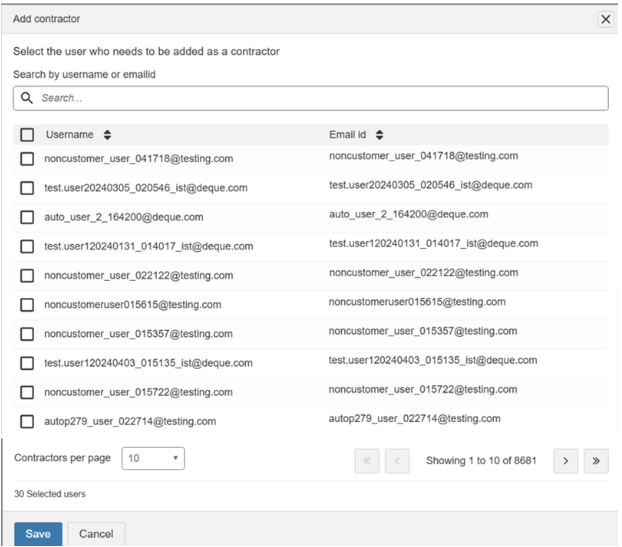
Klicken Sie auf den **Auftragnehmer hinzufügen** Button.
Die Seite Auftragnehmer hinzufügen wird angezeigt, und eine Liste der verfügbaren Benutzer wird angezeigt.
-
Finden Sie den Benutzer, den Sie hinzufügen möchten. Sie können durch die Liste scrollen oder den Namen oder die E-Mail-Adresse des Benutzers in das **Suchfeld** eingeben, um sie schnell zu finden.
-
Wählen Sie den Benutzer aus und klicken Sie auf **Speichern**. Eine Bestätigungsmeldung wird angezeigt, die bestätigt, dass der Zugang erfolgreich gespeichert wurde.
Sie können mehrere Auftragnehmer gleichzeitig hinzufügen, indem Sie mehr als einen Benutzer auswählen, bevor Sie auf Speichern klicken.
Einen Auftragnehmer entfernen
Wenn ein Benutzer nicht mehr als Auftragnehmer definiert werden muss, kann ein Administrator ihn jederzeit entfernen.
- Gehen Sie zu den **Admin-Einstellungen** und klicken Sie auf den **Auftragnehmer-Zugriff** Tab.
- Finden Sie den Auftragnehmer, den Sie aus der Liste entfernen möchten.
- In der **Aktionen** Spalte neben ihrem Namen klicken Sie auf **Entfernen**. Der Benutzer erhält die Mitgliederberechtigungen mit Bearbeitungszugriff.
Zuweisen von Testfällen an Auftragnehmer
Nur Administratoren können Testfälle an Auftragnehmer zuweisen. Es gibt zwei Möglichkeiten, dies zu tun:
- Weisen Sie einem Auftragnehmer einen Testfall zu, wenn Sie einen neuen Testfall erstellen.
- Weisen Sie einem Auftragnehmer einen Testfall zu, indem Sie einen bestehenden Testfall bearbeiten.
Beide Ansätze werden unten behandelt.
Zuweisung bei Erstellung eines neuen Testfalls
Verwenden Sie diesen Ansatz, wenn Sie einen neuen Testfall erstellen und ihn von Anfang an einem Auftragnehmer zuweisen möchten.
-
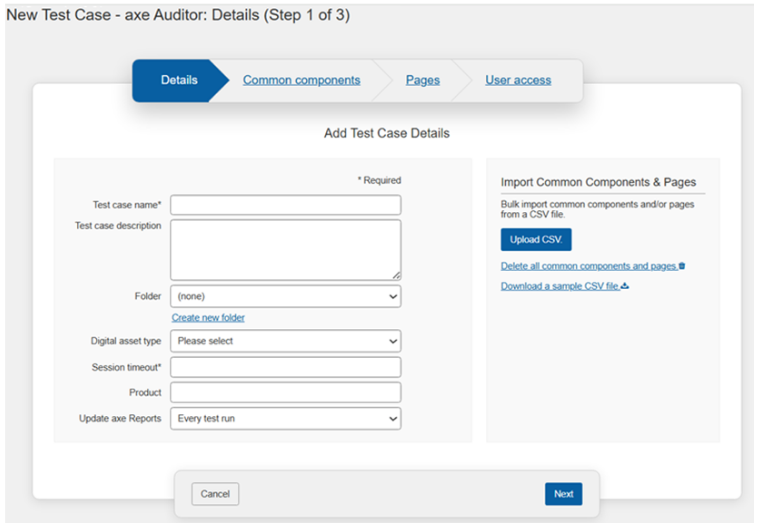
Klicken Sie im Dashboard von axe Auditor auf Neuer Testfall. Die Seite Neuer Testfall wird angezeigt.
-
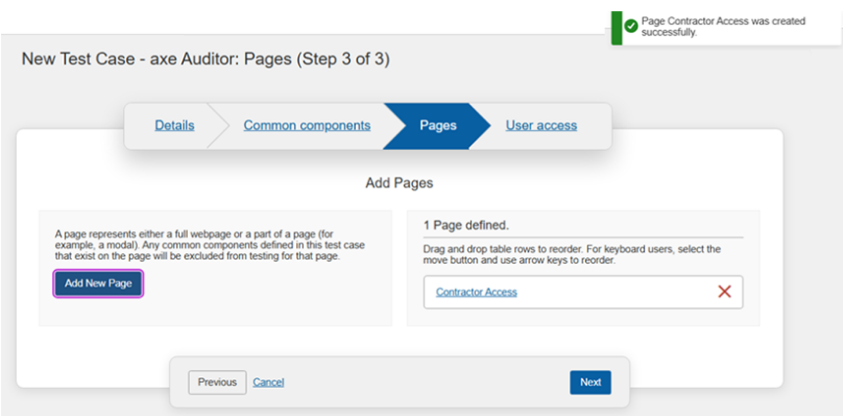
Füllen Sie die erforderlichen Informationen im Abschnitt Details, Gemeinsame Komponentenund Seiten aus. Für Anleitungen zu jedem Abschnitt siehe die axe Auditor-Dokumentation. Klicken Sie auf Weiter , um zwischen den Abschnitten zu navigieren.
-
Auf der Seite Benutzer zum Testfall hinzufügen klicken Sie auf das Symbol Auftragnehmer hinzufügen (+) . Der Abschnitt Auftragnehmer hinzufügen erweitert sich unten.
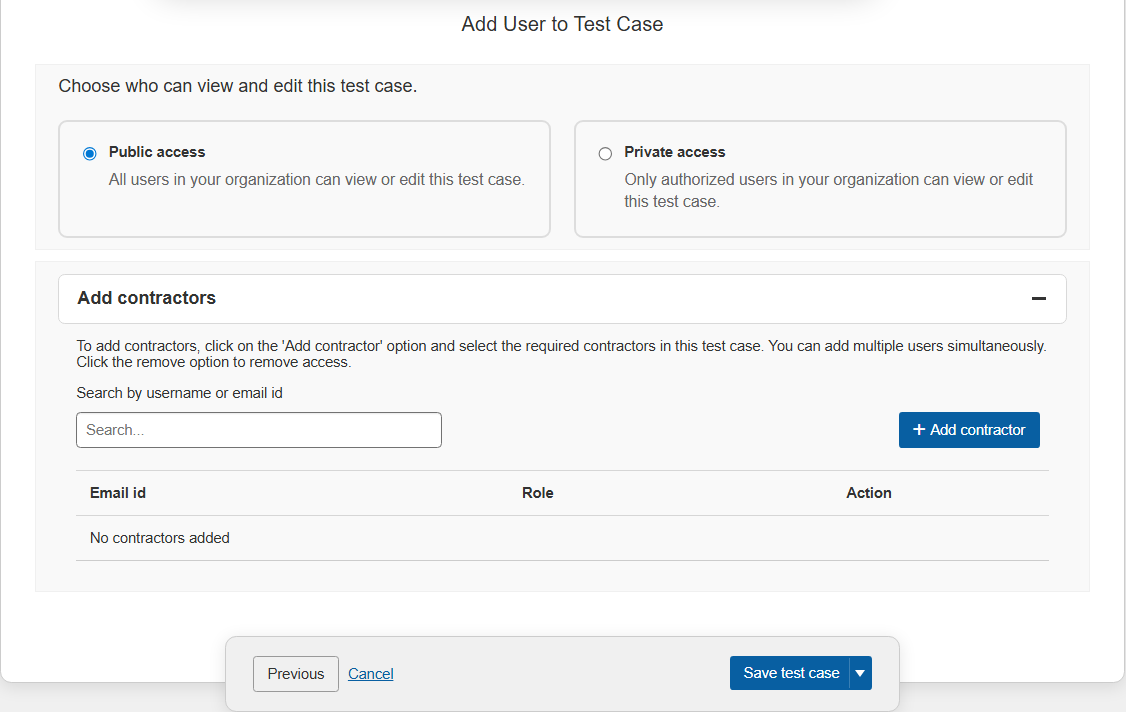
-
Klicken Sie auf Auftragnehmer hinzufügen. Der Dialog Auftragnehmer hinzufügen wird angezeigt, der eine Liste der verfügbaren Auftragnehmer-Benutzer zeigt.
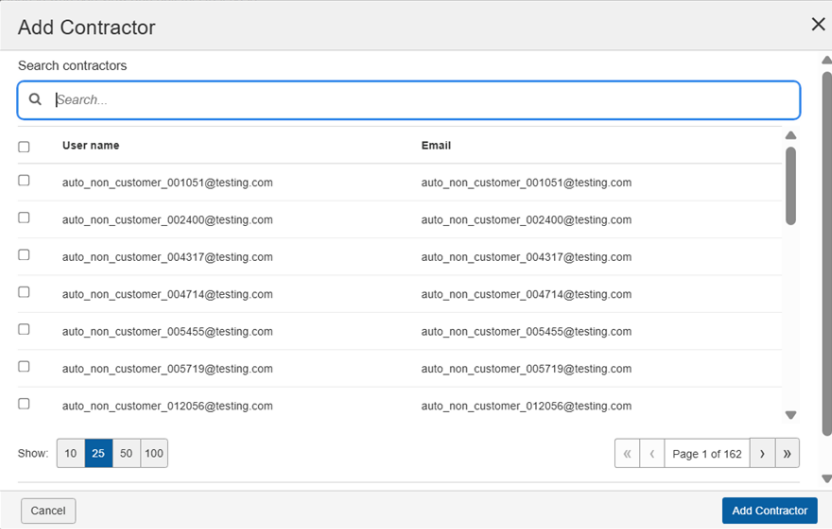
-
Wählen Sie den bzw. die Auftragnehmer aus, den Sie zuweisen möchten, und klicken Sie auf Auftragnehmer hinzufügen. Die ausgewählten Auftragnehmer werden dem Testfall hinzugefügt.
-
Schließen Sie die verbleibenden Schritte ab und speichern Sie den Testfall. Eine Bestätigungsnachricht wird bestätigen, dass der neue Testfall erstellt und der Auftragnehmer zugewiesen wurde.

Was der Auftragnehmer sieht
Nachdem Sie Ihre Änderungen gespeichert haben, kann der zugewiesene Auftragnehmer den Testfall bei seinem nächsten Login sehen und daran arbeiten. Sie werden keine anderen Testfälle im System sehen.
Vorhandene Testfälle an Auftragnehmer zuweisen
Um vorhandene Testfälle an Auftragnehmer zuzuweisen:
- Auf der Seite Testfälle wählen Sie den Namen des Testfalls aus und klicken Sie auf das passende Testrun erstellen Dropdown-Menü und klicken Sie auf Testfall bearbeiten.
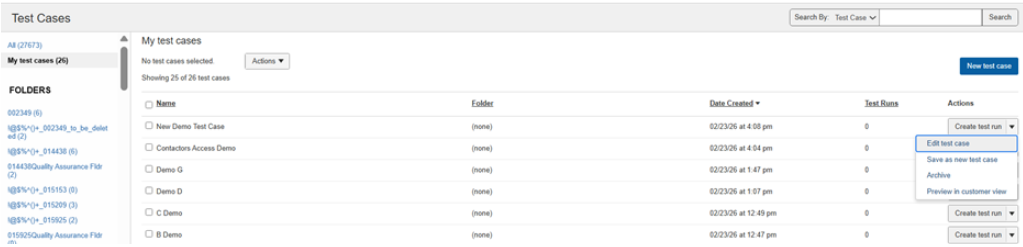
Die Seite Testfall bearbeiten wird angezeigt.
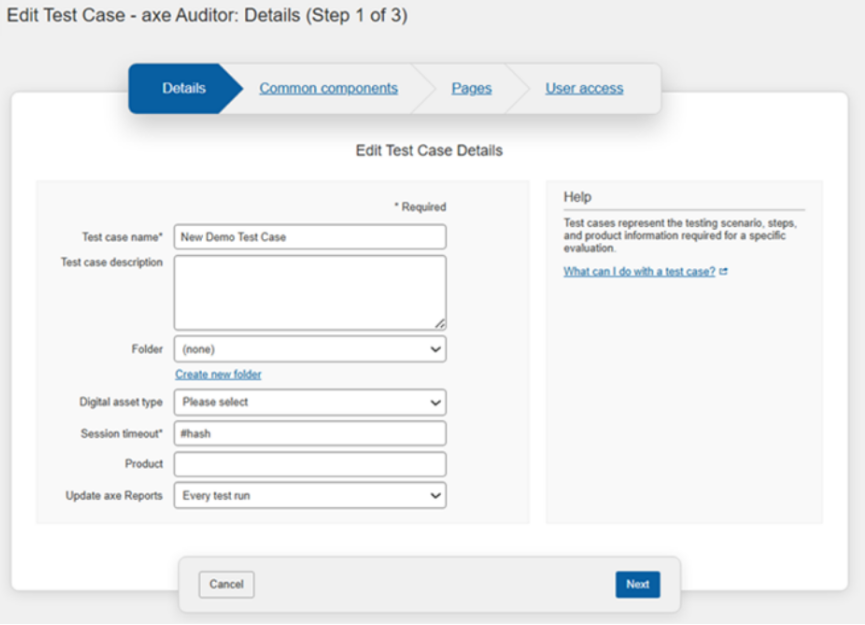
-
Geben Sie die erforderlichen Informationen auf den Seiten (Details, Gemeinsame Komponenten, Seiten) ein und klicken Sie auf **Weiter**. Die Seite Benutzer zu Testfall hinzufügen wird angezeigt.
-
Klicken Sie auf das **Auftragnehmer hinzufügen** -Symbol. Der **Auftragnehmer hinzufügen** -Dialog wird angezeigt.
-
Wählen Sie die Benutzer aus, die als Auftragnehmer hinzugefügt werden sollen, und klicken Sie auf **Auftragnehmer hinzufügen**. Die Seite der neu hinzugefügten Auftragnehmer wird angezeigt.
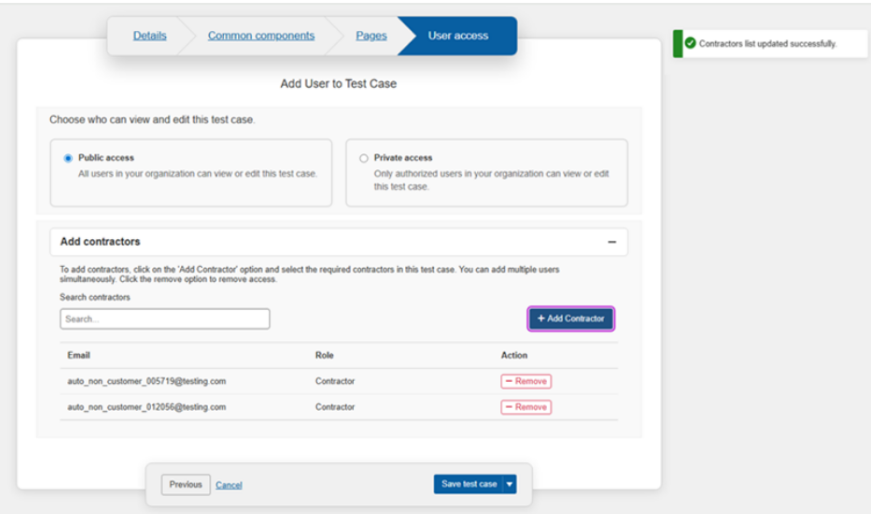
Nachdem Sie den Testfall erstellt haben, wird ein Bestätigungs-Popup angezeigt, das darauf hinweist, dass der neue Testfall erfolgreich erstellt wurde.
- Klicken Sie auf **Testfall speichern**. Nachdem Sie den Testfall gespeichert haben, wird ein Bestätigungs-Popup angezeigt, das darauf hinweist, dass der bearbeitete Testfall erfolgreich zugewiesen wurde.