
Eine Einheit für Tests vorbereiten
Um eine Komponente (oder Seite) für Tests vorzubereiten:
-
Klicken Sie im Bildschirm „Komponente (oder Seite) für automatisierte und manuelle Tests vorbereiten“ auf die URL öffnen/senden -Schaltfläche in Schritt 1.
Ein neuer Browser-Tab wird geöffnet, in dem Sie auf die zu testende Seite zugreifen können (z. B. eine Anmeldung auf der Seite). An diesem Punkt haben Sie die Seite für automatisierte und manuelle Tests vorbereitet.
Hinweis: Wenn Sie während der Erstellung des Testfalls oder des Testlaufs „Native Mobile Android“ oder „Native Mobile iOS“ als digitalen Assettyp ausgewählt haben, ist dieses Feld deaktiviert.
-
Markieren Sie den Selektor im zweiten Schritt. Wenn Sie während der Erstellung des Testfalls oder des Testlaufs „Native Mobile Android“ oder „Native Mobile iOS“ als digitalen Assettyp ausgewählt haben, ist dieses Feld deaktiviert.
-
Wählen Sie die Elemente mit den Kontrollkästchen im dritten Schritt aus.
Hinweis: Checkpoint-Tests für Elemente, die auf der Seite nicht existieren, werden als „Nicht anwendbar“ markiert.
-
Wählen Sie das Bildschirmfotos aufnehmen -Kontrollkästchen, wenn Sie während des Testlaufs Bildschirmfotos aufnehmen möchten. Dies ist optional.
Hinweis: Die Anwendung zeigt eine Warnmeldung an „Bitte wechseln Sie nicht die Tabs oder führen Sie keine anderen Aktionen aus, während die Bildschirmaufnahme läuft“.
-
Klicken Sie auf die Weiter -Schaltfläche.
-
Klicken Sie auf die Tests starten -Schaltfläche, um fortzufahren. Der Bildschirm „Automatisierte Tests in Bearbeitung“ erscheint.
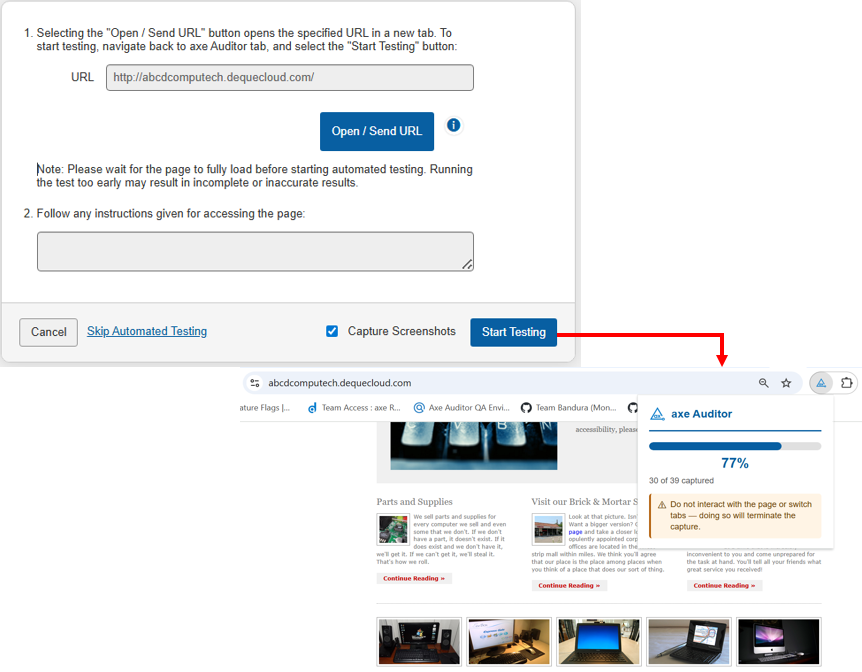
Hinweis: Während der Testausführung, wenn Sie zu einem anderen Tab oder Fenster wechseln, wird der Testlauf pausiert und eine Nachricht „Die Bildschirmaufnahme wurde unterbrochen. Die automatisierten Tests wurden beendet. Bitte führen Sie den Scan erneut durch.“ wird angezeigt.
Für weitere Informationen siehe Automatisierte Tests.
Einen Selektor hervorheben
Das Hervorhebungs-Tool hebt die Komponente im verbundenen Browser visuell hervor. Stellen Sie sicher, dass ein Browser verbunden ist und Sie sich auf der Seite befinden, auf der die Komponente erscheint, bevor Sie die Hervorhebung vornehmen.