
Checkpoint-Tests für Komponente (oder Seite)
Der Checkpoint-Tests für Komponente: <Component Name> oder Seite:<Page Name>-Bildschirm ist ein „Hub“-Bildschirm für eine einzelne Komponente oder Seite, die getestet wird. Er dient als Dashboard für den aktuellen Stand der Barrierefreiheitstests einer bestimmten Komponente oder Seite, die Teil des Testlaufs ist. Er besteht aus den folgenden Informationsabschnitten: Checkpoint für Seiteninformationen, „Geschlossene Probleme ausschließen“-Checkbox, „Alle Checkpoints“-Abschnitt (oben), Teststatus und Checkpoint-Überprüfung.
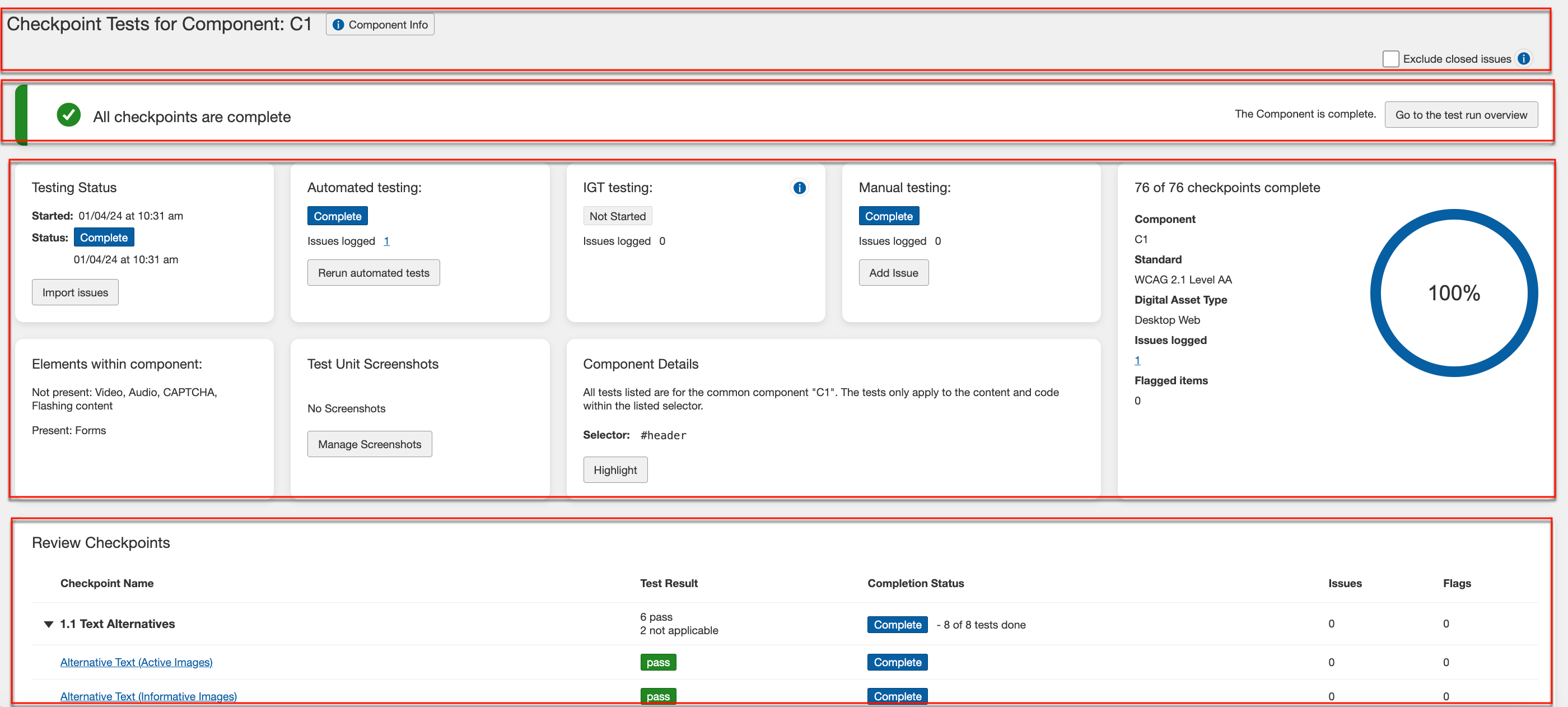
Bildschirmabschnitte: Wie sie von oben nach unten erscheinen, zeigt dieser Bildschirm Informationen, die in die folgenden verschiedenen Abschnitte unterteilt sind:
-
Checkpoint-Informationen: Der erste Abschnitt umfasst die Checkpoint- oder die Seiteninformationen.

-
Geschlossene Probleme ausschließen: Wählen Sie dieses Kontrollkästchen, um die geschlossenen Probleme von der Gesamtzahl der Probleme, automatisierten Probleme, IGT-Probleme und manuellen Probleme auszuschließen.
-
„Alle Checkpoints“-Abschnitt (oben): Dieser Abschnitt zeigt den Gesamtstatus der Checkpoints, einen Link, um die automatische Prüfung abzuschließen, falls sie nicht abgeschlossen ist, und eine Option, zur Testlauf-Übersichtsseite zu gehen.
-
Teststatus-Abschnitt: Dieser Abschnitt umfasst folgende Details:
-
Im äußersten rechten Teil dieses Abschnitts werden statistische Informationen zu allen Checkpoint-Tests für diese Seite angezeigt. Er bietet eine Checkpoint-Abschrittfortschrittsanzeige, Links zum Anzeigen protokollierter Probleme und markierter Elemente, eine 'Weiter testen'-Schaltfläche und einen Link, um alles als abgeschlossen zu markieren.
-
In der oberen Reihe dieses Abschnitts werden der Teststatus sowie der Automatisierte-, IGT- und Manuelle-Status und die Links zu protokollierten Problemen angezeigt. Außerdem können automatisierte Tests durch Klicken auf den bereitgestellten Link „nochmals ausgeführt“ werden, und für manuelle Tests können über den bereitgestellten Button Probleme hinzugefügt werden. Sie können auch Probleme mit der Button „Import Issues“ für automatisierte, IGT- und manuelle Tests importieren.
-
Die untere Reihe dieses Abschnitts umfasst folgende Informationen:
-
Elemente innerhalb der Seite/Komponente: Die zur Überprüfung in den Hinzufügen-Seite-Dialog ausgewählten Elemente, die als vorhanden oder nicht vorhanden befunden wurden, werden angezeigt.
-
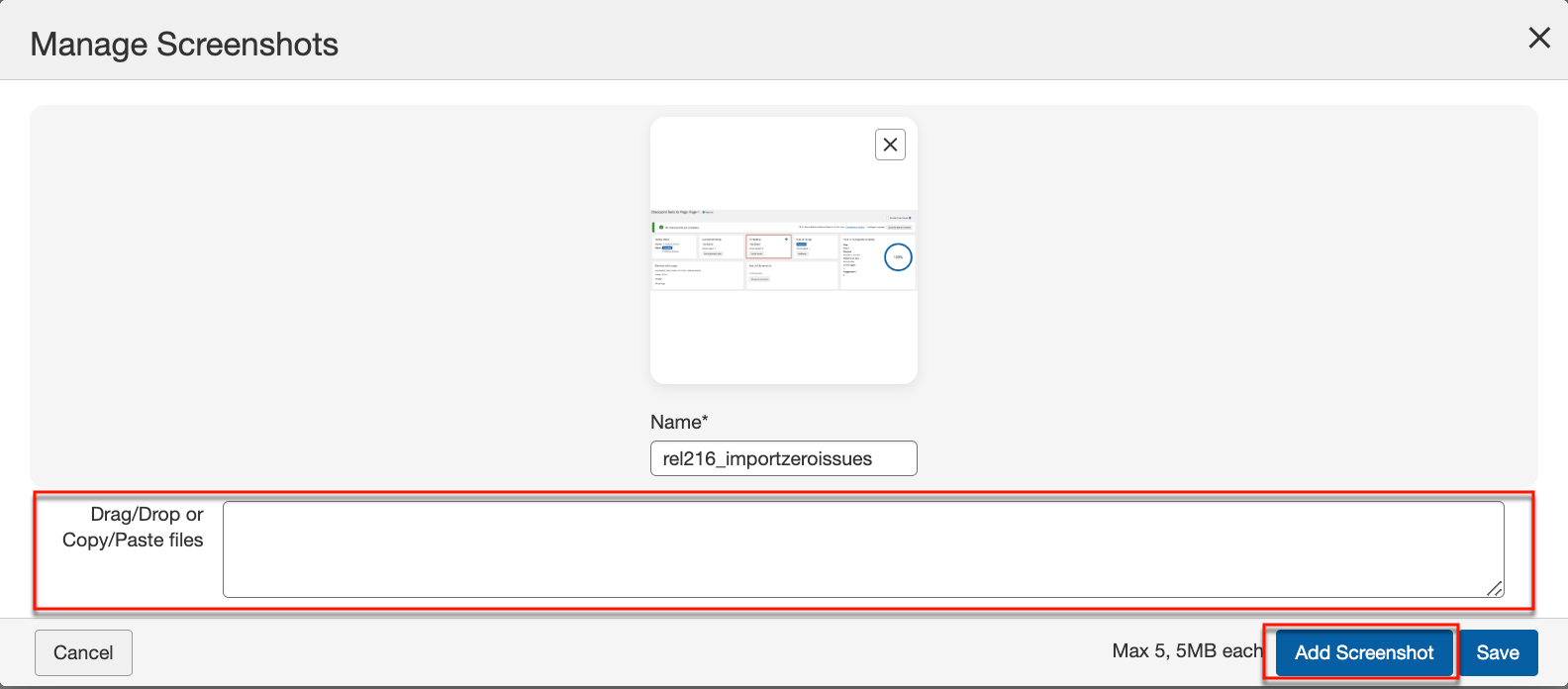
Testeinheiten-Screenshot: Die Anzahl der an die Checkpoints oder die Seite angehängten Screenshots wird hier angezeigt. Sie können die Screenshots auch mit der Schaltfläche „Screenshots verwalten“ verwalten.
Verwenden Sie die Screenshots verwalten -Schaltfläche, um das Dialogfeld aufzurufen, in dem Sie die Screenshots aus dem Zwischenablagespeicher kopieren und einfügen, die Screenshots ziehen und ablegen oder die Screenshots von Ihrem System zu Auditor hinzufügen können.
-
Gemeinsame Komponenten oder Komponentendetails: Beim Anzeigen eines Checkpoint-Tests-Bildschirms für eine Seite wird eine Schaltfläche bereitgestellt, die es Ihnen ermöglicht, gemeinsame Komponenten auf der zu testenden Seite zu erkennen. Beim Anzeigen eines Checkpoint-Tests-Bildschirms für eine Komponente ist der Abschnitt als Komponentendetails bezeichnet, und der relevante Selektor wird zusammen mit einer Schaltfläche angezeigt, die es Ihnen ermöglicht, den Selektor im Testbrowser hervorzuheben.
-
Geführte Werkzeugsprüfung: Es werden Werkzeuge für das Anvisieren spezifischer Elemente bereitgestellt (wie solche, die sich auf Formulare beziehen), zusammen mit der Anzeige des Status aller solcher Tests. Diese sind optional.
-
-
-
Review-Checkpoints-Abschnitt (unten): Erweiterte, einklappbare Checkpoint-Links nach Kategorieunterabschnitten zeigen Testanzahl-Ergebnisse und Abschlussstatus an sowie Links zu protokollierten Problemen und markierten Elementen.