
Erstellen eines neuen Testfalls
Erstellen Sie einen neuen Testfall, wenn Sie ein neues Testszenario, dessen Schritte und zugehörige Produktinformationen für eine bestimmte Bewertung festlegen möchten. Testfälle beinhalten Seiten, Beschreibung des Testszenarios, den Ordner, in dem es enthalten ist, den anwendbaren Standard, die Sitzungstimeout und Produktinformationen.
Zusammen erfordern diese drei Schritte das Ausfüllen von drei Informations-Tabs, von denen jedes Formularfelder und Aktionsschaltflächen bietet, um den neuen Testfall zu erstellen.
So erstellen Sie einen neuen Testfall:
Auf dem Bildschirm Testfälle aktivieren Sie die **Neuer Testfall** -Schaltfläche oben rechts auf der Seite.
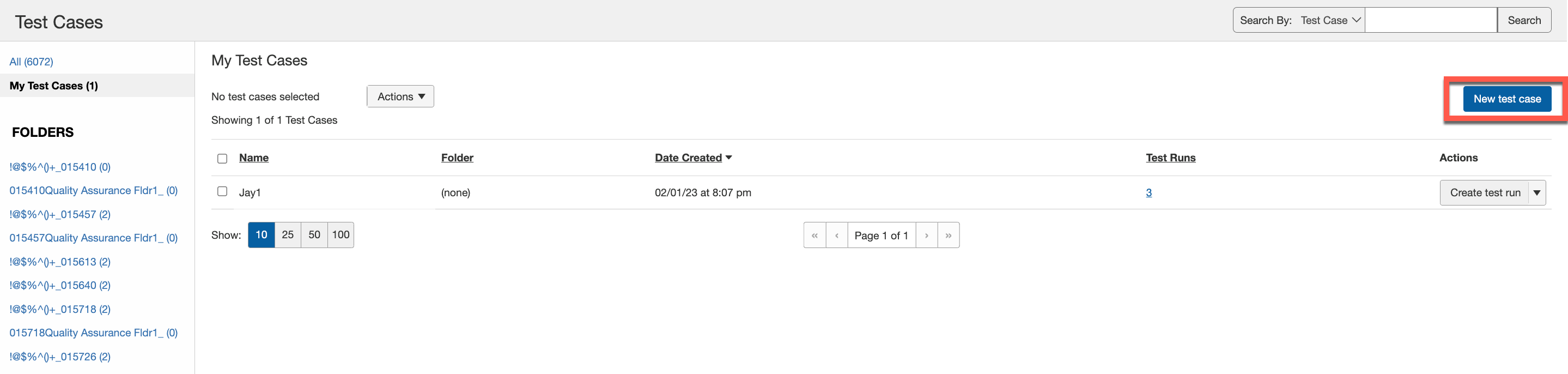
Der Bildschirm Neuer Testfall erscheint mit dem angezeigten Details-Panel.
Füllen Sie die Formularfelder auf jedem Panel (Details, Gemeinsame Komponenten und Seiten) nach Bedarf aus.
Weitere Informationen zum Ausfüllen der einzelnen Felder finden Sie in den folgenden Anleitungen:

Nachdem Sie die Details angegeben haben, aktivieren Sie die **Testfall erstellen** -Schaltfläche unten rechts im Seiten-Panel.
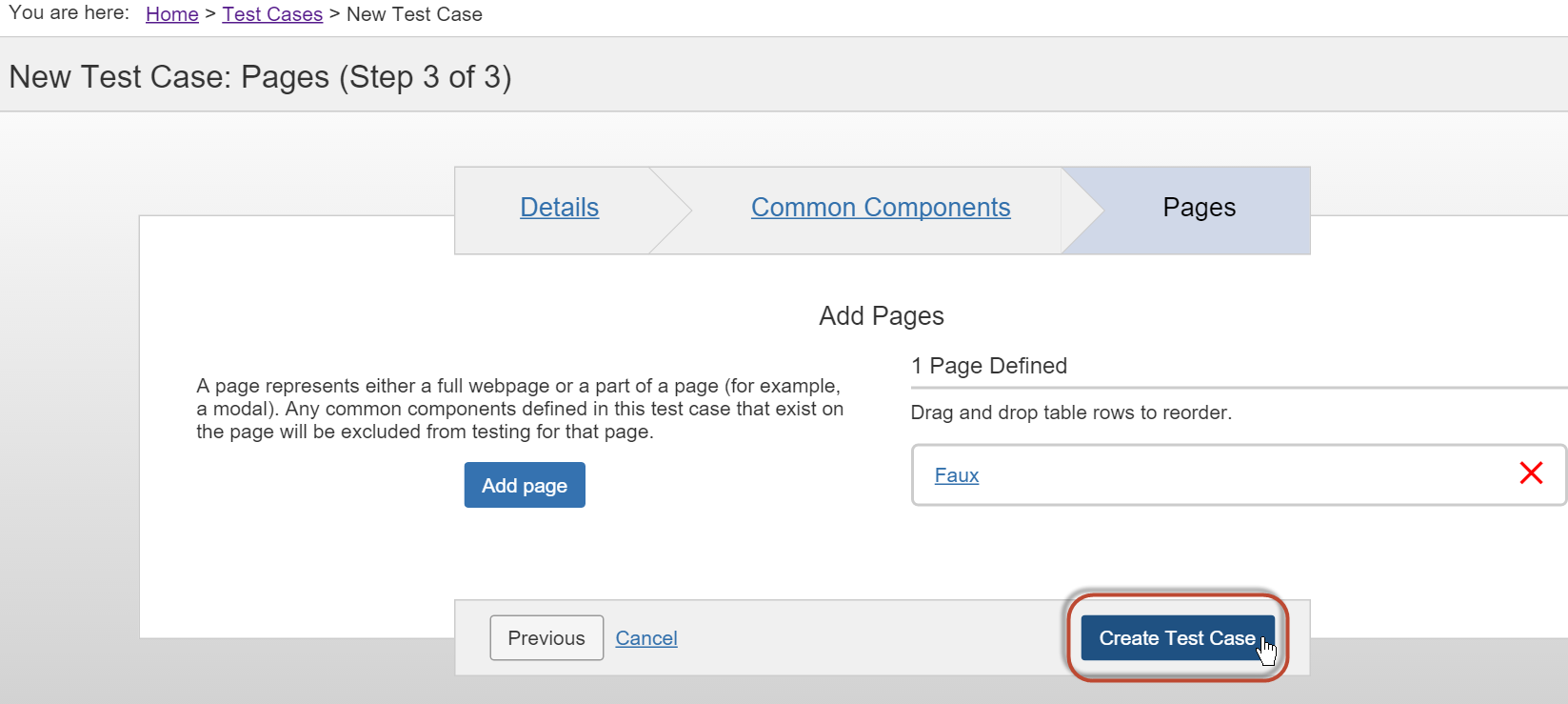
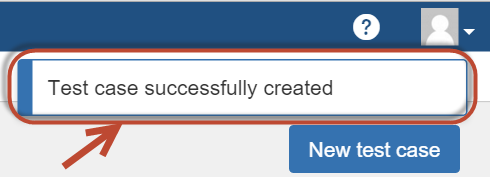
Der Bildschirm Testfälle erscheint und das System antwortet mit einer Bestätigungsnachricht, die oben rechts auf dem Bildschirm angezeigt wird.
Der neue Testfall, den Sie erstellt haben, erscheint auf dem Bildschirm Testfälle im von Ihnen angegebenen Ordner (oder unter Unorganisiert, wenn nicht angegeben) und zeigt den eingegebenen Namen und die Produktinformationen an.
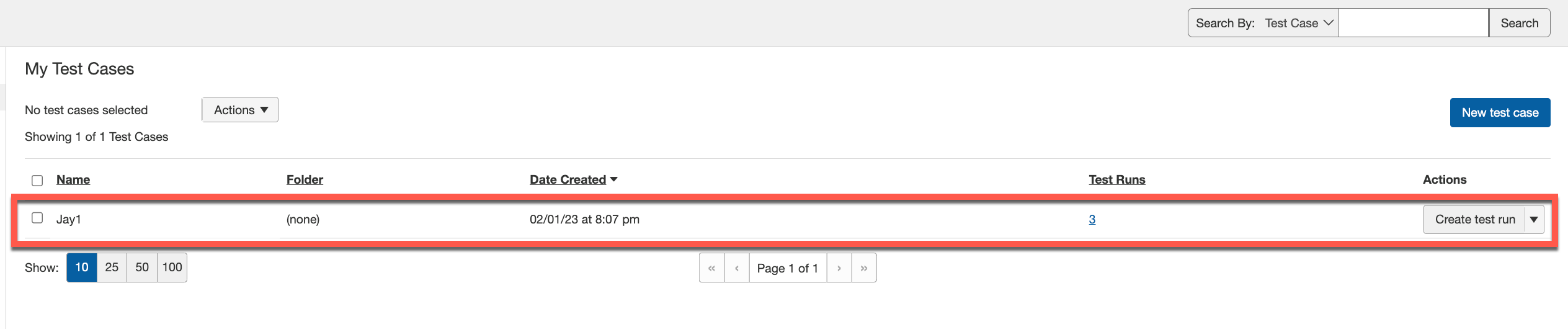
Für den neu erstellten Testfall können Sie nun in der Aktionsspalte des Bildschirms Testfälle entweder die Option Testrun erstellen, Als neuen Testfall speichern, oder Archivieren auswählen.