Anzeigen eines einzelnen Problems
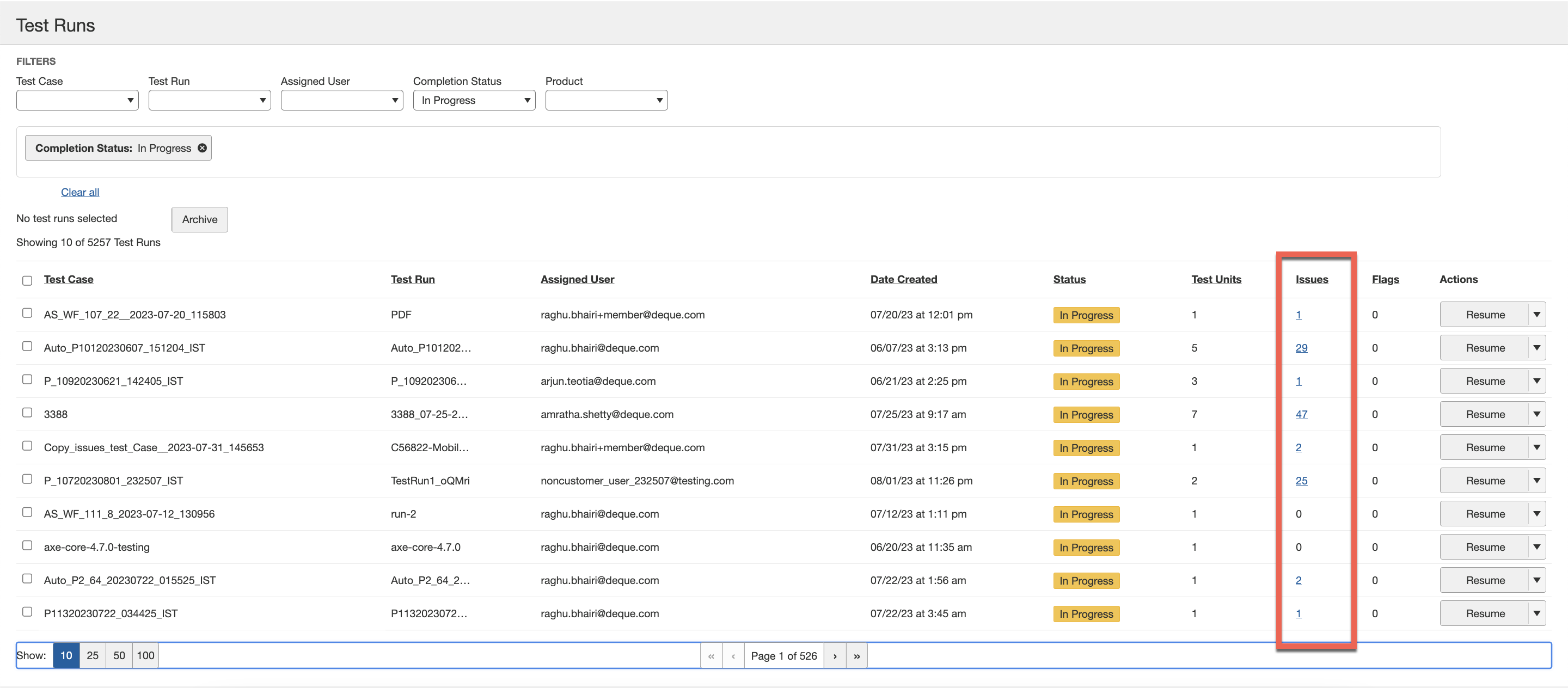
Von der Bildschirm 'Probleme für...' aus, der als zusammenfassende Liste von Problemen dient und nur eine Teilmenge der Felder mit Informationen zu Problemen anzeigt, aktivieren Sie einen einzelnen Link, um auf dem Bildschirm 'Problem anzeigen' alle Informationen zu einem Problem anzuzeigen (einschließlich aller Informationen, die beim Protokollieren des Problems ausgewählt, eingegeben und hochgeladen wurden). Sie können mehr Details anzeigen und ein Problem bearbeiten sowie den Vorteil nutzen, dass jedes Problem eine eigene, eindeutige URL hat. Dies ermöglicht es, einen Link zu einem Problem bequem mit Kollegen zu teilen.
Von der Bildschirm 'Probleme für...' aus können Sie die Details zu einem einzelnen protokollierten Problem ansehen, indem Sie auf den Link in der ID-Spalte klicken.
Um ein Problem anzuzeigen:
-
Auf dem Bildschirm 'Probleme für...', in der ID-Spalte, aktivieren Sie den Problemlink für die gewünschte Problemreihe.
Der Bildschirm 'Problem anzeigen <#>' für Testfall:
erscheint und zeigt alle Details zum einzelnen protokollierten Problem an, zusammen mit praktischen Schaltflächen, die es ermöglichen, das Problem zu bearbeiten, die URL zu senden und hervorzuheben. 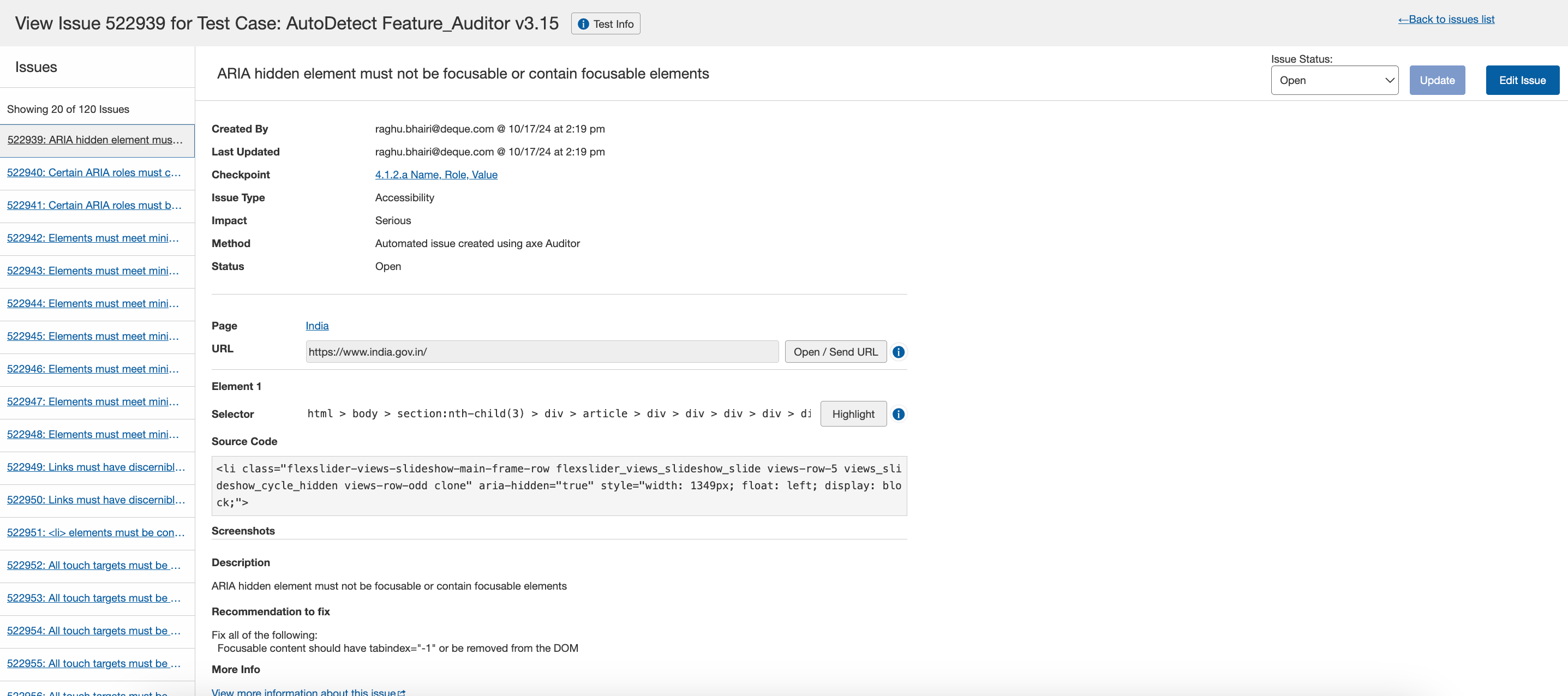
Übersicht über den Bildschirm 'Problem anzeigen'
Das Anzeigen einzelner Probleme in axe Auditor bietet alle verfügbaren Informationen, die für ein Problem auf einem einzigen Bildschirm protokolliert wurden, zusammen mit einer Schaltfläche, um diese Informationen bei Bedarf zu bearbeiten. Ein praktisches Sharing-Feature ist, dass jeder Bildschirm 'Problem anzeigen' eine eindeutige URL hat, die als Link an einen Kollegen gesendet werden kann, mit dem Sie zusammenarbeiten.
Der Bildschirm 'Problem anzeigen <#>' für <Testfallname> umfasst die folgenden Bereiche auf dem Bildschirm:
- Kopfbereich: Anzeigen der systemzugewiesenen Problemidentifikationsnummer, des zugehörigen Testfalls und Navigieren zurück zur 'Probleme für...' Bildschirm Liste.
- Linke Seitenleiste: Ansehen der aktuell aktivierten Filter, die mit dem Problem verknüpft sind, die Gesamtzahl der mit diesen Filtern verknüpften Probleme anzeigen und auf einen Link klicken, um auf jedes Problem zuzugreifen, das mit den aktiven Filtern verknüpft ist.
- Hauptbereich: Betrachten Sie alle Felder mit Informationen, die eingegeben und/oder ausgewählt wurden, als das Problem protokolliert wurde. Navigieren Sie zum zugehörigen Checkpoint-Bildschirm und senden Sie die Seiten-URL an den Test-Browser. Felder umfassen Erstellt von, Checkpoint, Problemtyp, Auswirkung, Testlauf gestartet, Testlauf abgeschlossen, Seite, Selektor, Quellcode, Beschreibung und Notizen.
- Rechte Seitenleiste: Ändern Sie die bestehenden Probleminformationen, indem Sie auf eine Schaltfläche klicken, um das Dialogfeld 'Problem bearbeiten' anzeigen zu lassen, und betrachten Sie hochgeladene Screenshots für das Problem.
Der Bildschirm 'Problem anzeigen <#>' für Testfall: <Testfallname> ermöglicht es Ihnen:
- Alle Probleminformationen anzeigen: Sehen Sie alle verfügbaren Informationen zu dem protokollierten Problem auf einem einzigen Bildschirm ein, einschließlich Identifikationsinformationen (Checkpoint, Typ, Auswirkung, Datum/Uhrzeit), hochgeladene Screenshots, Selektor, Quellcode, Beschreibung, Behebungsnotizen usw.
- Checkpoint: Aktivieren Sie den Checkpoint-Link, um die Detailseite des Checkpoints zu öffnen.
- URL an verbundenen Browser senden: Senden Sie die URL der Seite, in der das Problem auftritt, mit einem Klick auf eine Schaltfläche an den verbundenen Test-Browser
- Selektor im verbundenen Browser hervorheben: Klicken Sie auf eine Schaltfläche, um das Element, in dem das Problem auftritt, sofort hervorzuheben
- Das Problem bearbeiten: Klicken Sie auf eine Schaltfläche, um die Bearbeitungsansicht der Probleminformationen zu öffnen, um den bestehenden Inhalt in editierbaren Feldern zu ändern (Auswahlen, Eingaben und Screenshots ändern). Für weitere Informationen siehe Bearbeiten eines Problems.
- Zu anderen Problemen im Testlauf navigieren: Klicken Sie auf Links zu anderen Seiten 'Problem anzeigen' im Menü der linken Seitenleiste, um zusätzliche nummerierte Seiten 'Problem anzeigen' für den aktuell aufgerufenen Testlauf anzuzeigen.
- Kommentar hinzufügen: Optional können Sie einen Kommentar hinzufügen und die Hinzufügen Schaltfläche aktivieren. Sie können einen Benutzer erwähnen, indem Sie ihn in den Kommentaren markieren. Der Benutzer erhält dann eine E-Mail-Benachrichtigung. Um einen Benutzer zu erwähnen (nur Benutzer mit der Berechtigung, Probleme zu erstellen, können markiert werden) verwenden Sie die Autovervollständigung, indem Sie '@' im Editor eingeben und dann seinen Namen eingeben. Wählen Sie den Benutzer aus der Vorschlagsliste aus, den Sie erwähnen möchten.
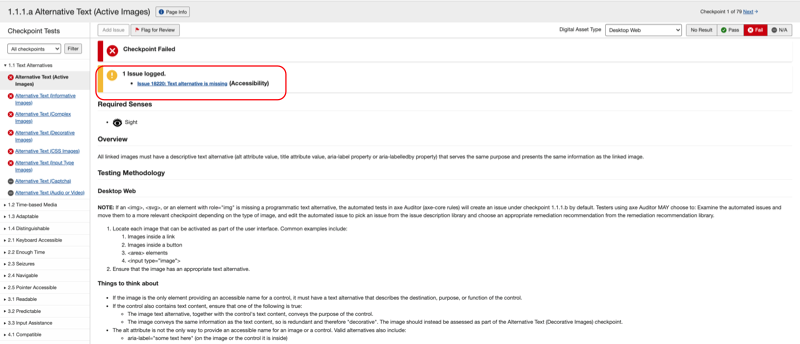
Alternative Methode: Der Bildschirm 'Problem anzeigen' kann auch von einem individuellen Checkpoint-Testbildschirm über den "protokolliertes Problem"-Meldungslink aufgerufen werden: