
Verwendung von axe Auditor®
Not for use with personal data

Der Startbildschirm ist der erste Bildschirm von axe Auditor (der erste Bildschirm, der nach dem Einloggen angezeigt wird). Er dient in erster Linie als Dashboard, indem er wichtige Informationen über Testläufe anzeigt, die Ihnen zugewiesen wurden, in denen Aktionsschaltflächen es Ihnen ermöglichen, mit dem Testen zu beginnen oder fortzufahren. Er zeigt die folgenden Hauptfunktionen:
- Welcome message: Zeigt Ihren Benutzernamen oben an, gefolgt von einer kurzen Beschreibung des axe Auditor-Systems, wenn Ihnen keine Testläufe zugewiesen wurden.
-
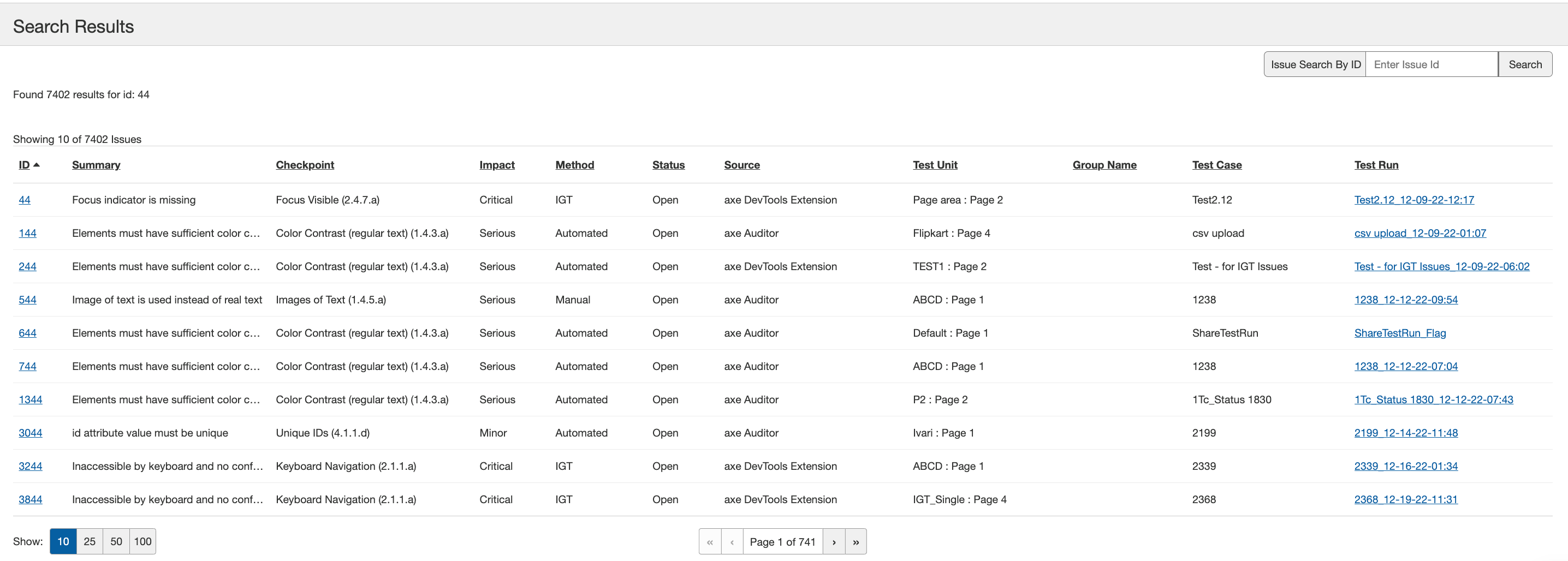
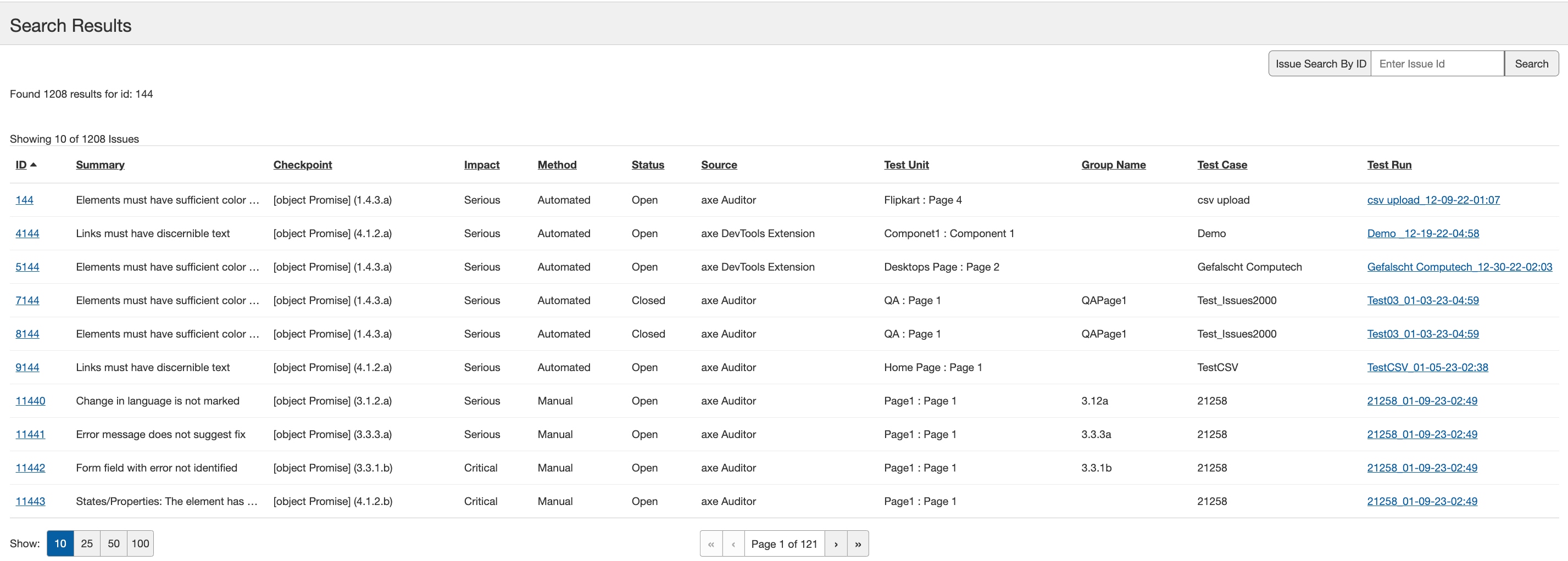
Issue Search by ID: Sie können auf der Startseite nach jedem Problem anhand seiner ID suchen. Dadurch sparen Sie Zeit und Mühe, und Sie müssen nicht zu einem Testlauf navigieren, um das Problem zu suchen.
- Your Test Runs section: Wenn Ihnen Testläufe zugewiesen wurden, erscheint dieser Abschnitt im Hauptbereich des Bildschirms. Im „Ihre Testläufe“-Tisch können Sie entweder einen neuen Testlauf starten oder einen zuvor begonnenen Testlauf fortsetzen.
- Your Test Runs with Flags section: Wenn Ihnen Testläufe mit Markierungen zugewiesen wurden, erscheint dieser Abschnitt im Hauptbereich des Bildschirms. Sie können hier nach Testfällen und zugewiesenen Benutzern suchen. Außerdem können Sie Markierungen für jeden Testlauf anzeigen.
-
Pagination Selection: Wählen Sie aus den verfügbaren Werten in den Abschnitten „Ihre Testläufe“ und „Ihre Testläufe mit Markierungen“, um diese Anzahl von Läufen/Läufen mit Markierungen anzuzeigen.
Once selected, these pagination values are persisted across pages and help maintain a consistent pagination state when browsing through multiple pages of content, such as test cases and test runs, helping you easily navigate through the content without losing your pagination preference.