
Übersichtsseite des Testlaufs
Der Bildschirm „Übersicht des Testlaufs“ ist ein Dashboard, das Ihnen einen schnellen Überblick über den aktuellen Status Ihres Testlaufs gibt. Abhängig vom Status des Testlaufs umfasst die bereitgestellten Informationen Zusammenfassungsstatistiken (nur für abgeschlossene Testläufe verfügbar) und einen Überblick über Testeinheiten und Probleme. Der Gesamtabschlussstatus des Testlaufs ist ebenfalls verfügbar.
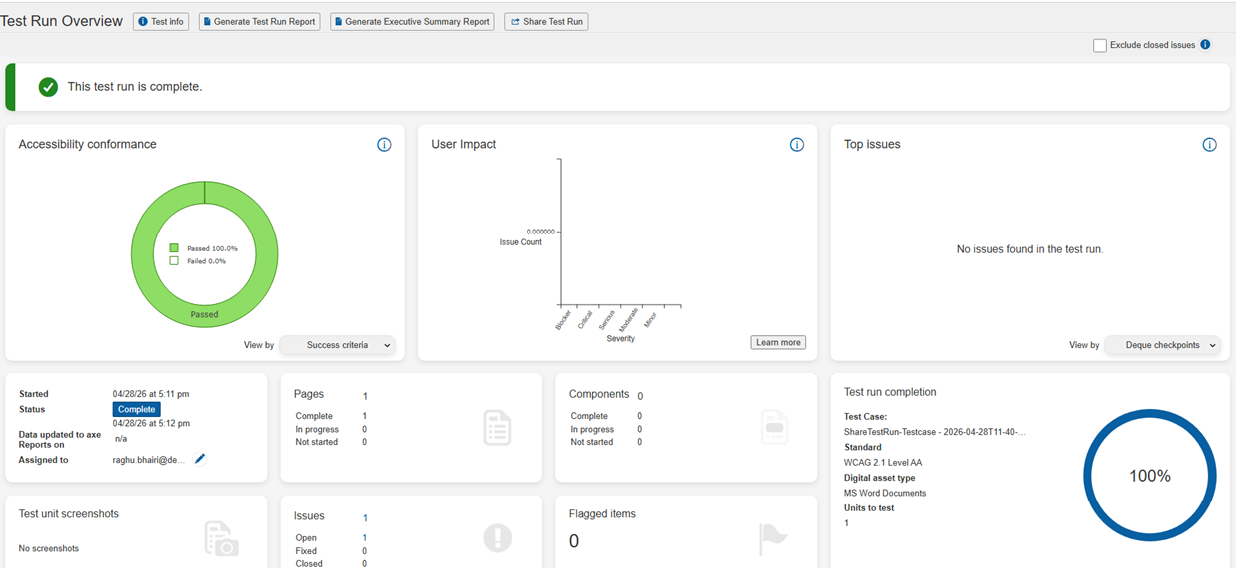
Der obere Abschnitt des Bildschirms für die Übersicht des Testlaufs zeigt zusammengefasste Informationen für einen Testlauf (dies umfasst kombinierte Komponenten- und Seitenstatistiken).
Die folgenden Funktionen sind einige der wichtigen Punkte, die Sie verstehen sollten:
Der erste Abschnitt enthält Schaltflächen, die Sie basierend auf dem Status des Testlaufs verwenden können: In Arbeit oder Abschluss. Ein Kontrollkästchen, Geschlossene Probleme ausschließen, ist ebenfalls in diesem Abschnitt enthalten.
-
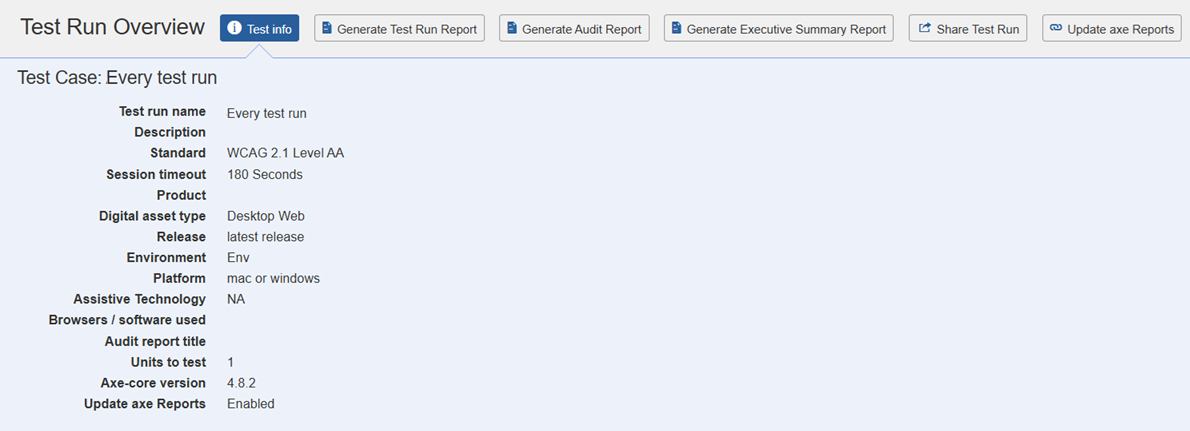
Testinformationen-Schaltfläche: Erweitert einen praktischen Referenzabschnitt der unten angezeigten Informationen, der zusätzliche Details zu diesem Testlauf anzeigt, wie z. B. seine Beschreibung, Standard, Sitzung, Timeout, Produkt, Veröffentlichung, Umgebung, Plattform, unterstützende Technologie und zu testende Einheiten.
-
Schaltfläche: Testlaufbericht generieren: Verwenden Sie die Schaltfläche, um einen HTML-Bericht für abgeschlossene Testläufe anzuzeigen und auszudrucken. Durch Klicken auf die Testlaufbericht generieren -Schaltfläche wird ein Bestätigungsdialogfeld geöffnet, in dem Sie entscheiden, ob der Bericht mit oder ohne geschlossene Probleme generiert werden soll.
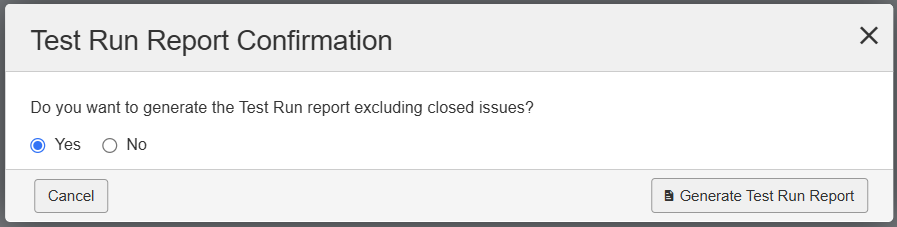
Hinweis: Die Testlaufbericht generieren -Schaltfläche erscheint auf der Übersichtseite des Testlaufs nur, wenn die ausgewählten Teststandards entweder WCAG, EN oder Trusted Tester sind.
-
Audit-Bericht generieren: Verwenden Sie diese Option, um den Audit-Bericht nach Abschluss des Testlaufs zu generieren. Durch Klicken auf die Audit-Bericht generieren -Option wird das Bestätigungsdialogfeld für den Audit-Bericht angezeigt, in dem Sie den Namen des Evaluators, die Zusammenfassung der Bewertungsergebnisse eingeben und das Alle verwendeten automatisierten Werkzeuge entsprechen dem ACT-Regelformat -Kontrollkästchen aktivieren können.
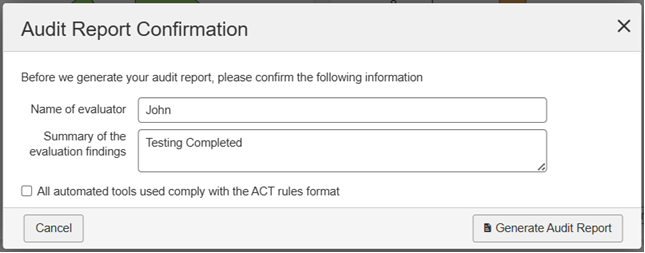
Klicken Sie auf Audit-Bericht generieren. Die Seite des Audit-Berichts wird angezeigt.
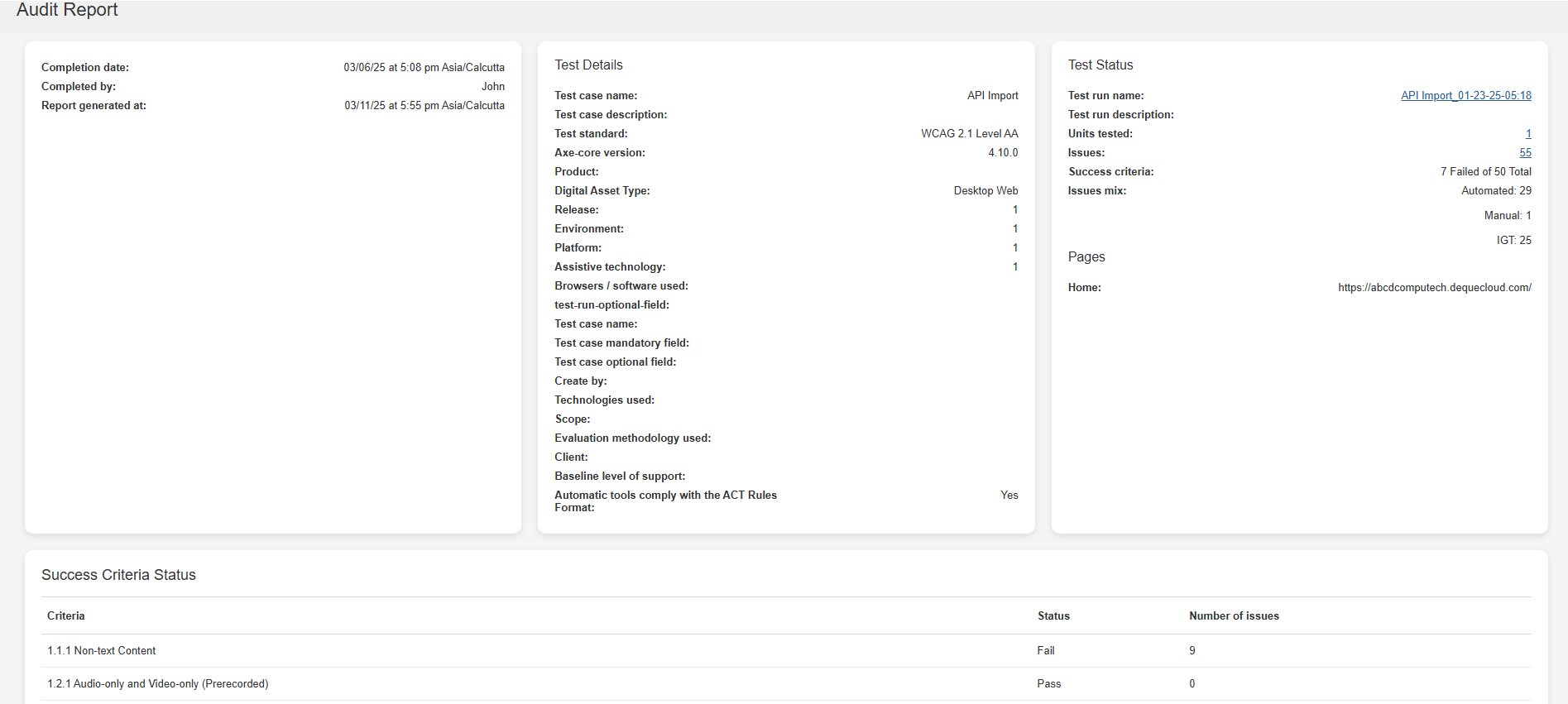
Das System zeigt alle Anpassungen an, die Sie im Abschnitt Berichts-Informationen auf der Seite Audit-Bericht generieren vornehmen.
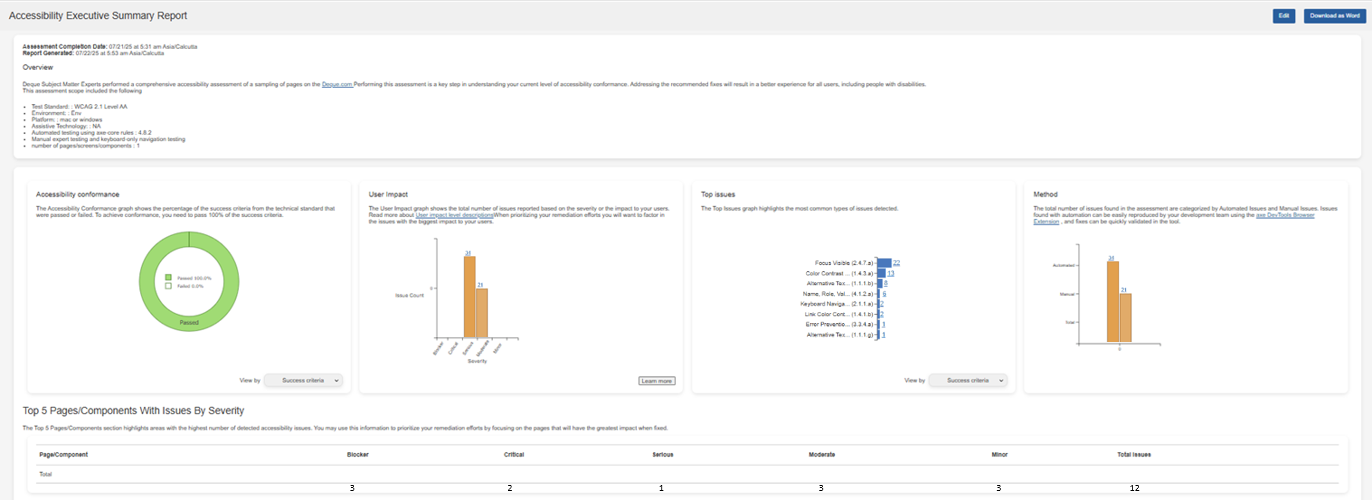
- Executive Summary Report generieren: Dieser Bericht bietet eine oberflächliche Zusammenfassung der wichtigsten Barrierefreiheitsprobleme, die während einer Bewertung identifiziert wurden. Er hebt die fünf Seiten oder Komponenten mit den höchsten Auswirkungen basierend auf der Schwere hervor (Blocker, Kritisch, Ernst, Mäßig und Gering). Die Spalte „Gesamtanzahl der Probleme“ spiegelt die Summe der Punktzahlen aller Probleme wider. Sie können einige Abschnitte im Executive Summary Report wie die Übersicht, die Barrierefreiheitskonformität, die Auswirkungen des Nutzers, die wichtigsten Probleme und die Methode vor dem Export des Berichts bearbeiten und speichern. Um den Bericht herunterzuladen, wählen Sie im Barrierefreiheits-Executive Summary Report die Option Als Word herunterladen . Der Bericht wird auf Ihr lokales System heruntergeladen. Der Executive Summary Report wird auf der Übersichtseite des Testlaufs nur verfügbar sein, wenn der Administrator die Option „Executive Summary Reporting aktivieren“ auf der Admin-Einstellungen-Seite aktiviert hat. Um diese Option zu aktivieren, wählen Sie auf der Admin-Einstellungen -Seite zunächst Einstellungen und klicken dann auf Executive Summary Reporting aktivieren unter Funktionen aktivieren/deaktivieren und schließlich auf Einstellungen speichern.
-
Testlauf teilen: Diese Schaltfläche ist nur verfügbar, wenn Ihr Administrator sie für Sie auf der Admin-Einstellungen-Seite aktiviert hat. Durch Klicken auf die Testlauf teilen Schaltfläche öffnet ein Dialogfeld, in dem Sie die bereitgestellte URL kopieren und mit sowohl Auditor- als auch Nicht-Auditor-Nutzern teilen können. Nicht-Auditor-Nutzer können die Daten im URL-Link nur anzeigen.
Hinweis: Nutzer können keine Testlaufdetails über die URL anzeigen, wenn der Testlauf archiviert wurde.
-
Axe-Berichte aktualisieren: Nach Abschluss eines Testlaufs übermittelt axe Auditor nahtlos die neuesten Daten an axe-Berichte, und eine Erfolgsnachricht erscheint auf der Testlauf-Übersichtsseite. Sie können die Axe-Berichte aktualisieren Schaltfläche verwenden, um sicherzustellen, dass axe-Berichte die aktuellsten Informationen erhält, wann immer Sie den Testlauf ändern.
Diese Schaltfläche steht Ihnen nur zur Verfügung, wenn die Integration von axe-Berichten während der Installation von axe Auditor aktiviert wurde und der Systemadministrator Ihnen die Berechtigung gegeben hat, axe-Berichte auf der Admin-Einstellungen-Seite zu aktualisieren.
-
Geschlossene Probleme ausschließen: Wählen Sie dieses Kontrollkästchen, um geschlossene Probleme von der Barrierefreiheitskonformität, den Problemen nach Schweregrad, den Kontrollpunkten und der Gesamtzahl der Probleme auf der Testlauf-Übersichtsseite auszuschließen.
Der nächste Abschnitt enthält drei Panels mit den folgenden Informationen:
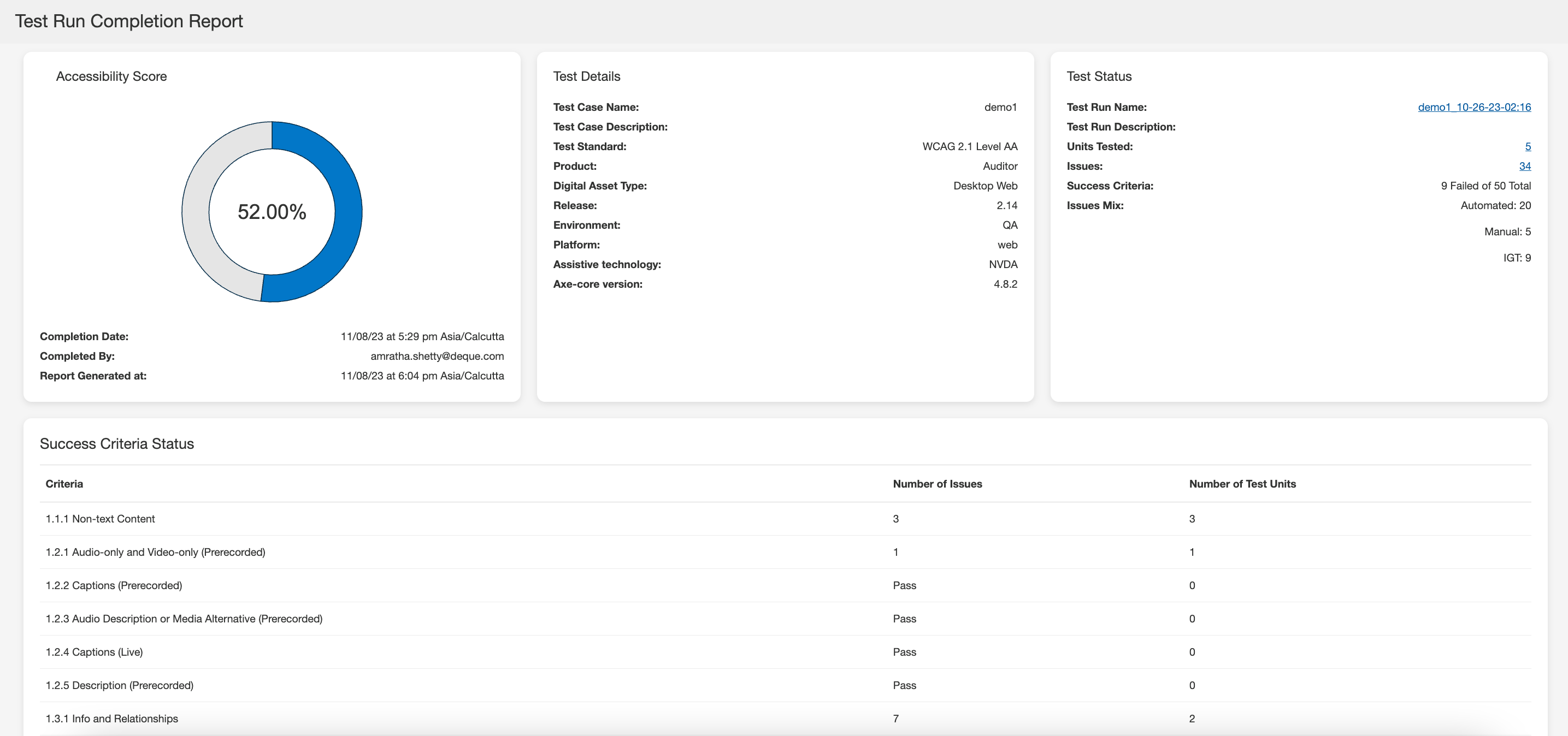
- Barrierefreiheitsbewertung: Die Barrierefreiheitsbewertung ist eine Kennzahl zur Beurteilung der Konformität eines Testlaufs mit Barrierefreiheitsstandards, Richtlinien und bewährten Praktiken. Die Barrierefreiheitsbewertung wird als Prozentsatz berechnet, wobei ein höherer Prozentsatz ein geringeres Risiko von Barrierefreiheitsproblemen anzeigt.
Hinweis: Die Barrierefreiheitsbewertung wird nur angezeigt, wenn Ihr Systemadministrator sie auf der Admin-Einstellungen-Seite aktiviert hat.
The accessibility score is based on page categories and is calculated according to the following formula:
    <p>
(0*p3 + 0.4*p2 + 0.8*p1 + p0)/TP</p>
where

p3 = number of Critical/Blocker pages

p2 = number of Serious pages

p1 = number of Moderate pages

p0 = number of Good pages

TP = Total pages in the Test Run -
Kritische/Blocker-Seiten werden als Seiten definiert, die mindestens ein kritisches Problem enthalten, was auch mehrere schwerwiegende, moderate oder geringfügige Probleme einschließen kann.
-
Erhebliche Seiten enthalten mindestens ein schwerwiegendes Problem und können ein oder mehrere moderate oder geringfügige Probleme beinhalten.
-
Moderate Seiten enthalten mindestens ein moderates Problem und können auch ein oder mehrere geringfügige Probleme einschließen.
-
Seiten, die ausschließlich geringfügige oder keine Probleme aufweisen, werden als Gute Seiten klassifiziert.
Um die Arten der Auswirkungen von Problemen zu verstehen, die Ihre Scanergebnisse haben, verwenden Sie das Thema Auswirkungsgrade.
-
Barrierefreiheitskonformität: Das Barrierefreiheitskonformitätsdiagramm zeigt die Konformität Ihres Produkts mit Barrierefreiheitsstandards und Richtlinien an. Es zeigt die Anzahl der Bewertungen, die bestanden oder nicht bestanden wurden, basierend auf Ihrer Auswahl: Erfolgskriterien oder Deque-Kontrollpunkte. Die Standardansicht sind die Erfolgskriterien.
Hinweis: Die Anzahl der Deque-Kontrollpunkte hängt von dem für die Bewertung ausgewählten Standard und Konformitätsniveau ab. Ein weiterer wichtiger Punkt zu beachten ist, dass wenn die Bewertung 50 WCAG-Probleme umfasst, die ALLE mit einem Deque-Kontrollpunkt verbunden sind, der gesamte Prozentsatz der Barrierefreiheitskonformität eine hohe Konformität anzeigt. Wenn jedoch die 50 Probleme schwerwiegend oder kritisch sind und mehrere Seiten betreffen, kann die Website oder Anwendung für Nutzer mit Behinderungen unbenutzbar sein. Bei der Bestimmung der gesamten Barrierefreiheitsgesundheit und des Aufwands für die Einhaltung sollten Sie alle Datenpunkte berücksichtigen. Es reicht nur aus, ein "Hochrisiko"-Problem mit Benutzerauswirkung zu haben, um Ihre Anfälligkeit für rechtliche Schritte zu erhöhen.
-
Benutzerauswirkung: Standardmäßig ordnen wir jedem identifizierten Problem eine Kategorie der Benutzerauswirkung zu: Blocker, Kritisch, Schwerwiegend, Moderat und Geringfügig. Blocker-, Kritische und Schwerwiegende Probleme gelten als "Hochrisiko" mit größerer Auswirkung auf die Nutzbarkeit und höherer Anfälligkeit für rechtliche Schritte. Bei der Bestimmung der gesamten Barrierefreiheitsgesundheit einer Bewertung sollte diesen Daten erhebliche Bedeutung beigemessen werden.
-
Blocker: Dieses Problem führt zu katastrophalen Hürden für Menschen mit Behinderungen. Diese Probleme werden definitiv verhindern, dass sie auf grundlegende Funktionen oder Inhalte zugreifen können, ohne mögliche Umgehung. Diese Art von Problem setzt Ihre Organisation einem hohen Risiko aus. Priorisieren Sie die sofortige Behebung und stellen Sie sie so schnell wie möglich als dringendes Update bereit. Sollte äußerst selten vorkommen.
-
Kritisch: Dieses Problem führt zu blockierten Inhalten für Menschen mit Behinderungen und wird definitiv verhindern, dass sie auf grundlegende Funktionen oder Inhalte zugreifen können. Diese Art von Problem setzt Ihre Organisation einem Risiko aus. Priorisieren Sie die Behebung so schnell wie möglich, idealerweise innerhalb einer Woche. Die Behebung sollte oberste Priorität haben. Sollte selten auftreten.
-
Schwerwiegend: Dieses Problem führt zu ernsthaften Barrieren für Menschen mit Behinderungen und wird sie teilweise daran hindern, auf grundlegende Funktionen oder Inhalte zuzugreifen. Personen, die auf unterstützende Technologien angewiesen sind, werden dadurch erheblichen Frust erleben. Probleme dieser Kategorie sind große Probleme, und die Behebung sollte Priorität haben. Sollte sehr häufig vorkommen.
-
Moderat: Dieses Problem führt zu einigen Barrieren für Menschen mit Behinderungen, wird sie jedoch nicht daran hindern, auf grundlegende Funktionen oder Inhalte zuzugreifen. Priorisieren Sie die Behebung in dieser Version, wenn keine höher priorisierten Probleme auftreten. Wird die Einhaltung stören, wenn es nicht behoben wird. Sollte ziemlich häufig vorkommen.
-
Geringfügig: Wird als Belästigung oder lästiger Fehler angesehen. Priorisieren Sie die Behebung, wenn die Behebung nur wenige Minuten dauert und der Entwickler gerade an demselben Bildschirm/Funktion arbeitet, andernfalls sollte das Problem nicht priorisiert werden. Wird die Einhaltung stören, wenn es nicht behoben wird. Sollte sehr selten vorkommen.
-
-
Top-Probleme: Die Daten zu Top-Problemen werden generiert, um schnell die wichtigsten Barrierefreiheitsprobleme (mit den größten Auswirkungen auf die Behebung) zu identifizieren, die basierend auf entweder Deque-Kontrollpunkten oder Erfolgskriterien erkannt wurden. Diese Daten werden typischerweise genutzt, um Schulungen und Wissen über Barrierefreiheit zu priorisieren.
Der untere Teil des Abschnitts enthält die folgenden Informationen:

- Feld "Gestartet": Das Datum und die Uhrzeit, zu der der Fortschritt des Testlaufs begonnen hat.
- Statusfeld: Wenn der gesamte Testlauf abgeschlossen ist, wird ein Datum/Uhrzeit-Stempel angezeigt. Bis dies geschieht, wird der Status "In Bearbeitung" angezeigt.
- Feld "Zugewiesen zu" mit Link zur Zuordnungsänderung: Der aktuelle Benutzer name, dem der Testlauf zugewiesen ist, wird angezeigt, und darunter befindet sich ein Link, der ein Auswahlmenü erscheinen lässt, wenn Sie es einem anderen Benutzer zur Vollendung zuweisen möchten.
- Gesamtkomponenten und Statuszähler: Die Anzahl der Komponenten, die in den Testlauf aufgenommen wurden, auf der ersten Zeile, mit der Anzahl derer, die sich in jedem Zustand befinden, auf den drei Zeilen darunter angezeigt.
- Gesamtseiten- und Statuszählungen: Die Anzahl der Seiten, die in den Testlauf aufgenommen wurden, auf der ersten Zeile, mit der Anzahl derer, die sich in jedem Zustand befinden, auf den drei Zeilen darunter angezeigt.
- Registerkarten für Komponenten und Seiten: Die aktuell angezeigte Registerkarte befindet sich im Vordergrund, während die andere Registerkarte unterstrichen ist, um anzuzeigen, dass sie als Link fungiert, um ihr Panel aus dem Hintergrund in den Vordergrund zu holen und den Inhalt darunter anzuzeigen.
- Fertigstellungs-Fortschrittsbalken: Wenn Sie mit der Maus über den blauen Fortschrittsbalken fahren, wird ein Popup-Fenster angezeigt, das den Prozentsatz der Fertigstellung aller Tests für den gesamten Testlauf anzeigt, basierend auf sowohl automatisierten als auch manuellen Tests für alle hinzuzufügenden Komponenten oder Seiten.
- Screenshots der Testeinheiten: Diese Screenshots bieten einen Einblick in die getesteten Bereiche, ohne dass Sie jede Testeinheit öffnen und überprüfen müssen. Diese Karte enthält Miniaturbilder von 5 Screenshots der Testeinheiten und eine Zahl, die die Anzahl zusätzlicher Screenshots angibt. Durch Auswahl eines der Miniaturbilder oder der Zahl rechts neben den Miniaturbildern wird ein Karussell mit allen Screenshots der Testeinheiten angezeigt.
- Protokollierte Probleme und markierte Elemente Anzahlen und Links: Ein Zahlenwert wird jeweils angezeigt, um die Gesamtzahlen für alle Checkpoints für alle Komponenten und Seiten im Testlauf darzustellen, mit Links, die die Probleme für... und die Markierungen für... -Bildschirme anzeigen, um alle Details zu sehen.
Die Registerkarten „Komponenten“ und „Seiten“ zeigen „Panels“ an, die ihrerseits „Abschnitte“ mit zusammengefassten Informationen über jede hinzugefügte Komponente oder Seite zum Testlauf anzeigen. Zusätzlich enthalten sie Schaltflächen und Links, die es Ihnen ermöglichen, zusätzliche Informationen anzusehen oder weitere Aktionen auszuführen. Hinweis: Das untenstehende Bildschirmfoto verwendet ein Komponenten-Panel mit einem Komponentenabschnitt zu Demonstrationszwecken. Dieselben Informationen gelten auch für das Seiten-Panel.
Hinweis: Das untenstehende Bildschirmfoto verwendet ein Komponenten-Panel mit einem Komponentenabschnitt zu Demonstrationszwecken, aber dieselben Informationen gelten auch für das Seiten-Panel.
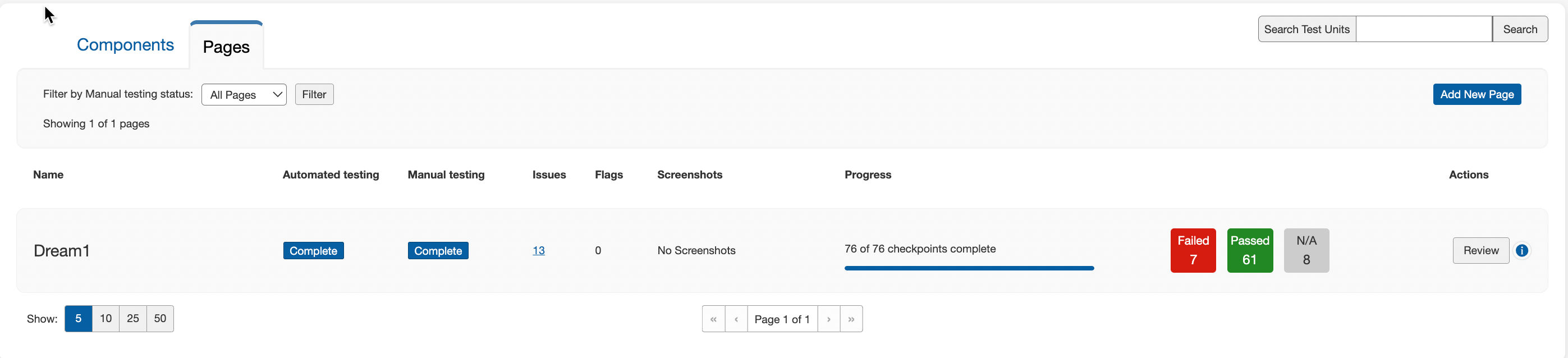
Jeder Abschnitt auf den Komponenten- oder Seiten-Panels besteht aus den folgenden 10 Haupteigenschaften , die den nummerierten Elementen im obigen Screenshot entsprechen:
-
Testsuchen: Verfeinern Sie die Liste der Komponenten und Seiten basierend auf ihren Namen. Die Suchfunktion ist nicht groß-/kleinschreibungssensitiv.
-
Filtern nach Status: Verfeinern Sie die Abschnitte der Komponenten, die nach ihrem manuellen Teststatus zu diesem Testlauf hinzugefügt wurden. Für weitere Informationen siehe Filtern nach Status.
-
Neue Schaltfläche hinzufügen: Fügen Sie eine neue Komponente zu diesem Testlauf hinzu (und optional auch zu ihrem zugeordneten Testfall). Für weitere Informationen siehe Hinzufügen einer neuen Komponente oder Seite.
-
Automatisierter & manueller Status: Der Status für jeden Testtyp wird in einer eigenen Spalte angezeigt.
-
Probleme- & Markierungen-Links: Die Gesamtzahl der protokollierten Probleme und markierten Gegenstände wird angezeigt, und jeder ist unterstrichen, um zu den jeweiligen Problemen für... und Markierungen für... -Bildschirmen zu gelangen, um alle Details zu sehen. Für weitere Informationen zu jedem von ihnen siehe Anzeigen einer Liste protokollierter Probleme und Anzeigen einer Liste markierter Elemente.
-
Screenshots: Die Gesamtanzahl der Screenshots, die die Seite oder Komponente enthält.
-
Fortschritt: Sehen Sie sich den Fortschrittsbalken an und bewegen Sie die Maus darüber, um ein Popup mit dem Prozentsatz des gesamten Checkpoint-Tests anzuzeigen, die ein Ergebnis für diese Komponente erhalten haben.
-
Pass/Fail/NA zählt: Die Gesamtzahl der Checkpoints, die mit ungenau diese angezeigt wurden, wird für diese Komponente angezeigt. Für verwandte Informationen siehe und Zuweisen von Checkpoint-Ergebnissen.
-
Aktionsknopf: Je nach Status erscheint der passende Befehl auf dem Label (Nicht gestartet > Test starten, In Bearbeitung > Fortsetzen, Abgeschlossen > Überprüfen). Für vollständige Anweisungen zu jedem von ihnen siehe Testen einer Komponente oder Seite starten, Testen einer sich in Bearbeitung befindenden Komponente oder Seite fortsetzen und Abgeschlossenes Testen für eine Komponente oder Seite überprüfen.
-
Paginierung: Wählen Sie aus den verfügbaren Werten im Abschnitt mit den Testeinheiten Listen aus, um die spezifische Anzahl von Einheiten anzuzeigen.
Sobald ausgewählt, werden diese Paginierungswerte auf allen Seiten beibehalten und tragen dazu bei, einen konsistenten Paginierungszustand beim Durchsuchen mehrerer Inhaltsseiten, wie der Startseite, der Probleme, der Testläufe und der Testfälle, aufrechtzuerhalten, sodass Sie problemlos durch den Inhalt navigieren können, ohne Ihre Paginierungseinstellungen zu verlieren.
Informationstaste: Zusätzliche Komponentendetails in einem Popup-Fenster anzeigen, wie die URL, Elemente, Selektor und Anweisungen; und optional URL an den verbundenen Testbrowser-Tab senden.