Verwendung von Ordnern
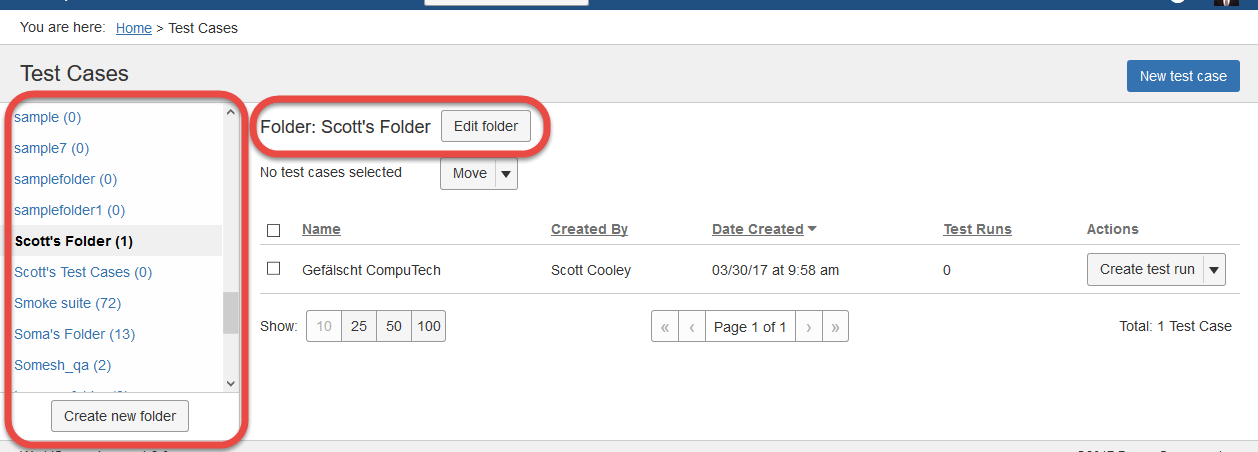
Ordner ermöglichen es Ihnen, Ihre Testfälle und die zugehörigen Testruns logisch zu organisieren. Ordner bestehen aus einem Pflichtfeld (Name) und einem optionalen Feld (Beschreibung). Die Ordnerfunktionalität finden Sie auf dem Bildschirm Testfälle in axe Auditor im linken Seitenleistenbereich. Sie umfasst Werkzeuge, mit denen Sie Ordner erstellen, bearbeiten und/oder löschen können.
Sie können in axe Auditor folgende Aufgaben im Zusammenhang mit Ordnern durchführen:
Erstellen eines Ordners
Ordner sind einfach ein Mittel, um Ihre Testfälle zu organisieren. Standardmäßig sind Testfälle in den Filtern „Alle“ und „Meine Testfälle“ enthalten, die oben im Ordner-Menü der linken Seitenleiste auf dem Bildschirm Testfälle erscheinen, wenn Sie beim Erstellen eines neuen Testfalls keinen Ordner angeben. Wahrscheinlich werden Ihre Projektleiter eine Ordnerbenennungskonvention mit Kategorien festlegen, die für Ihre Bedürfnisse sinnvoll sind. Ordner können jederzeit umbenannt werden.
In diesem Thema:
- Verwendung der Schaltfläche auf dem Bildschirm Testfälle
- Verwendung des Links im Detailbereich des Bildschirms Neuer Testfall
Verwendung der Schaltfläche auf dem Bildschirm Testfälle
Folgen Sie diesem Verfahren jedes Mal, wenn Sie einen neuen Ordner erstellen möchten, um darin entweder einen zukünftigen oder einen bestehenden Testfall abzulegen.
Um einen neuen Ordner zu erstellen:
-
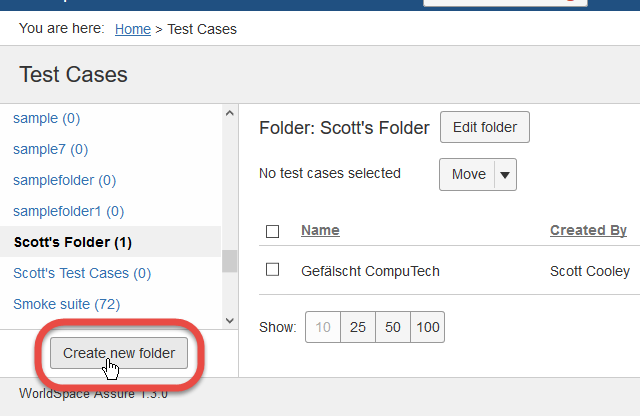
Klicken Sie unten im Menü der linken Seitenleiste auf dem Bildschirm Testfälle auf die Neuen Ordner erstellen -Schaltfläche.
-
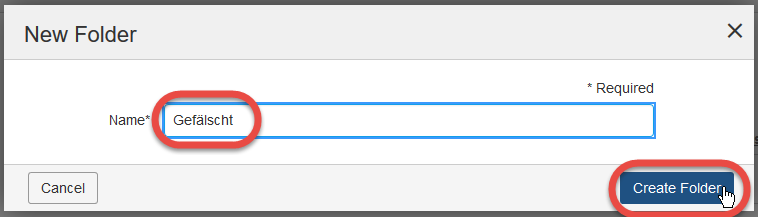
Geben Sie im Popup-Fenster Neuer Ordner im Feld Name einen Namen für den neuen Ordner ein.
-
Klicken Sie auf die Speichern -Schaltfläche.
Eine Meldung erscheint kurz oben rechts auf dem Bildschirm Testfälle, um eine erfolgreiche Erstellung anzuzeigen, und der von Ihnen erstellte Ordner erscheint im Menü der linken Seitenleiste.
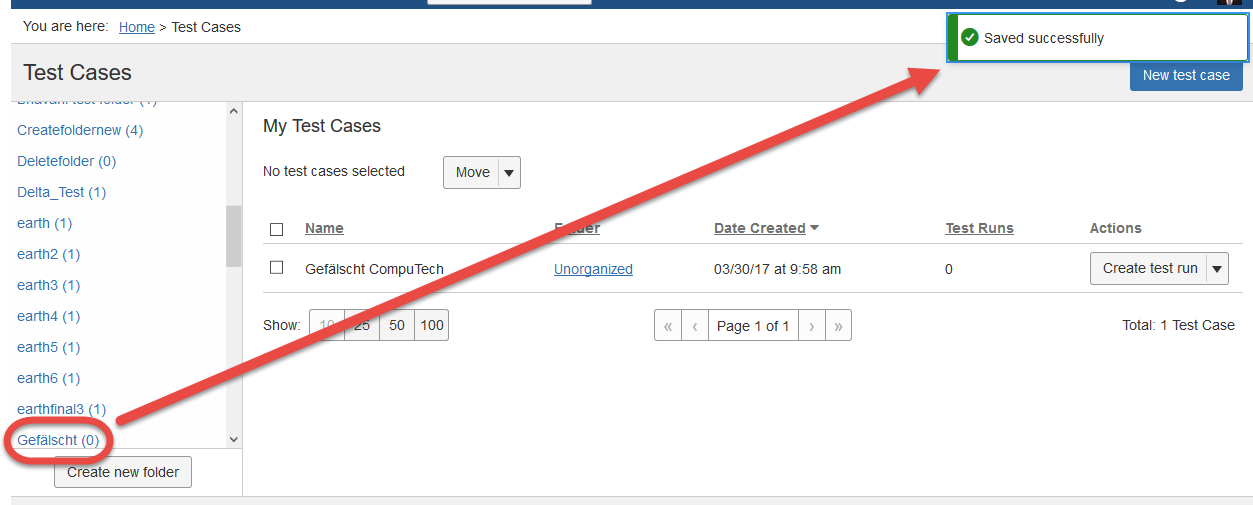
Nachdem Sie Ihren Ordnernamen aus dem Menü der linken Seitenleiste ausgewählt haben, klicken Sie auf die Schaltfläche Ordner bearbeiten, um den Namen des Ordners zu ändern oder den Ordner zu löschen. Für weitere Informationen siehe Bestehenden Ordnernamen bearbeiten.

Neuerstellungs-Option beim Verschieben: Neue Ordner können auch „spontan“ erstellt werden, während ein Testfall verschoben wird. Anstatt im Dialogfeld Testfall verschieben (über die Schaltfläche Verschieben auf dem Bildschirm Testfälle aufgerufen) einen bestehenden Ordner auszuwählen, können Sie auf einen Link Neuen Ordner erstellen klicken, um diesen zu benennen, zu beschreiben und als neuen Ordner auszuwählen, zu dem ein bestehender Testfall verschoben werden soll. Für weitere Informationen siehe Verschieben eines Testfalls in einen neuen Ordner.
Verwendung des Links im Detailbereich beim Erstellen eines neuen Testfalls
Sie können auch einen neuen Ordner erstellen, wenn Ihnen beim Erstellen eines neuen Testfalls auffällt, dass ein Ordner mit geeignetem Namen noch nicht existiert.
Um „spontan“ einen neuen Ordner während der Erstellung eines neuen Testfalls zu erstellen:
-
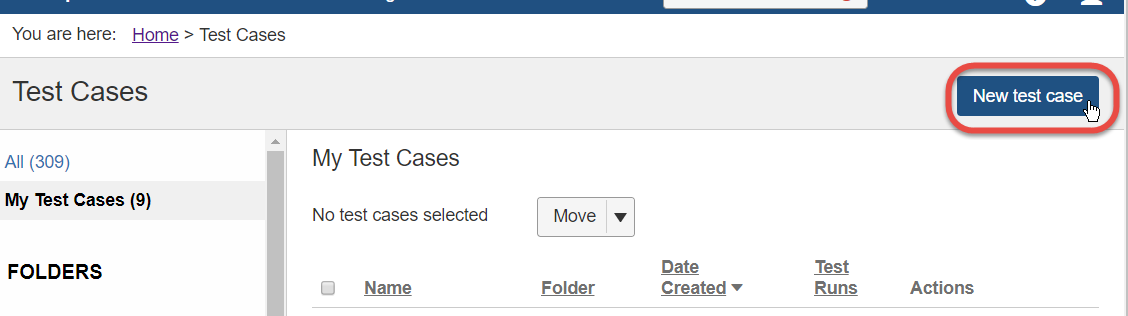
Klicken Sie auf dem Bildschirm Testfälle auf die Neuen Testfall -Schaltfläche.
-
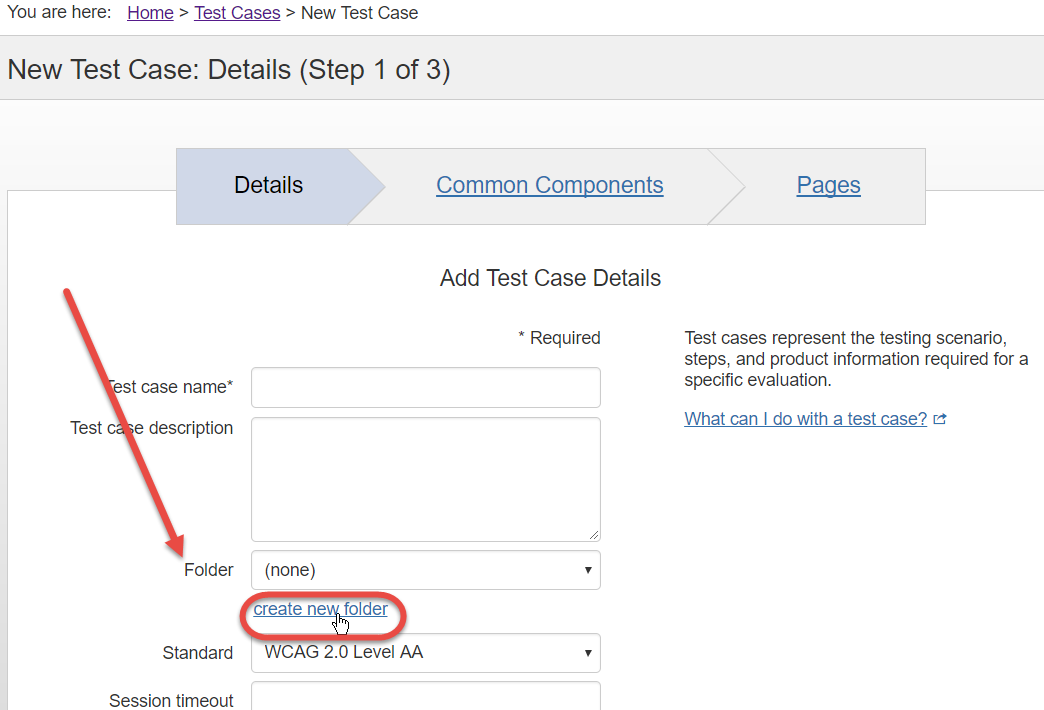
Klicken Sie im Detailbereich unter dem Dropdown-Menü Ordner auf den neuen Ordner erstellen -Link.
-
Geben Sie im Dialogfeld Neuer Ordner einen Name für den neuen Ordner in das entsprechende Textfeld ein und klicken Sie dann auf die Speichern -Schaltfläche.
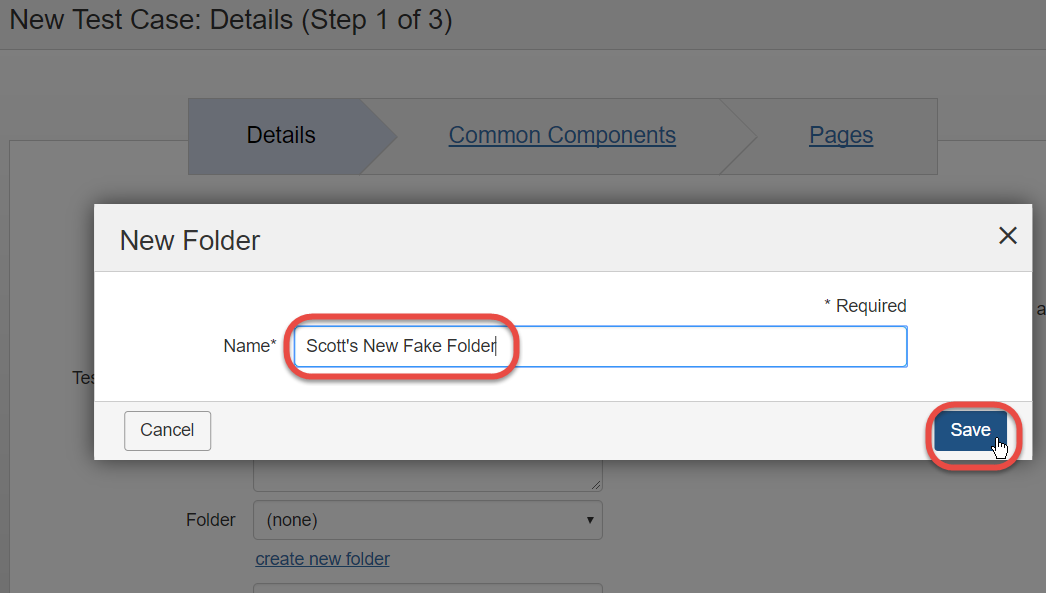
Der Name des neuen Ordners erscheint im Dropdown-Menüfeld 'Ordner'.
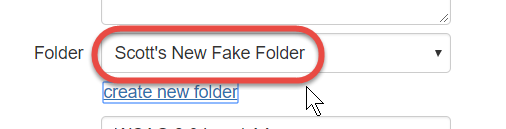
Fahren Sie mit der Erstellung eines neuen Testfalls fort. Weitere Informationen finden Sie unter Hinzufügen von Testfalldetails.
Bearbeiten eines Ordners
Die folgende Tätigkeit wird durchgeführt, wenn Sie entweder den Namen oder die Beschreibung eines vorhandenen Ordners ändern möchten.
Um einen vorhandenen Ordner zu bearbeiten:
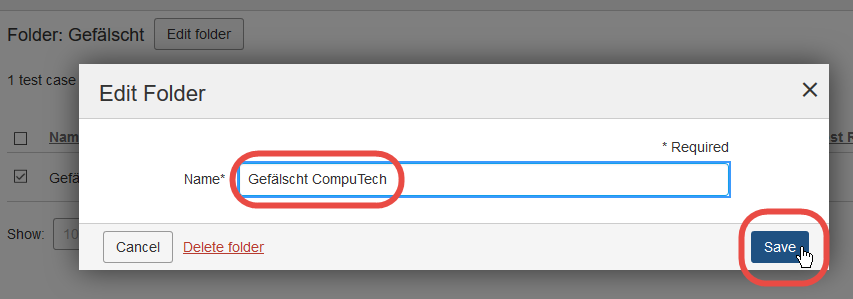
- Klicken Sie im linken Seitenbereich des Bildschirms 'Testfälle' auf das Menü -Symbol rechts neben dem Ordner, den Sie bearbeiten möchten, und klicken Sie dann auf die Ordner bearbeiten -Linkoption.
- Ändern Sie den Inhalt des Namens -Feldes nach Wunsch und klicken Sie dann auf die Speichern -Schaltfläche.
Löschen eines Ordners
Die Löschaktion für einen Ordner verschiebt alle seine Testfälle in den Filter „Alle Testfälle“. Mit anderen Worten, es wird der Ordner, aber nicht die darin enthaltenen Testfälle gelöscht. Wenn Sie jeden Testfall innerhalb eines zu löschenden Ordners archivieren möchten, beziehen Sie sich auf Archivierung eines Testfalls.
Um einen Ordner zu löschen:
-
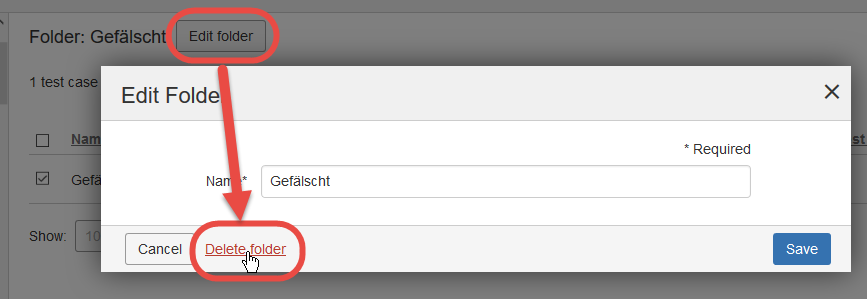
Klicken Sie im linken Seitenbereich des Bildschirms 'Testfälle' auf den Ordnernamen, dann im rechten Bereich rechts neben dem Ordnernamen auf die Ordner bearbeiten -Schaltfläche.
-
Klicken Sie im Dialogfeld 'Ordner bearbeiten' auf den roten Ordner löschen -Link unten links.
-
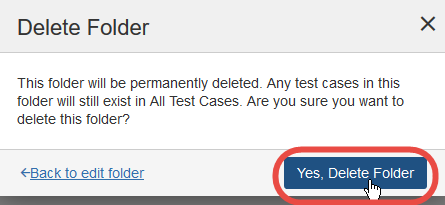
Klicken Sie auf die Ja, Ordner löschen -Schaltfläche, wenn Sie zur Bestätigung aufgefordert werden.