
Testen starten
Wenn Testrunden eingerichtet wurden, aber noch nicht gestartet sind, können sie gestartet werden, indem Sie auf die Schaltfläche Testen starten in der Aktionsspalte klicken. Diese Aktion führt dazu, dass die Seite Testlaufübersicht erscheint, die ebenfalls Schaltflächen Testen starten in den Abschnitten für jede zu testende Komponente oder Seite anzeigt. Nachdem mindestens eine davon von der Seite Testlaufübersicht aus angeklickt wurde, ändert sich der Status von ‚Nicht gestartet‘ zu ‚In Bearbeitung‘ und die Schaltfläche Testen starten in der Aktionsspalte des Testrunden-Bildschirms ändert sich zu Fortsetzen.
Um eine Testrunde vom Testrunden-Bildschirm aus zu starten:
-
Auf der Testrunden-Seite in der Aktionsspalte die Schaltfläche Testen starten in der gewünschten Testrundenzeile aktivieren.
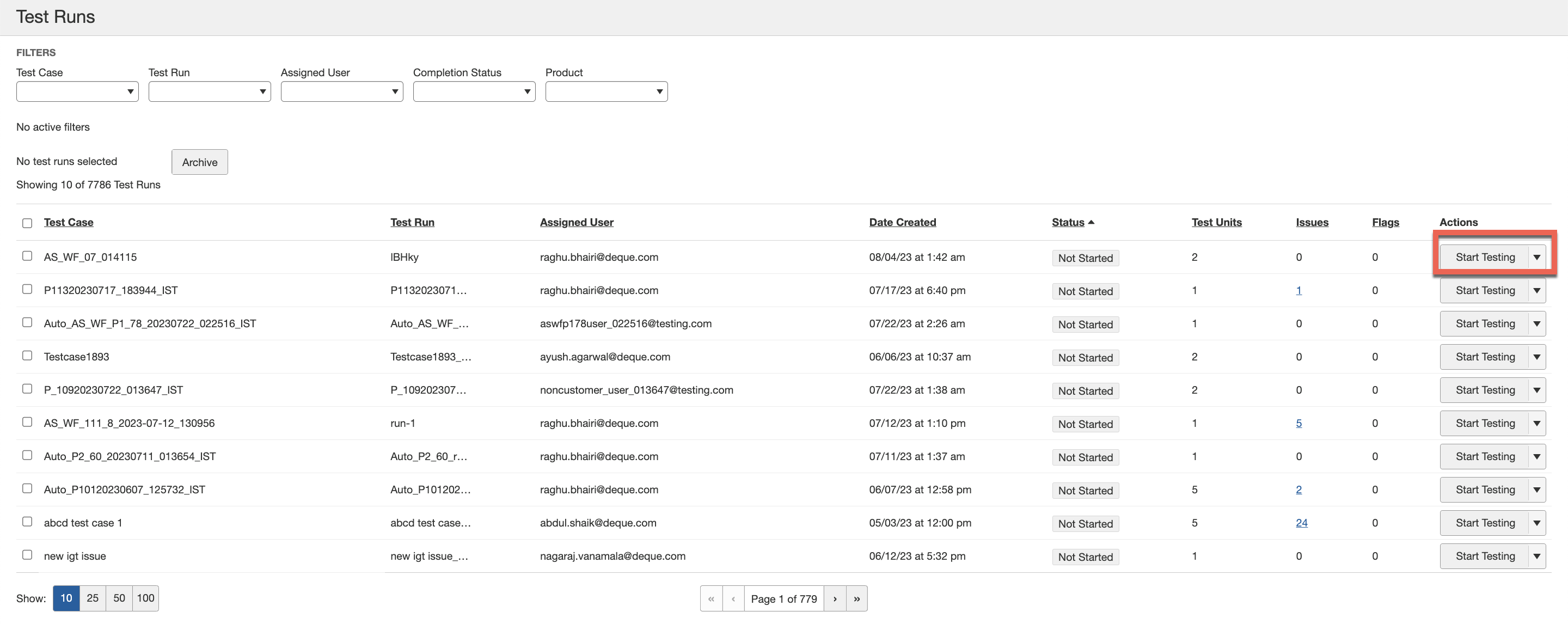
Der Bildschirm Testlaufübersicht erscheint, der Abschnitte für jede zu testende Komponente oder Seite anzeigt (auf den jeweiligen Registerkarten Komponenten und Seiten). Diese verfügen jeweils über eine eigene Schaltfläche Testen starten.
Hinweis: Die Schaltfläche Testen starten wird nur in der Aktionsspalte angezeigt, wenn die Statusspalte den ‚Nicht gestartet‘ Zustand anzeigt. Dies stellt typischerweise eine neue Testrunde dar, die einem Benutzer zugewiesen wurde, bei der jedoch keine der einzelnen zu testenden Komponenten oder Seiten ihre Tests gestartet haben.
-
Auf dem Bildschirm Testlaufübersicht im gewünschten Komponenten- oder Seitenabschnitt die Schaltfläche Testen starten aktivieren.
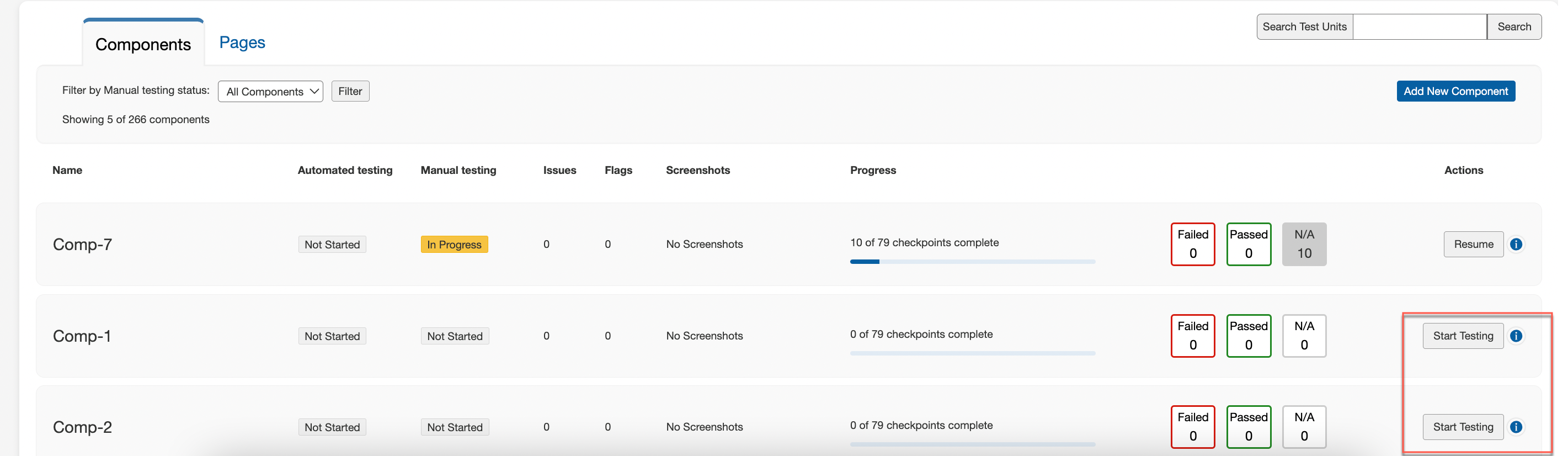
Weitere Informationen zu den verfügbaren Informationen und Aktionsmöglichkeiten auf der Seite Testlaufübersicht finden Sie unter Testlaufübersicht.