
Hinzufügen einer neuen Komponente oder Seite
Not for use with personal data
Prüfpunkt-Tests für Bildschirmanzeige (Testseite)
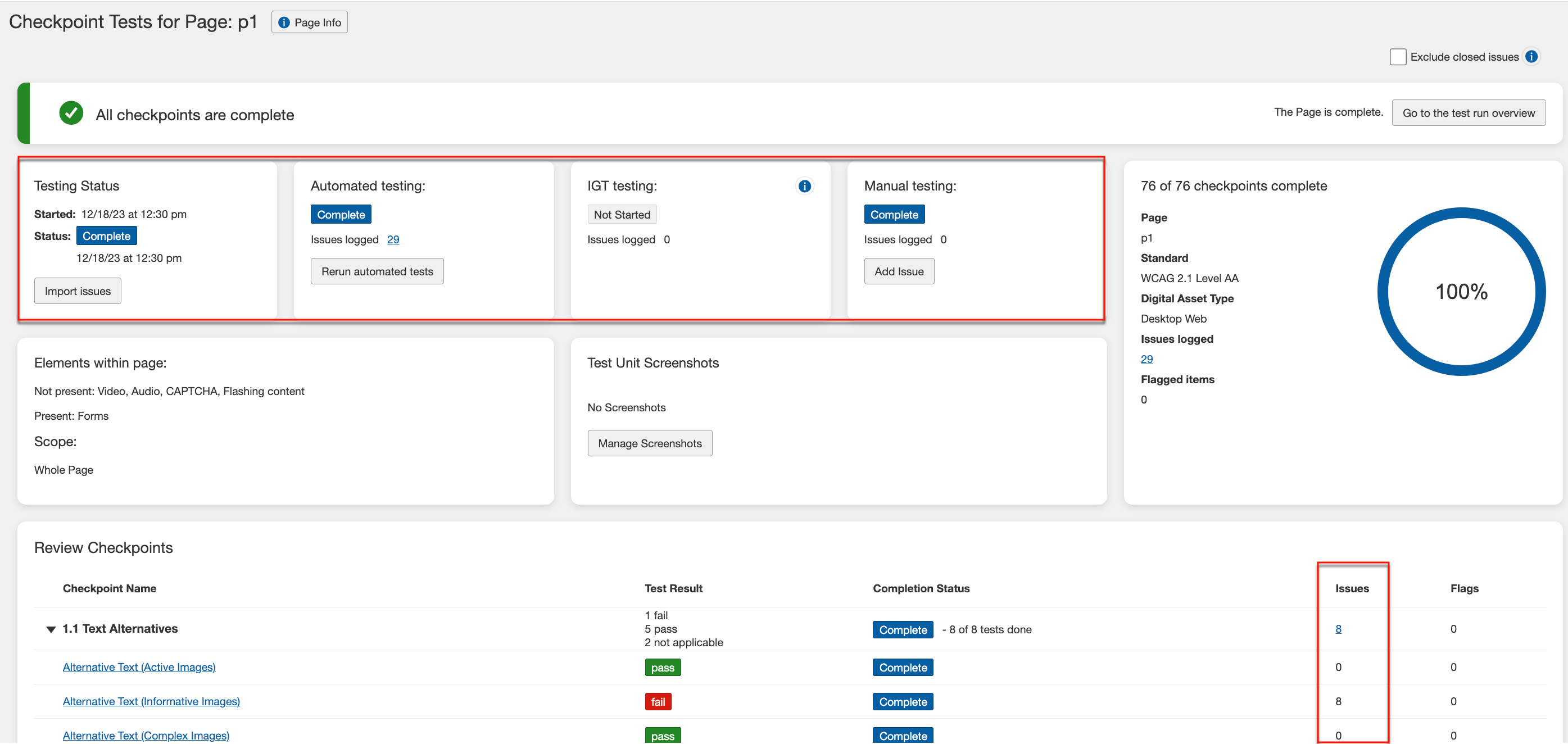
Alle Probleme (Gesamtzahl der automatisierten und manuellen Probleme, die für die Seite protokolliert wurden - alle Prüfpunkte)
- Prüfpunkt-Tests für Seite: <Seitenname> Bildschirm (Bereich „oben“): Rechts neben dem Fortschrittsbalken im oberen Bereich des Prüfpunkt-Tests für Seite-Bildschirms, wenn Probleme für die Seite protokolliert wurden, können Sie auf einen # protokollierte Probleme Link klicken, um eine Liste der Probleme anzusehen, die für diese bestimmte Seite des Testlaufs protokolliert wurden.
Automatisierte Probleme (Probleme, die infolge automatisierter Tests für die geprüfte Seite protokolliert wurden - alle Prüfpunkte)
- Prüfpunkt-Tests für Seite: <Seitenname> Bildschirm > Teststatus Abschnitt > Automatisierte Tests Feld: Im Feld für automatisierte Tests des Teststatus-Abschnitts, wenn Probleme infolge der Durchführung automatisierter Tests protokolliert wurden, können Sie auf einen # protokollierte Probleme Link klicken, um eine Liste aller automatisierten Probleme anzusehen, die für diese bestimmte Seite des Testlaufs protokolliert wurden.
Manuelle Probleme (Probleme, die infolge manueller Tests für die geprüfte Seite hinzugefügt wurden - alle Prüfpunkte)
- Prüfpunkt-Tests für Seite: <Seitenname> Bildschirm > Teststatus Abschnitt > Manuelle Tests Feld: Im Feld für manuelle Tests des Teststatus-Abschnitts, wenn Probleme infolge manueller Tests protokolliert wurden, können Sie auf einen # protokollierte Probleme Link klicken, um eine Liste aller Probleme anzusehen, die für diese bestimmte Seite des Testlaufs protokolliert wurden.
Prüfpunkte-Gruppe Probleme (Probleme nach Prüfpunkte-Gruppe für die geprüfte Seite - automatisiert und manuell)
- Prüfpunkt-Tests für Seite: <Seitenname> Bildschirm > Prüfpunkte überprüfen Abschnitt > Probleme Spalte: Innerhalb einer Prüfpunkte-Gruppe (zum Beispiel, 1.1 Nicht-Text-Inhalt) Reihe im Abschnitt Prüfpunkte überprüfen des Prüfpunkt-Tests für Seite-Bildschirms können Sie auf einen # Link klicken, um eine Liste der Probleme anzusehen, die für jede bestimmte Prüfpunkte-Gruppe für diese Seite des Testlaufs protokolliert wurden. Für weitere Informationen siehe Zugriff auf Probleme und Flags
Hinzufügen einer neuen Komponente oder Seite
Eine blaue Schaltfläche oben rechts im Komponenten- oder Seitenpanel bietet eine Möglichkeit, Neuigkeiten zum Testlauf hinzuzufügen (und optional zum zugehörigen Testfall).
Das unten stehende Beispiel verwendet ein Seitenbeispiel zu Demonstrationszwecken, aber das gleiche grundlegende Verfahren ist auch anwendbar, wenn eine Komponente hinzugefügt wird.
Um eine neue Komponente oder Seite hinzuzufügen:
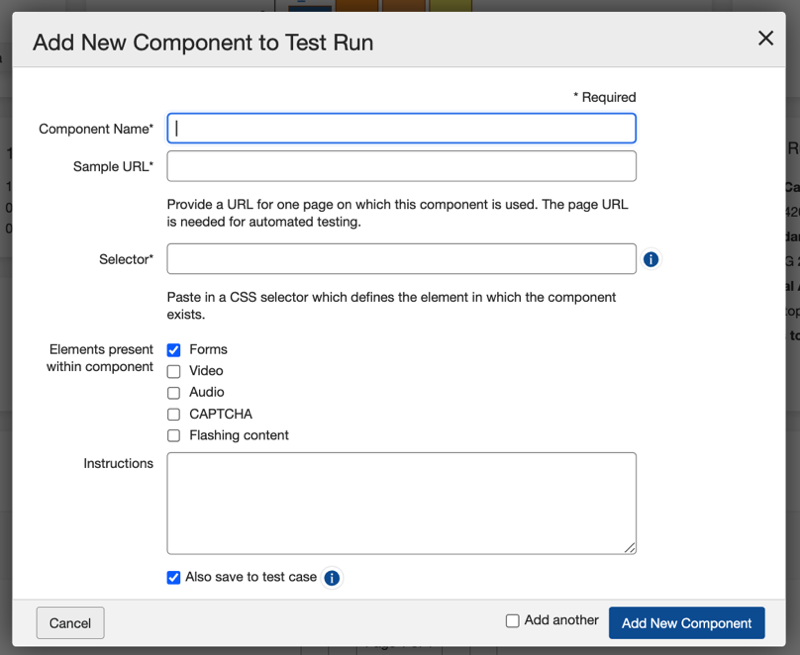
- Aktivieren Sie die Neue Seite hinzufügen -Schaltfläche.
- Geben Sie einen Namen für die neue Seite in das vorgesehene Feld ein.
- Geben Sie (oder fügen Sie aus der virtuellen Zwischenablage ein) die URL in das vorgesehene Feld ein.
- Komponentenspezifisch: Wenn Sie eine neue Komponente hinzufügen, füllen Sie das zusätzliche erforderliche Selektor -Feld mit einem Namen aus, der einem Element auf einer Seite zugeordnet ist, und zur Zieladresse dieses Elements verwendet werden kann. Dieser kann einfach ein Selektor wie eine Klasse oder ID sein oder ein Selektorpfad. Wenn Sie CSS-IDs verwenden, stellen Sie sicher, dass Sie die ID mit einem # beginnen. Für einen CSS-Klassennamen beginnen Sie mit einem Punkt(.). Beispiele: #meinidname oder .meinklassenname. Für weitere Informationen siehe CSS-Selektorprozess.
- Optional wählen Sie eine Bereich -Option, aktivieren Sie die Elemente -Felder und geben Sie Anweisungenein.
- Wenn gewünscht, aktivieren Sie das Auch zum Testfall speichern Kontrollkästchen.
- Aktivieren Sie die Neue Seite hinzufügen -Schaltfläche unten rechts im Formular-Dialog.