Importieren von automatisierten, IGT- und manuellen Problemen
Axe Auditor-Benutzer können Probleme manuell importieren (exportiert als JSON-Datei mit der axe DevTools Pro-Erweiterung) und durch automatisierte Integration auf Testeinheitenebene, sodass sie automatisierte, IGT- und manuelle Probleme in einem Vorgang importieren können.
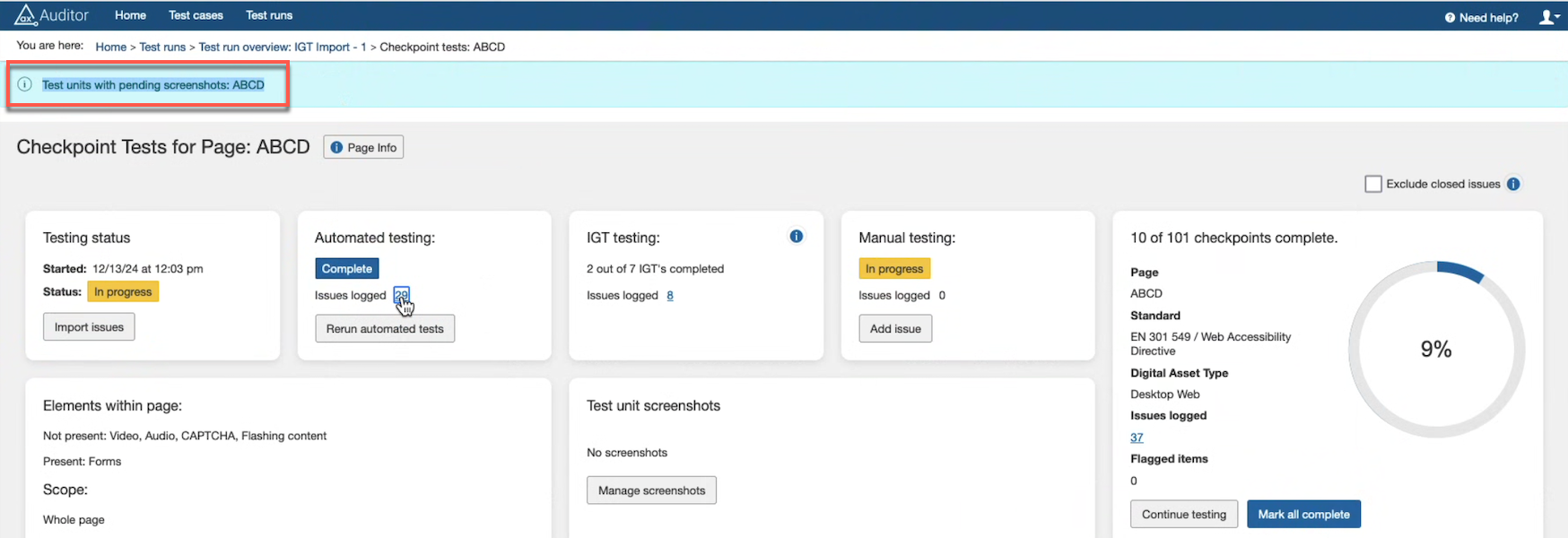
Hinweis 1 - Automatisches Importieren des Screenshots mit dem manuellen Problem: Wenn Sie ein manuelles Problem importieren, wird der zugehörige Screenshot automatisch mithilfe des ScreenshotURL-Tags in der JSON-Datei importiert.
Hinweis 2 - Vergleich nur von Hauptversionen während des Imports: Axe Auditor ermöglicht den Import von Problemen, die durch die axe DevTools Pro-Erweiterung erzeugt wurden, solange sie dieselbe Hauptversion von axe-core verwenden. Das bedeutet, dass axe Auditor den Import einer durch die Erweiterung erzeugten Datei nur verhindert, wenn sich die Hauptversionsnummer (die erste Ziffer in der Versionsnummer) zwischen Testlauf und Erweiterung unterscheidet. Falls die Nebenversionsnummern unterschiedlich sind, gibt axe Auditor nur eine Warnung an den Benutzer aus, die darauf hinweist, dass die zu importierende axe-core-Version nicht mit der axe Auditor-Version übereinstimmt und dass es zu einigen Abweichungen in den Testdaten kommen kann. Diese Abweichungen beziehen sich hauptsächlich auf mögliche Unterschiede bei den in axe Auditor mit den Problemen verbundenen Deque-Checkpoints.
Hinweis 3 - Importieren von Problemen aus axe DevTools Mobile für Native Mobile Android und Native Mobile iOS - Beim Importieren von Problemen aus axe DevTools Mobile für native, mobilbasierte digitale Anlagetypen importiert axe Auditor keine Experimentellen und Überprüfungsbedürftige Probleme. Zusätzlich ignoriert axe Auditor Probleme mit dem AAA-Regelsatz, da sie keine AAA-Regeln unterstützen.
Hinweis 4 - Verwenden der Option "Gespeicherte Tests und Probleme": Verwenden Sie die Option 'Gespeicherte Tests und Probleme' beim Exportieren von Problemen aus der axe DevTools-Erweiterung.
Hinweis 5 - Importieren von JSON-Dateien ohne Probleme: Beim Importieren von JSON-Dateien mit DevTools Pro ohne Probleme zeigt axe Auditor die Checkpoints an, die als Teil von IGTs getestet wurden, bei denen keine Probleme gemeldet wurden. Dies ermöglicht Ihnen eine vollständigere Liste der getesteten Checkpoints als Teil der Tests mit axe DevTools Pro und axe Auditor, sodass Sie sich auf die Checkpoints konzentrieren können, die noch getestet werden müssen.
Hinweis 6 - Mehrere Durchläufe von IGT in axe DevTools-Importen: Wenn Sie das Mehrfachdurchlauffeature in der axe DevTools-Erweiterung (Pro-Feature) verwenden und den Export importieren möchten, um in einen axe Auditor-Testlauf importiert zu werden, kann er in axe Auditor importiert werden, wobei die importierten Probleme die Gesamtheit aller Probleme aus mehreren Durchläufen darstellt (nach manueller Entfernung der Duplikate).
Verwendung der Schaltfläche Probleme importieren
Die drei verschiedenen Arten von Problemen, die eine Testeinheit enthalten kann, sind:
- Automatisierte Probleme - aus Auditor oder aus einer vom Benutzer hochgeladenen JSON-Datei.
- IGT-Probleme - Alle Probleme, die die axe DevTools Pro-Erweiterung bei der Durchführung von IGT-Tests aus einer vom Benutzer hochgeladenen JSON-Datei finden kann, werden als IGT-Probleme gekennzeichnet.
- Manuelle Probleme - aus Auditor oder aus einer vom Benutzer hochgeladenen JSON-Datei.
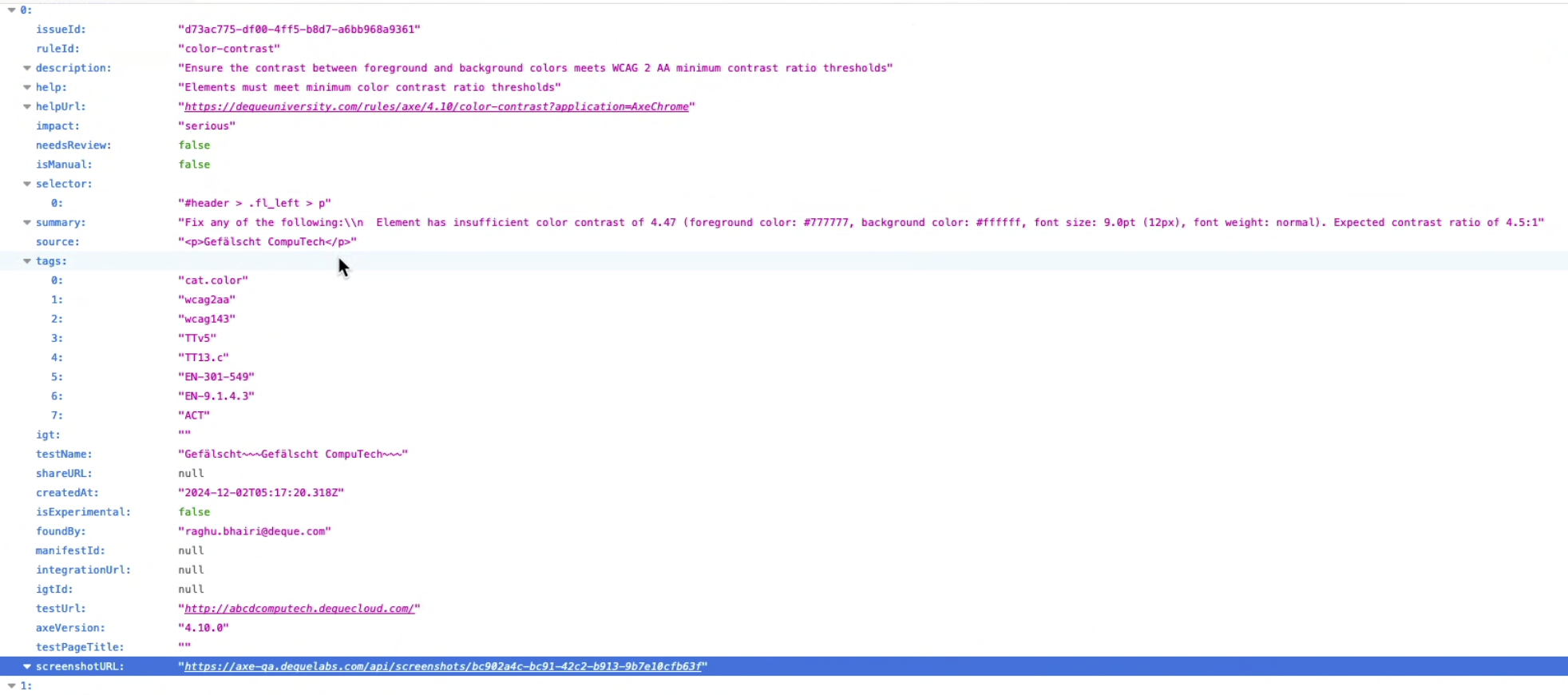
Auf der Seite „Testeinheitenübersicht“ verwenden Sie den Abschnitt mit der Bezeichnung „Teststatus“, um automatisierte, IGT- und manuelle Probleme zu importieren. Dieser Abschnitt enthält:
- Das Datum und die Uhrzeit, zu der der Import der Probleme gestartet wurde,
- Der Status der Tests, der den Status des Imports und das Datum und die Uhrzeit angibt, zu dem er abgeschlossen wurde, und
- Eine Schaltfläche „Probleme importieren“, mit der der Benutzer eine JSON-Datei in einem von Deque Systems bereitgestellten vordefinierten Format hochladen kann.
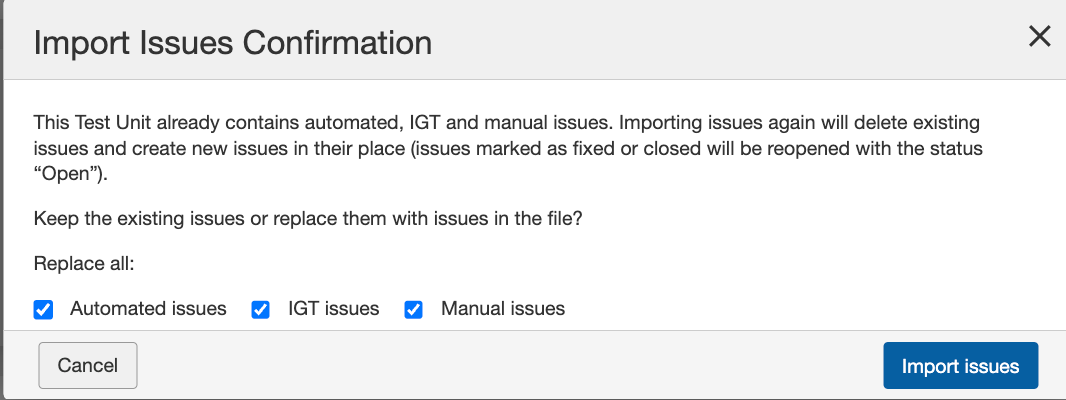
Das Klicken auf die Schaltfläche „Probleme importieren“ öffnet das Dialogfeld zur Bestätigung des Probleminports, in dem Sie alle drei Arten von Problemen mit einer JSON-Datei importieren können. Verwenden Sie zum Generieren der JSON-Datei die JSON-Option in der axe DevTools-Erweiterung (Export → Gespeicherte Tests und Probleme → JSON-Option).
Wenn Sie ein Problem importieren, wird der zugehörige Screenshot automatisch mithilfe des ScreenshotURL-Tags in der JSON-Datei importiert. Wenn das ScreenshotURL-Tag leer ist, wird dem Problem kein Screenshot hinzugefügt.
Hinweis 1: Beim erneuten Importieren von Problemen können Sie auswählen, ob die vorhandenen Probleme behalten oder durch die Probleme in der Datei ersetzt werden sollen, falls die Testeinheit diese Probleme bereits enthält. Axe Auditor löscht und ersetzt nur manuelle Probleme, die mit einer JSON-Datei importiert wurden. Manuell vom Benutzer hinzugefügte manuelle Probleme bleiben unberührt und werden nicht gelöscht oder erneut importiert.
Hinweis 2: Wenn der digitale Anlagetyp nicht Desktop-Web oder Mobile-Web ist oder alle WCAG- und Trusted Tester-Standards umfasst, können Sie keine automatisierten Tests durchführen oder IGT- und manuelle Probleme importieren. Die Schaltflächen auf der Seite „Testlauf-Übersicht“ zeigen „Nicht zutreffend“ anstelle von „Automatisierte Tests ausführen“ und „Probleme importieren“ an, wenn es sich um Anlagetypen handelt, die nicht Desktop-Web oder Mobile-Web sind.
Hinweis 3: Axe Auditor berücksichtigt nur Verstöße. Wenn importierte Probleme „Überprüfungsbedürftig“ oder „Best Practices“-Probleme umfassen, importiert axe Auditor diese Probleme nicht.
Verwendung der automatisierten Integration in Axe Auditor
Übersicht
Zusätzlich zu manuellen Importen unterstützt axe Auditor den Import von Problemen über automatisierte Integration.
Axe Auditor ist integriert mit axe DevTools Pro-Erweiterung über APIs, sodass Benutzer Problemmeldungen nahtlos mit einem einzigen Klick an Auditor senden können – vorausgesetzt, sie haben ein Abonnement für Axe Auditor-Integration in ihrem Axe-Konto.
So senden Sie Daten von der Axe DevTools Pro-Erweiterung an Auditor
Voraussetzungen
Bevor Sie Daten senden, stellen Sie sicher, dass die folgenden Schritte in Auditor abgeschlossen sind:
- Die Auditor-Integration muss in der devTools pro-Erweiterung verfügbar sein und der Benutzer muss das Auditor-Integration Abonnement abonnieren.
- Der Benutzer sollte ein lizenzierter Benutzer von Auditor sein.
- Erstellen Sie einen Testfall und einen entsprechenden Testlauf.
- Verschieben Sie die Testeinheit in den Status „In Bearbeitung“ . (Wenn sich die Testeinheit im Status „Nicht gestartet“ befindet, können keine Daten importiert werden.)
Schritte zum Importieren von Problemen
-
Führen Sie Tests in der Axe DevTools Pro-Erweiterung durch
- Öffnen Sie die URL, die Sie testen möchten.
- Starten Sie die Axe DevTools Pro-Erweiterung und führen Sie Ihre Tests durch.
-
Beschaffen Sie den geteilten Testlink
- Nach Abschluss der Tests besorgen Sie sich den geteilten Testlink und öffnen Sie ihn in einem neuen Tab.
-
Senden Sie Probleme an Auditor
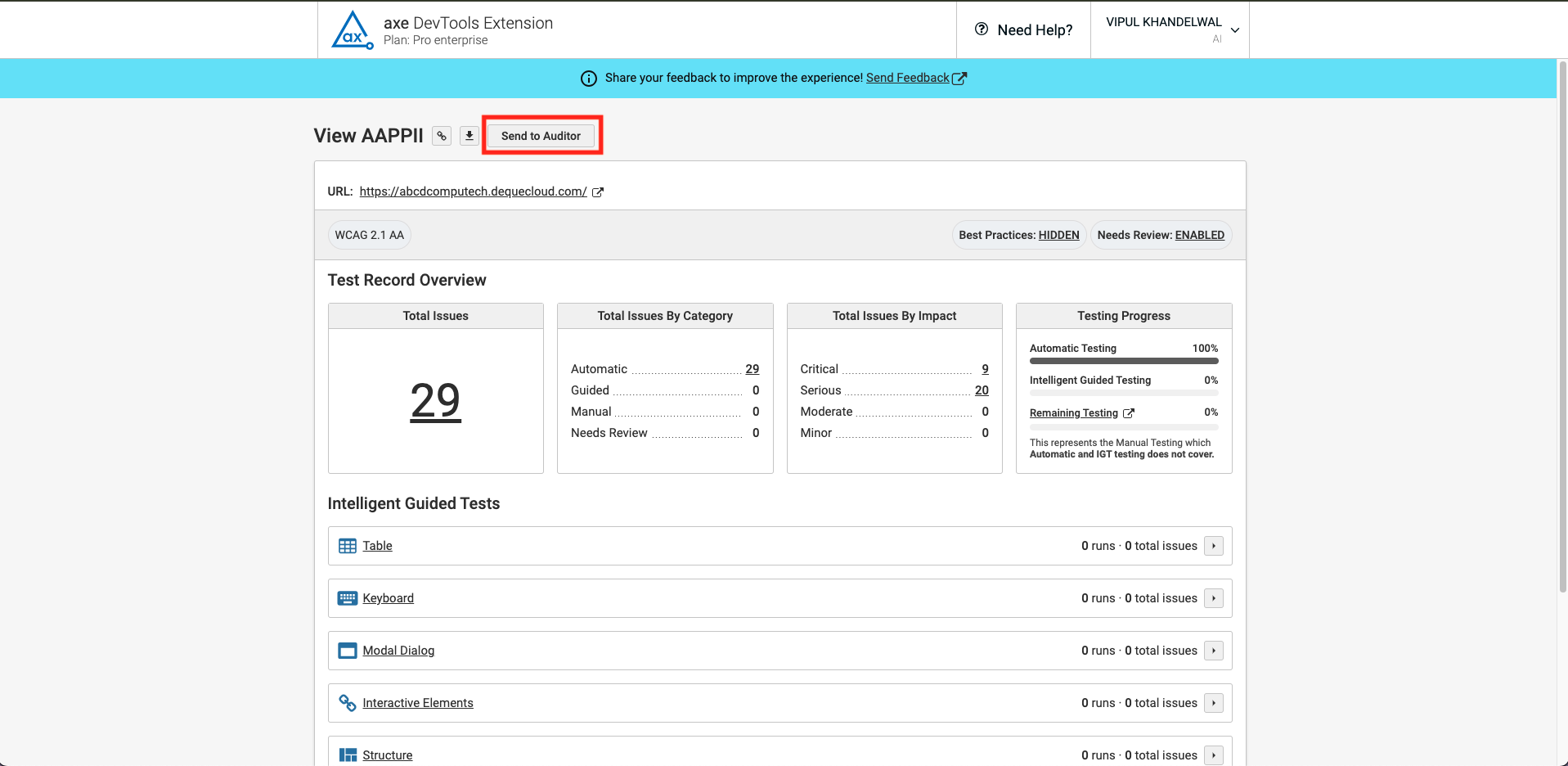
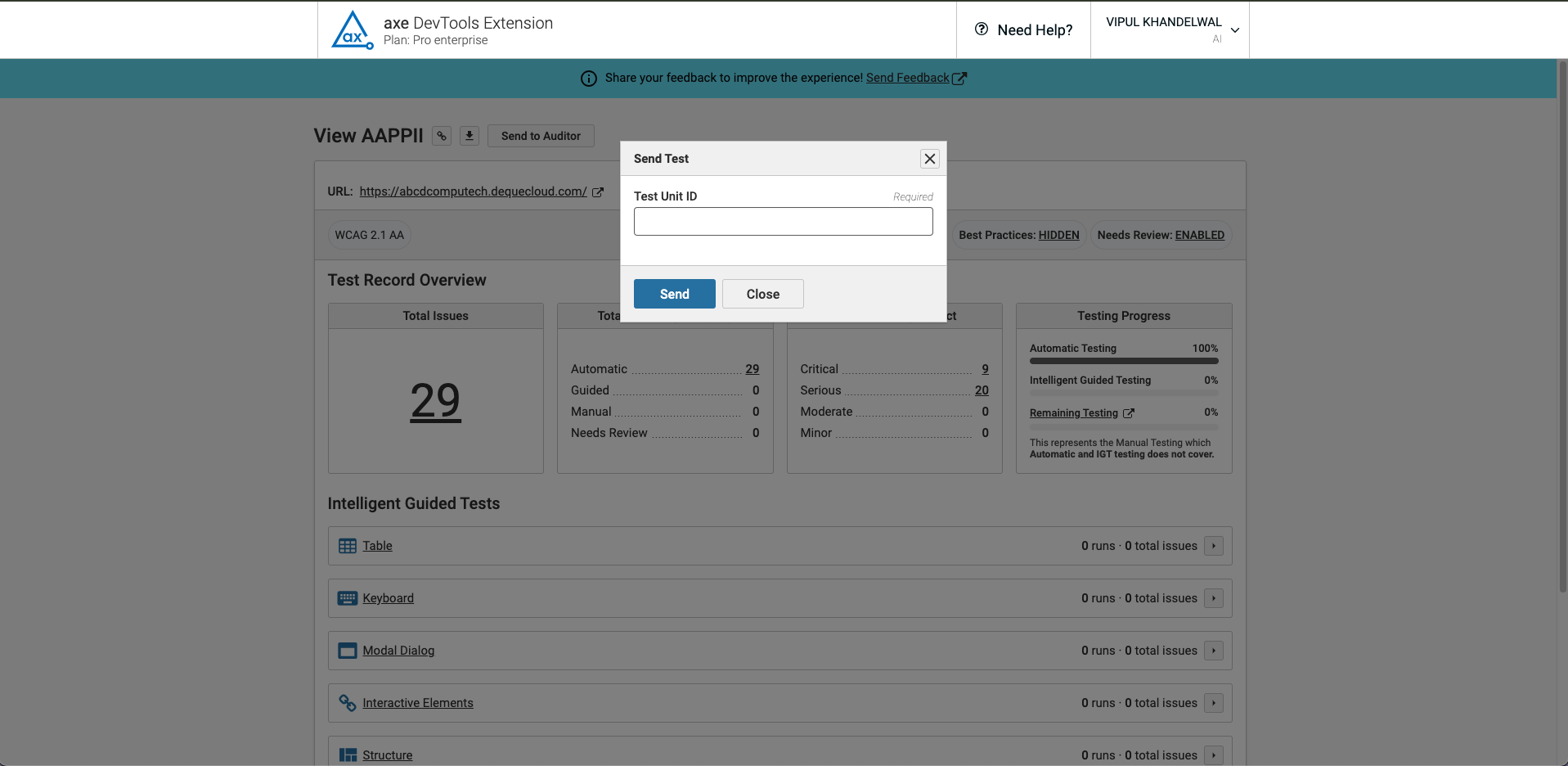
- Klicken Sie auf die „An Auditor senden“-Taste .
- Geben Sie die Testeinheit-IDein, die aus der Auditor-Testeinheit kopiert werden kann (verfügbar auf der Testlauf-Übersicht und Testeinheit Seiten).
-
Bestätigung und Datenverarbeitung
- Nach der Übermittlung sendet DevTools die Daten an Auditor und zeigt eine Bestätigungsnachricht an.
- Wenn die Auditor-Testeinheit bereits Probleme enthält, wird eine Eingabeaufforderung fragen, ob die vorhandenen Daten überschrieben werden sollen.
- Wenn Überschreiben ausgewählt wird, werden alle vorherigen Probleme in Auditor durch die neu importierten ersetzt.
Unterstützte Problemtypen
Benutzer können jetzt die folgenden Problemtypen direkt durch Integration an Auditor senden:
- Automatisierte Probleme
- IGT (Intelligent Guided Testing) Probleme
- Manuelle Probleme
Alle Validierungen—einschließlich URL-Prüfungen, Testmethodik-Standards und axe-core-Version-Kompatibilität—werden auf importierte Daten angewendet, um Genauigkeit und Konsistenz zu gewährleisten.
Fehlermeldungen
| Fehlercode | Beschreibung |
|---|---|
| 409 - Konflikt | Erscheint, wenn die Testeinheit bereits Probleme enthält. Benutzer müssen auf „Daten überschreiben“ klicken, um die Probleme zu senden. |
| 500 - Interner Serverfehler | Erscheint, wenn die URL, der Teststandard oder die axe-core-Version nicht mit der Auditor-Testeinheit übereinstimmt. |
Diese Integration optimiert den Arbeitsablauf des Barrierefreiheitstests und gewährleistet einen reibungslosen, genauen und effizienten Übertrag von Problemen zwischen Axe DevTools Pro Extension und Auditor.