
Aggiunta di Utenti e Controllo di Accesso
Questa opzione consente all'amministratore di aggiungere utenti e assegnarli a nuovi o esistenti casi di test e esecuzioni di test. L'amministratore può anche modificare i dettagli degli utenti e gestire i casi di test e le esecuzioni di test ad essi associati.
Per aggiungere e fornire il controllo dell'accesso agli utenti
-
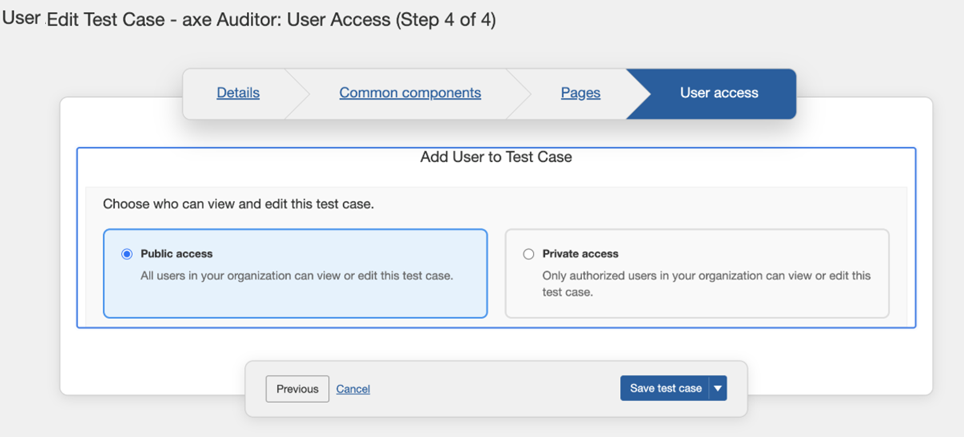
Nella pagina Nuovo Caso di Test, fare clic su Accesso Utente. Viene visualizzata la pagina Aggiungi Utente al Caso di Test.
-
Esegui una delle seguenti operazioni:
- Fare clic su Accesso pubblico. Per impostazione predefinita, questa opzione è abilitata e consente di visualizzare tutti i casi di test disponibili e i test eseguiti nell'applicazione. (oppure)
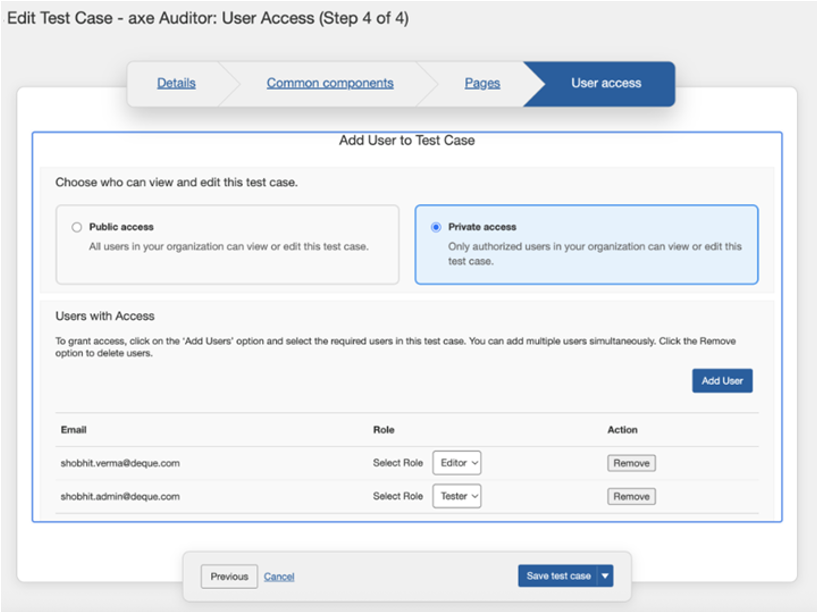
- Fare clic su Accesso privato. Viene visualizzata la sezione Aggiungi Utenti al Caso di Test.
-
Selezionare gli utenti desiderati dal menu a discesa Seleziona Ruolo. I ruoli disponibili sono:
- Tester: Può visualizzare i casi di test assegnati ed eseguire attività di test.
- Editor: Può aggiungere/rimuovere utenti, assegnare casi di test, modificare o duplicare casi e gestire le esecuzioni di test.
-
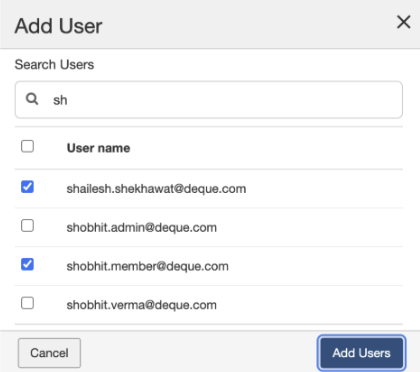
Fare clic su Aggiungi Utente. Viene visualizzata la finestra di dialogo Aggiungi Utente.
-
Selezionare gli utenti desiderati dalla sezione Nome utente oppure è anche possibile digitare il nome utente specifico nel campo Cerca Utenti per aggiungere un utente.
-
Fare clic su Aggiungi Utenti. L'utente selezionato verrà aggiunto all'elenco utenti.
Inoltre, è possibile rimuovere utenti dalla modalità di accesso privato, se necessario. Per rimuovere, scegli l'utente dall'elenco disponibile e fai clic su Rimuovi sotto la colonna Azioni.
Nota: Puoi creare un nuovo caso di test facendo clic sull'opzione Crea caso di test. Per ulteriori informazioni su come creare un nuovo caso di test, vedi Creazione di un Nuovo Caso di Test.