
Salvare un Caso di Test come Nuovo
Salvare un caso di test esistente come un nuovo caso di test è un modo efficiente di riutilizzare casi di test precedentemente creati. Questo equivale essenzialmente a „fare una copia di un caso di test“. Quando si desidera apportare solo una leggera modifica a un caso di test esistente, ma allo stesso tempo si vuole sfruttare la maggior parte delle informazioni che sono già state inserite/selezionate, è possibile salvare un caso di test esistente come nuovo, apportare piccole modifiche e risparmiare lo sforzo di ricreare gran parte delle informazioni.
Prima di Iniziare: Questa procedura inizia nella schermata Modifica Caso di Test. Per ulteriori informazioni, vedere Modifica di un Caso di Test.
Per salvare un caso di test come nuovo:
-
Nel pannello Pagine della schermata Modifica Caso di Test, fare clic su freccia verso il basso a destra del pulsante Salva in fondo al modulo.
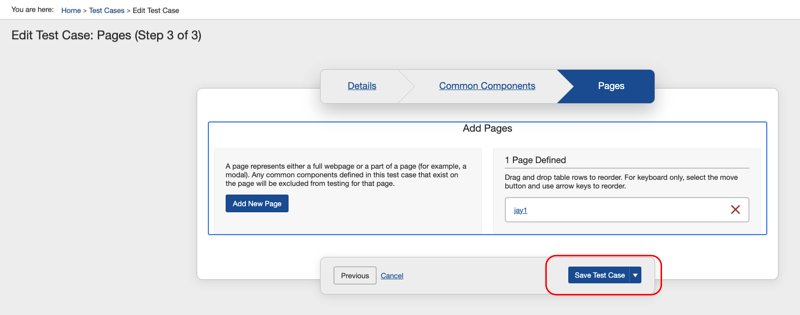 Un menu a tendina si espande verso il basso al di sotto del pulsante per rivelare l'opzione di azione Salva come Nuovo Caso di Test.
 -
Selezionare l'opzione link Salva come Nuovo Caso di Test che viene rivelata nell'elenco del menu a tendina sotto il pulsante.
Un messaggio di risposta del sistema appare in alto a destra dello schermo con il testo: „Caso di test creato con successo“.
Dalla schermata Casi di Test:: In alternativa, dalla schermata Casi di Test, è possibile fare clic sulla freccia verso il basso nel menu della colonna Azioni, quindi selezionare Salva come nuovo caso di test. Apparirà quindi la schermata Nuovo Caso di Test, permettendovi di modificare le informazioni esistenti e di Salvare.
 Attenzione: Il nuovo caso di test è ora archiviato come una copia identica dell'originale, fino a quando non si modifica qualcosa. Questo può potenzialmente causare confusione, quindi è una buona idea modificarlo come desiderato, incluso il dargli un nuovo nome, subito dopo aver effettuato il "salva-come". Nella colonna Azioni, selezionare l'opzione di menu freccia verso il basso > Modifica caso di test per renderlo unico, quindi salvare le modifiche. Per ulteriori informazioni, vedere Modificare un Caso di Test da un Esecuzione Test.