
Crea ACR/VPAT
Puoi creare ACR/VPAT utilizzando i seguenti metodi:
- Crea un ACR/VPAT dalla dashboard Gestisci ACR/VPAT
- Crea un ACR/VPAT da un Caso di test
- Crea un ACR/VPAT dalla pagina di panoramica dell'esecuzione del test
Crea un ACR/VPAT dalla dashboard Gestisci ACR/VPAT
Per creare ACR/VPAT dalla Gestisci ACR/VPAT dashboard, esegui i seguenti passaggi:
-
Nella homepage di homepage di Axe Auditor, fai clic su ACR. La pagina Gestisci ACR/VPAT (Accessibility Conformance Reports) appare.

-
Fai clic su Crea ACR/VPAT. La pagina di creazione Crea ACR/VPAT appare.
-
Seleziona la cartella appropriata dal menu a tendina di Seleziona cartella.
-
Seleziona il caso di test rilevante dal menu a tendina di Seleziona caso di test.
-
Se conosci il nome esatto dell'esecuzione del test, inseriscilo nel campo di ricerca di Cerca per esecuzione del test.
-
Seleziona la casella per ogni esecuzione del test che vuoi includere nel VPAT.
-
Espandi un'esecuzione del test (tramite la freccia a tendina) per esaminare i seguenti dettagli:
- Pagine – numero di pagine selezionate
- Componente – componenti inclusi
- Tipo di asset digitale – ad esempio, Desktop Web
- Tecnologia assistiva – conteggio
- Piattaforma – ID/piattaforma conteggio
- Standard – ad esempio, wcag21aa
-
Se vuoi esaminare e modificare i dettagli esistenti su Pagine o Componente, fai clic sull'icona della matita appropriata.
Nota: Tutte le esecuzioni del test selezionate devono utilizzare lo stesso tipo di asset digitale. Non puoi creare un VPAT utilizzando esecuzioni di test con diversi tipi di asset digitali all'interno dello stesso caso di test.
Per pagina(e):
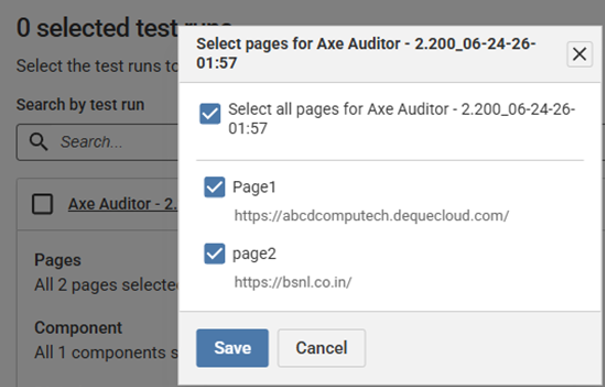
- È possibile deselezionare le pagine selezionate in base alle esigenze e fare clic su Salva.
Per Componente/i:
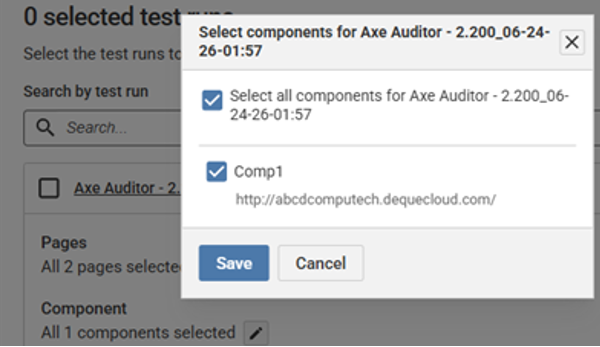
- È possibile deselezionare i componenti selezionati in base alle esigenze e fare clic su Salva.
- Dopo aver fornito tutte le informazioni richieste, fai clic su Avanti. La pagina Modifica dettagli appare.

-
Inserisci il nome del prodotto nel campo Nome prodotto che apparirà nel rapporto di Conformità all'Accessibilità.
-
Seleziona una piattaforma dall'elenco di Tipo di piattaforma. Le opzioni disponibili sono Web, Software e Ibrido.
Per i tipi di risorse digitali non web, il sistema seleziona automaticamente il tipo di piattaforma in base al tipo di risorsa digitale associata ai test selezionati.
-
Seleziona gli standard di accessibilità dal menu a tendina di Versione VPAT da includere nel VPAT. Quando vengono selezionati più standard, il sistema utilizza la versione WCAG più alta applicabile come base per il rapporto.
Ad esempio, se selezioni WCAG 2.2 e uno standard internazionale che mappa i requisiti WCAG, il VPAT viene generato utilizzando WCAG 2.2 come versione di riferimento.
-
Seleziona un modello dall'elenco di Modello VPAT e fai clic su Avanti. La pagina Revisione appare.

La pagina Revisione visualizza un riepilogo delle informazioni inserite nelle pagine Controllo Ambito e Modifica Dettagli. Rivedi tutti i dettagli prima di finalizzare e creare il VPAT. Per apportare modifiche, fai clic sull'icona Modifica (matita) accanto alla sezione rilevante, oppure fai clic su Indietro per tornare a una pagina precedente e aggiornare le informazioni necessarie.
-
Fai clic su Genera ACR/VPAT. La pagina ACR creato con successo (modalità bozza) appare.
