Amministrazione del sistema
La schermata delle impostazioni di amministrazione è utilizzata dagli amministratori di sistema per gestire la versione di axe-core, gli standard di accessibilità disponibili per la selezione nei test e per abilitare o disabilitare le impostazioni di condivisione pubblica per la loro organizzazione. Gli amministratori possono abilitare più versioni di axe-core per i loro utenti in modo che possano testare le esecuzioni di test con diversi set di regole fornite da axe-core per aiutare a verificare, convalidare e confrontare i problemi segnalati o risolti.
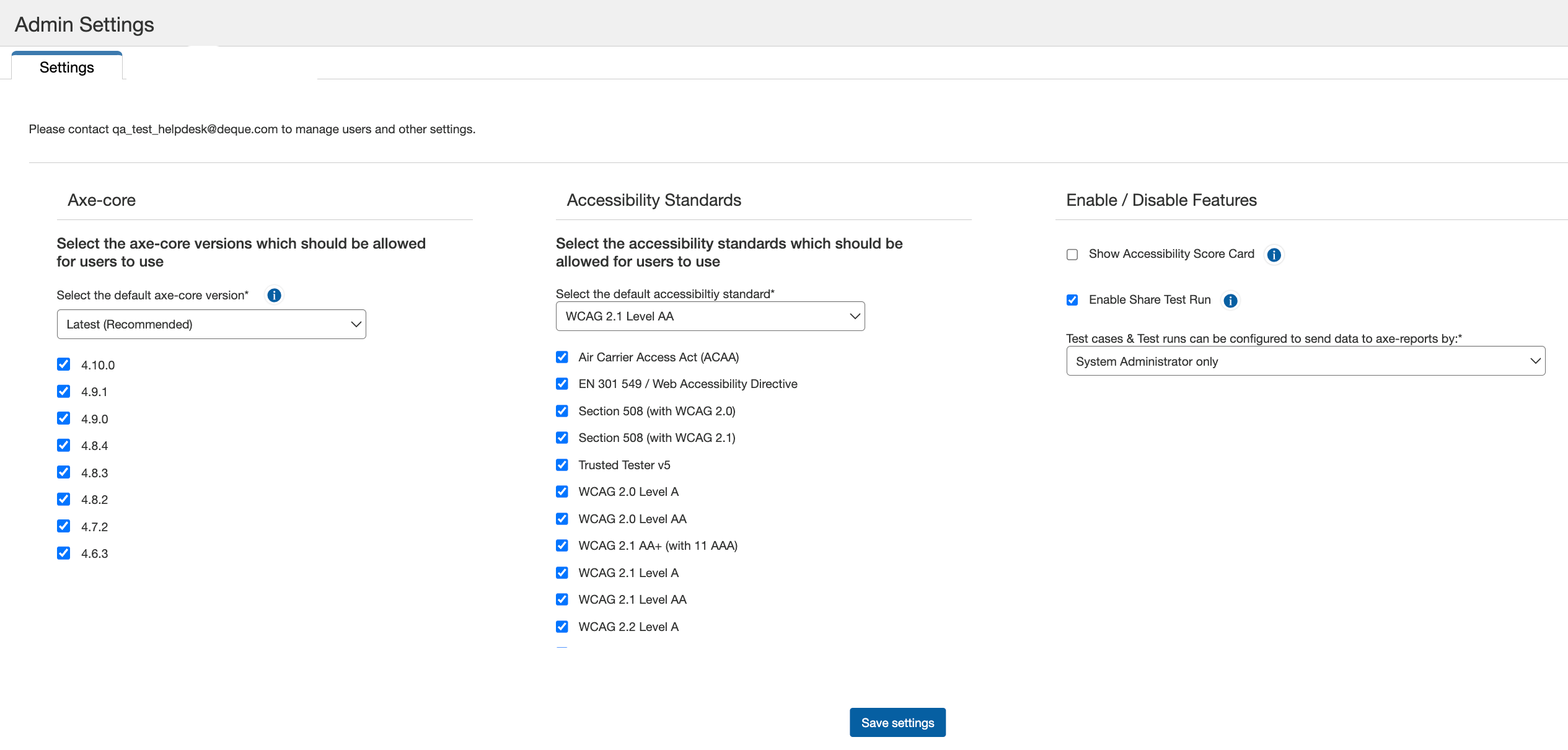
Accesso: Quando a un utente viene concesso l'accesso al ruolo appropriato del gruppo di sicurezza per l'amministrazione delle applicazioni, l'opzione Impostazioni di amministrazione apparirà sulla barra del menu orizzontale principale dopo un accesso riuscito.
L'amministrazione del sistema software axe Auditor include la possibilità di gestire:
-
Axe-core menu a tendina e caselle di controllo: selezionare la versione di axe-core dal menu a tendina che l'amministratore desidera consentire agli utenti.
Nota 1: Selezionando l'opzione Ultima (Consigliata) dal menu a tendina si garantisce che la versione predefinita di axe-core sia sempre la più aggiornata. Con questa opzione selezionata, gli amministratori non dovranno aggiornare la versione predefinita di axe-core ogni volta che una nuova versione viene aggiunta a axe Auditor. Selezionando questa opzione, inoltre, ogni nuova versione aggiunta di axe-core viene automaticamente selezionata nell'elenco delle versioni disponibili sotto il menu a tendina.
Nota 2: Axe Auditor non supporta versioni di axe-core inferiori alla release 4.5, e queste versioni non sono elencate nelle caselle di controllo di axe-core.
Nota 3: A seguito di un aggiornamento della release, se axe-core è stato aggiornato, gli standard di accessibilità nelle Impostazioni di amministrazione vengono sovrascritti con le impostazioni predefinite. Per ripristinare le impostazioni preferite, riapplica i tuoi standard di accessibilità personalizzati.
-
Standard di accessibilità menu a tendina: Necessario. Lo standard di accessibilità predefinito da utilizzare durante i test di accessibilità manuali. Ogni nuova esecuzione di test creata sarà realizzata con lo standard selezionato come predefinito. Può essere modificato dall'utente per ogni esecuzione del test.
Selezionando lo standard di accessibilità predefinito, il gruppo di caselle di controllo standard disponibili viene popolato con un elenco di standard disponibili tra cui selezionare quando si crea un nuovo caso di test.
Nota: A seguito di un aggiornamento della release, se axe-core è stato aggiornato, gli standard di accessibilità nelle Impostazioni di amministrazione vengono sovrascritti con le impostazioni predefinite. Dopo aver aggiornato axe Auditor, assicurati di riapplicare i tuoi standard di accessibilità personalizzati nelle Impostazioni di amministrazione.
-
Mostra Scheda di Punteggio di Accessibilità casella di controllo: Questa è abilitata di default. Abilitando questa opzione si mostra il grafico del punteggio di accessibilità nella pagina di Overview dell'Esecuzione del Test.
-
Abilita Condivisione dell'Esecuzione del Test casella di controllo: Questa è abilitata di default. Abilitando questa opzione si consente agli utenti della tua organizzazione di condividere l'Esecuzione del Test con tutti gli utenti, inclusi quelli che non hanno accesso a axe Auditor. Nota che chiunque abbia il link condiviso (anche quelli esterni alla tua organizzazione) potrà vedere i risultati con il link.
Aggiorna i rapporti axe
Selezionare tra i tre diversi tipi di utenti nel menu a tendina Aggiorna i rapporti axe per autorizzare questi utenti a inviare i dati dei casi di test configurati e delle esecuzioni di test a axe Reports. Gli utenti includono:
-
Solo Amministratore di Sistema: Selezionando questa opzione si consente solo agli utenti con privilegi di amministratore di visualizzare e utilizzare il pulsante "Aggiorna axe Reports" durante la creazione sia dei casi di test che delle esecuzioni di test. Inoltre, solo questi amministratori hanno accesso al pulsante "Aggiorna axe Reports" nella schermata di Overview dell'Esecuzione del Test.
-
Proprietari dei Casi di Test: Un proprietario di un caso di test è definito come l'utente che crea un caso di test. Ha l'autorità di impostare e gestire tutti i dettagli del caso di test. Selezionando questa opzione si concedono privilegi speciali all'utente, che poi può accedere e aggiornare i campi "Aggiorna axe Reports" quando si imposta sia i casi di test che le esecuzioni di test. Con questo privilegio, i proprietari dei casi di test possono anche visualizzare e utilizzare il pulsante "Aggiorna axe Reports" per inviare i dati aggiornati a axe Reports nella schermata di Overview dell'Esecuzione del Test.
-
Proprietari di Casi di Test e Esecuzioni di Test: Un proprietario di un'esecuzione di test è l'utente che crea un'esecuzione di test. Simile a un proprietario di un caso di test, un proprietario di un'esecuzione di test ha controllo sull'esecuzione di test che ha creato, ma non necessariamente sul caso di test associato all'esecuzione di test. Selezionando questa opzione si concedono privilegi speciali ai proprietari di casi di test e di esecuzioni di test per accedere e aggiornare il campo "Aggiorna axe Reports" quando si imposta un'esecuzione di test e il pulsante "Aggiorna axe Reports" nella schermata di Overview dell'Esecuzione del Test.

Impostazione della versione di Axe-Core
Poiché i casi di test e le esecuzioni di test possono durare a lungo, potresti voler conservare la versione dei test di checkpoint per la guida ai test manuali fino al completamento. Quindi, anche se una nuova versione diventa disponibile, un Amministratore di Sistema può impostare il default di Axe-core per il sistema, che si applicherà a tutti i nuovi casi di test creati.
Per impostare la versione di axe-core:
- A destra del campo Versione di Axe-core, attivare il freccia verso il basso.
Il menu si espande verso il basso per mostrare i numeri di versione disponibili come opzioni nell'elenco.
- Selezionare l'opzione numero di versione desiderata nell'elenco per evidenziarla e selezionarla.
Il menu a discesa si comprime (si chiude) e il campo viene popolato con la tua selezione.
Impostazione dello standard predefinito e degli standard disponibili
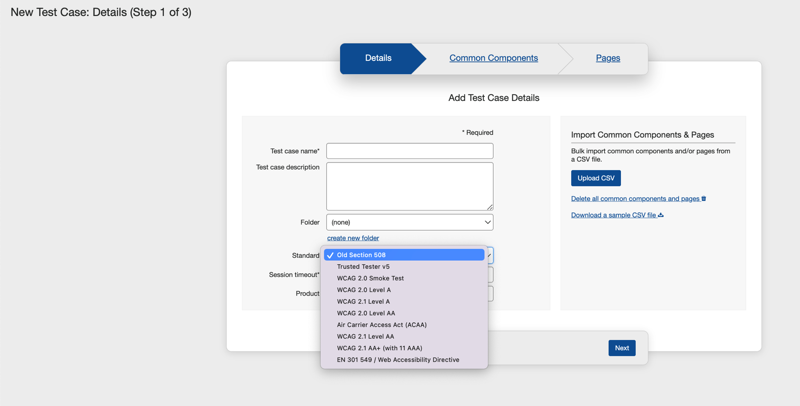
La configurazione amministrativa degli standard disponibili popola il menu a discesa Standard nella scheda Dettagli (Step 1) della schermata Nuovo Caso di Test con un elenco di standard disponibili tra cui selezionare quando si crea un nuovo caso di test. Quando vuoi limitare quali serie di regole sono disponibili per il test per gli utenti di axe Auditor (ad esempio, se vuoi testare solo la conformità alla Sezione 508), segui questa procedura.
Lo standard predefinito selezionato qui si riflette come standard predefinito nella scheda Dettagli (Step 1) della schermata Nuovo Caso di Test.
Per impostare lo standard disponibile:
- Nella schermata delle Impostazioni Amministrative, vai al campo Standard di Accessibilità Predefinito.
- Seleziona lo standard dal menu a discesa. Lo standard predefinito è WCAG 2.1 Livello AA.

Il menu a discesa si comprime (si chiude) e il campo viene popolato con la tua selezione.
Per impostare gli standard disponibili:
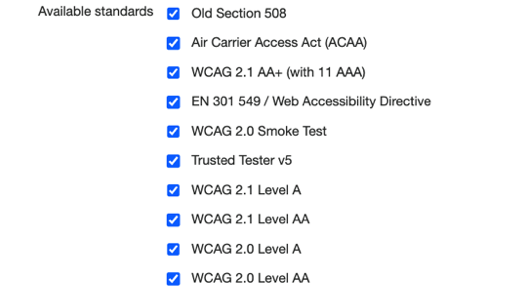
- Nella schermata Impostazioni di Amministrazione, utilizzare le caselle di controllo a destra del campo Standard disponibili.
- Selezionare le opzioni richieste(ad esempio, Sezione 508) opzione/i dall'elenco. (ad esempio, Sezione 508) dall'elenco.
- Attivare il pulsante Salva impostazioni.
- Attivare il pulsante Salva impostazioni.
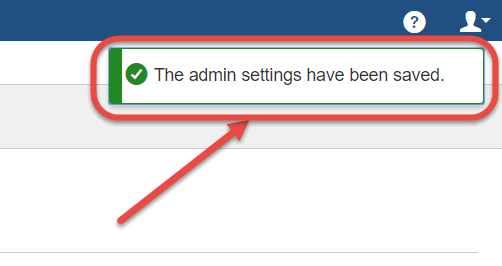
Un messaggio di conferma appare in alto, a destra della schermata delle Impostazioni Amministrative per indicare il completamento con successo della modifica delle impostazioni:
Risultato: L'elenco degli articoli disponibili viene limitato di conseguenza nel menu a tendina Standard nella scheda Dettagli della schermata Nuovo Caso di Test. Lo standard predefinito selezionato qui apparirà come opzione predefinita nel campo Standard.