
Gestione dei Problemi per un'Istanza di uno Scenario di Testing
Sebbene axe Auditor non sia destinato a essere un repository di gestione dei problemi a lungo termine, offre la possibilità di:
- Registrare i problemi sia automaticamente che manualmente
- Registrare dettagli tramite un inserimento e una selezione convenienti, includere il codice sorgente e allegare gli allegati necessari
- Esportare in un singolo file adatto per l'importazione in un sistema di tracciamento dei problemi
I problemi sono sempre associati a specifici Esecuzioni Test, Pagine e Punti di Controllo in axe Auditor. Quando vengono rilevati come risultato di test automatizzati, vengono registrati rispetto a checkpoint individuali. I problemi sono composti da diversi campi di informazione. Richiedono l'inserimento di un Sommario e una Descrizione testuali, nonché la selezione di un Punto di Controllo, Tipo di Problema, Tipo di Descrizione, Impatto e Priorità. Facoltativamente, è possibile incollare il Codice Sorgente, caricare un Allegato, contrassegnare per Revisione e inserire Note aggiuntive. Quando i problemi vengono aggiunti dalla schermata di un Punto di Controllo, quel Punto di Controllo viene selezionato automaticamente. La Pagina è selezionata automaticamente per impostazione predefinita.
Aggiunta di Problemi
I nuovi problemi vengono aggiunti sia dalla schermata dei Test dei Checkpoint per Pagina, sia da qualsiasi schermata di un Checkpoint tramite il pulsante Aggiungi Problema, che visualizza un modulo popup di finestra con diversi campi di selezione e inserimento richiesti e opzionali.
Per ulteriori informazioni, consultare Aggiunta di un Problema (Specifico per Checkpoint) per istruzioni su come aggiungere problemi da una schermata Checkpoint individuale.
Modifica dei Problemi
La modifica dei problemi si effettua cliccando sul link della colonna Sommario nella schermata 'Problemi per', il che fa comparire il modulo della finestra di dialogo Modifica Problema in una nuova finestra in primo piano che visualizza i valori dei campi dei problemi esistenti in campi modificabili, permettendo di modificare le voci e/o fare scelte diverse e salvarle.
Per istruzioni complete, consultare Modifica di un Problema. Vedi anche Aggiunta di uno Screenshot a un Problema.
Copia dei Problemi
La copia dei problemi si effettua cliccando sul link della colonna Sommario nella schermata 'Problemi per', il che fa comparire il modulo della finestra di dialogo Copia Problema in una nuova finestra in primo piano dove è possibile copiare problemi esistenti da un'esecuzione di test a un'altra, o all'interno delle esecuzioni di test.
Per istruzioni complete, consultare Copia di un Problema.
Aggiornamento dello Stato dei Problemi
L'aggiornamento dello stato dei problemi avviene selezionando il link della colonna Sommario nella schermata 'Problemi per', utilizzando il menu a discesa Azioni e selezionando l'opzione Aggiorna Stato. Questo fa apparire la finestra di dialogo Aggiorna lo stato del problema in una nuova finestra in primo piano dove è possibile aggiornare lo stato dei problemi esistenti da uno stato all'altro.
Per istruzioni complete, consultare Aggiornamento dello Stato dei Problemi.
Visualizzazione dei Problemi Esistenti
I problemi possono essere accessibili sia dai link delle colonne Problemi nella schermata Esecuzioni Test, sia dal link # problemi registrati nella schermata Panoramica dell'Esecuzione Test (sia per l'intera esecuzione del test che per ciascuna pagina individuale all'interno dell'esecuzione del test), sia dai link # problemi registrati nelle schermate dei Test dei Checkpoints per Pagina (sia nei campi dei test Automatizzati che Manuali), sia da ciascuna schermata di un Checkpoint. Questi link visualizzano tutti la schermata 'Problemi per', sulla quale è possibile rivedere le informazioni chiave sui problemi che sono stati aggiunti all'esecuzione del test e filtrare la visualizzazione in base a diversi criteri.
Per istruzioni complete, consultare Visualizzazione dei Problemi.
Panoramica della Schermata 'Problemi per'
La schermata 'Problemi per' è semplicemente una tabella che mostra diverse colonne di informazioni per ciascuna riga di problema (#, Sommario, Impatto, Metodo, Stato, Unità di Test, Gruppi Associati, Allegati, Anteprima), con controlli di filtro e ricerca nella parte superiore e controlli di visualizzazione delle pagine nella parte inferiore.
Per istruzioni complete, consultare "Problemi per <Nome Caso di Test>".
Panoramica dei Controlli di Visualizzazione
La schermata Problemi per visualizza una tabella con colonne di informazioni pertinenti sui problemi registrati per una specifica esecuzione di test per fornire una visione riassuntiva rapida dei risultati. Dopo aver acceduto a qualsiasi schermata Problemi per, ci sono diversi metodi per controllare le informazioni displayed utilizzando strumenti disponibili nell'interfaccia utente.
Filtri
La sezione superiore della schermata Problemi per fornisce i seguenti menu di filtro (Impatto, Tipo di Problema, Metodo, Stato, Unità di Test, Fonte, Gruppi, e Punto di Controllo), ciascuno dei quali funziona come un elenco a discesa di caselle di controllo che puoi utilizzare per selezionare vari criteri per raffinare le informazioni visualizzate nella sezione tabella sottostante.

Filtri Iniziali (Predefiniti) Applicati: Per impostazione predefinita, 'Tutti' è selezionato per ciascuno dei filtri all'arrivo nella schermata Problemi per, e ogni menu di filtro è compresso. Se si utilizza il filtro per selezionare una o più (ma meno di tutte) opzioni da un filtro, e successivamente si desidera riportare l'impostazione a tutte, un link Cancella Tutto appare in cima alla lista per tornare all'impostazione predefinita. Quando nessun problema corrisponde a uno o più filtri selezionati, appare una notifica per indicarlo.
Per ulteriori informazioni, consultare Filtraggio dei problemi.
Colonne della Tabella Ordinabili
Le intestazioni delle colonne sono interruttori cliccabili per ordinare le righe della tabella per quella colonna di informazioni in ordine alfanumerico. Cliccando una volta sul link dell'intestazione della colonna appare una freccia verso il basso a destra del testo dell'etichetta che rappresenta l'ordine decrescente. Cliccando una seconda volta appare una freccia verso l'alto (^) e inverte l'ordine di ordinamento in crescente.
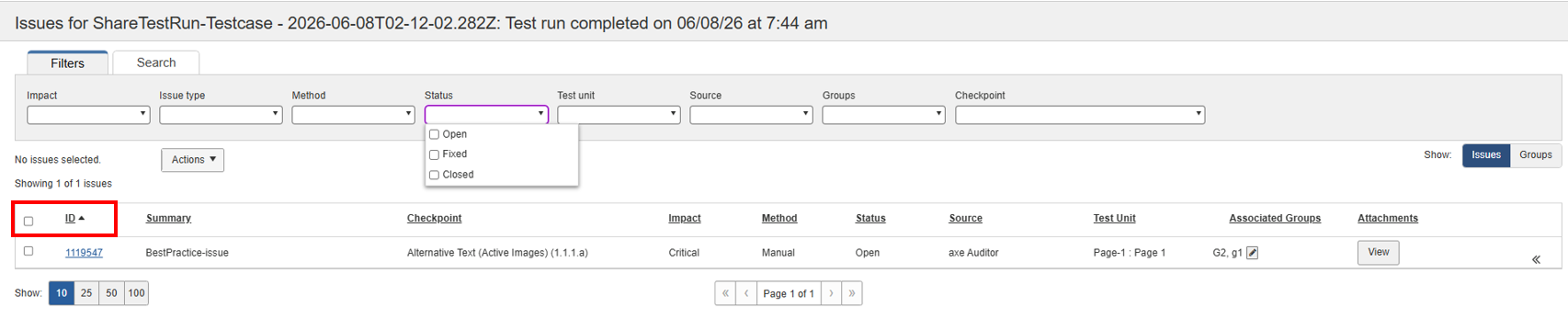
Ordine di Visualizzazione Iniziale (Predefinito): Per impostazione predefinita, le righe della tabella sono ordinate per ID del Problema in ordine numerico crescente verticale (il numero più basso appare nella riga superiore).
Controlli di Navigazione della Pagina di Visualizzazione della Tabella
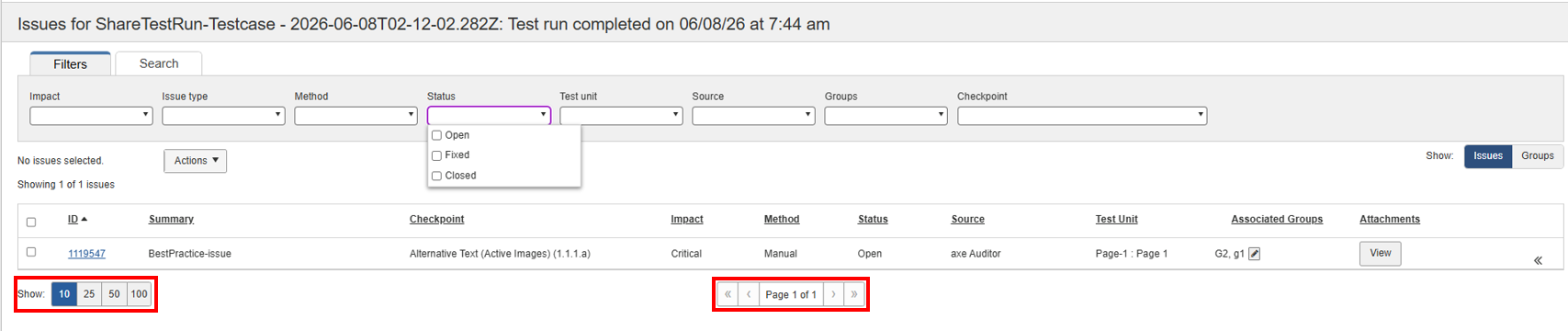
Se il problema che desideravi vedere non viene mostrato all'arrivo nella schermata Problemi, utilizza i controlli di visualizzazione Mostra: [10|25|50|100] e <<Pagina # di #>> nella parte inferiore della tabella per mostrare più righe di casi di test nella pagina corrente, o per scorrere le pagine successive secondo necessità.
Panoramica delle Opzioni di Azione
La schermata Problemi consente di visualizzare e successivamente modificare i problemi facendo clic sui link della colonna Sommario. Inoltre, è la schermata da cui è possibile esportare i problemi tramite le caselle di controllo delle righe e il pulsante Esporta nella parte superiore della tabella.
Per ulteriori informazioni, consultare Visualizzazione di un Problema Individuale, Modifica di un Problema e Esportazione dei Problemi.